
Inkwellがワープロとどう違うのかは、10分あれば分かります。下書きには構造があり、名前を付けた時点にはいつでも戻せ、別バージョンを並べて置け、AIは作品の上に貼り付けるのではなく、あなたが確認する変更を提案します。以下の各ステップには、それぞれ詳しい記事があります。
プロジェクトを作成する
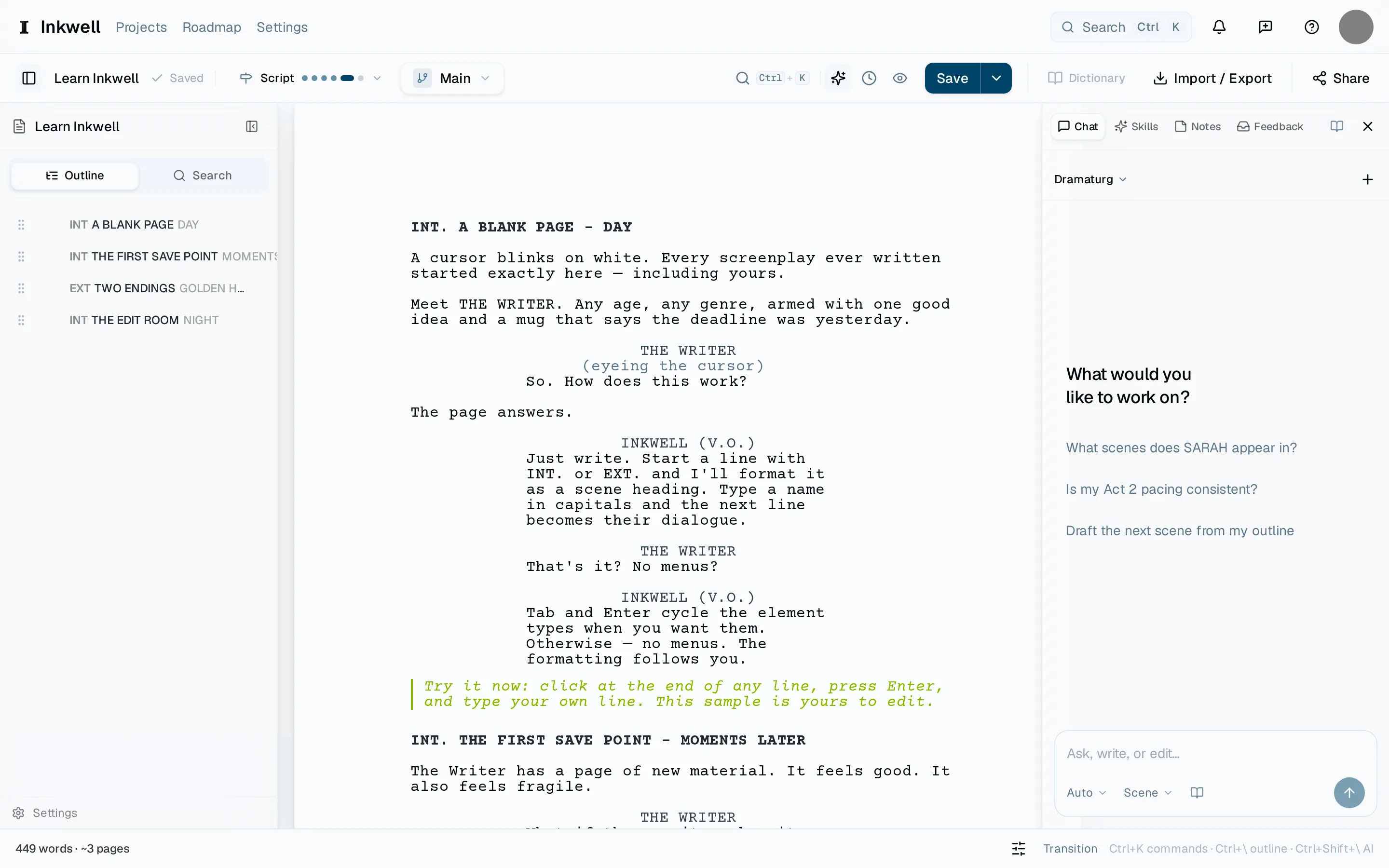
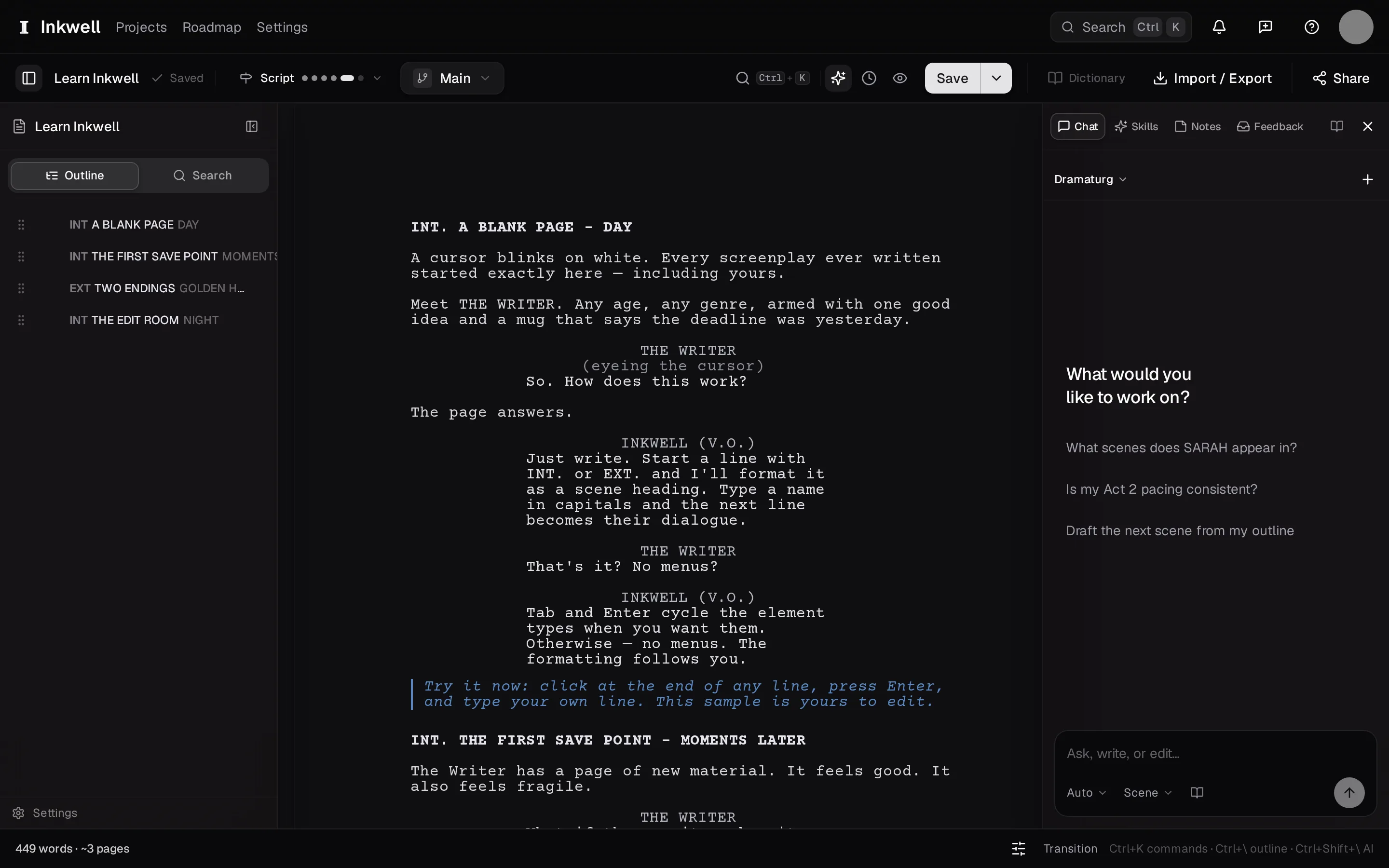
Plotを開き、新しいプロジェクトを選びます。タイトルを付けて、始め方を選びます。白紙の脚本か、短い脚本と各機能を指し示すメモが入ったInkwellを学ぶテンプレートです。詳しくは最初のプロジェクトを作成するをご覧ください。
シーンを1つ書く
INT. KITCHEN - NIGHTのようなシーン見出しを入力し、↩を押します。⇥でト書き、登場人物、セリフといった脚本の要素を切り替えられます。⌘⌥3やその仲間のショートカットで、目的の要素に直接移動することもできます。書式は自動で整います。最初のシーンを書くをご覧ください。保存ポイントを作成する
⌘⇧Sを押し、その時点に名前を付けて(「キッチンのシーンの初稿」など)確定します。保存ポイントは右側の履歴タブに表示されます。いつでも比較したり、復元したりできます。保存ポイントを作成するをご覧ください。
下書きラインを試す
履歴タブから下書きラインを作成します。脚本全体の並行バージョンです。元の脚本には手を触れずに、そこでシーンを書き直せます。2つはいつでも切り替えられます。下書きラインを試すをご覧ください。
AIパスを依頼する
変更内容を読んで判断する
提案された変更は、ページ上にマークアップとして表示されます。残す価値のあるものは承認し、それ以外は却下して、終わったら保存ポイントを作成します。スキルが提案する変更内容を読むをご覧ください。