
エディターは入力に合わせて書式を整えます。インデントや大文字を手で設定することはありません。その行が脚本のどの要素かをPlotに伝えれば、あとはページが処理します。
エディター
ページ上のシーンです。シーン見出し、ト書き、登場人物、セリフが、それぞれの要素タイプに合わせて整形されています。
シーン見出しを入力する
空の1行目に
INT. KITCHEN - NIGHTと入力し、↩を押します。Plotがシーン見出しを認識して整形し、次の行はト書きになります。Tabで要素を切り替える
空の行で⇥を押すと、ト書き、登場人物、セリフ、括弧書き、トランジションと、次の要素タイプに切り替わります。目的の要素に直接移動するには数字のショートカットを使います。シーン見出しは⌘⌥1、登場人物は⌘⌥3、セリフは⌘⌥4です。すべての一覧は要素と書式にあります。
登場人物とセリフを書く
登場人物の行に名前を入力して↩を押すと、次の行はセリフになります。セリフのあとでもう一度↩を押すと、登場人物の行に戻り、返答を書く準備ができます。
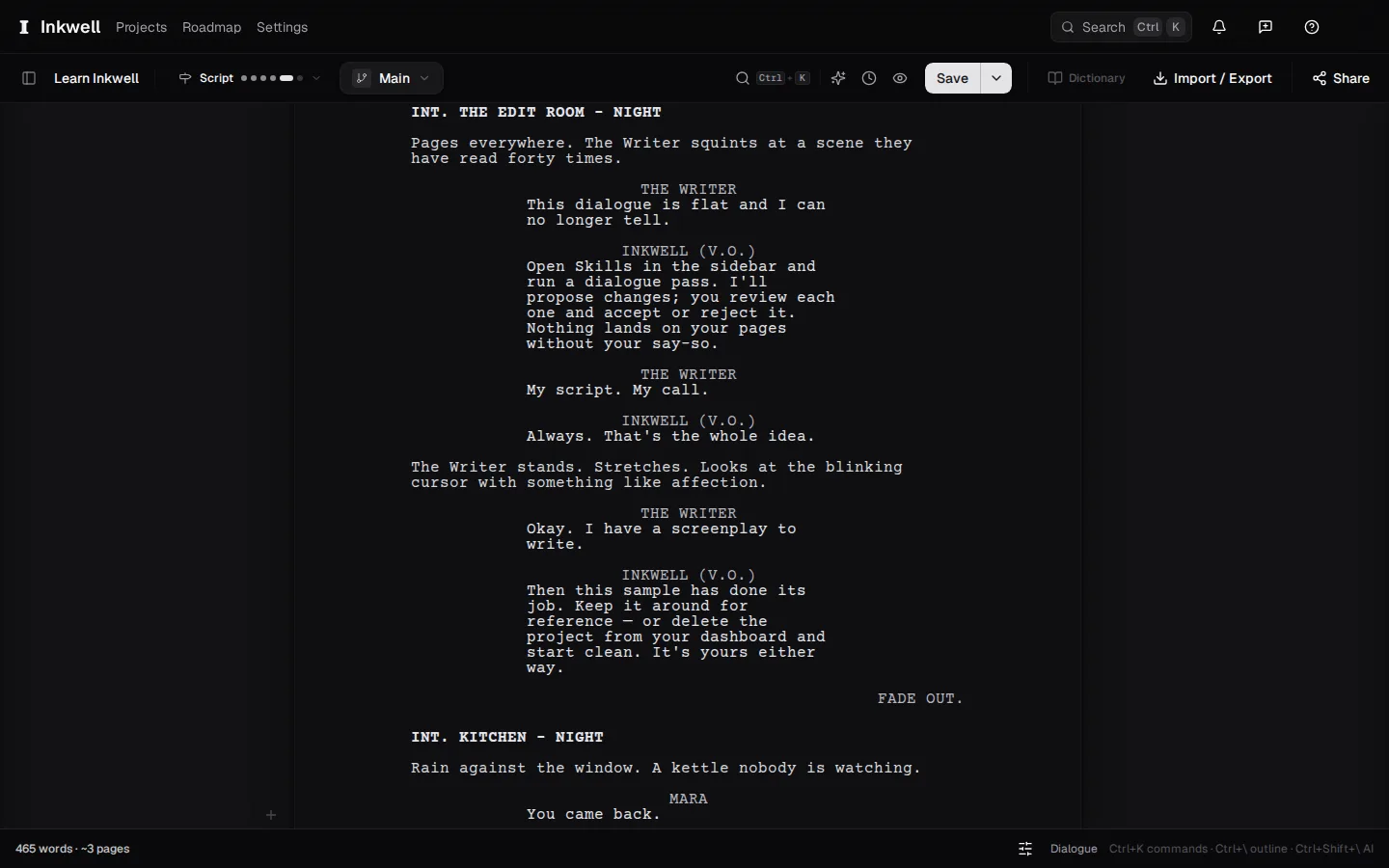
空の行から入力したシーンです。シーン見出し、ト書きの行、Tabで登場人物へ、そして返答はすでにセリフとして整形されています。 ゴーストテキストを受け入れるか無視する
行の途中で手を止めると、薄い続きの文が表示されることがあります。→で受け入れ、⌘→で1語ずつ受け入れられます。無視するなら、そのまま入力を続けます。どこから来るのかはゴーストテキストで説明しています。
パレットからすべてにアクセスする
⌘Kを押すとコマンドパレットが開きます。「保存ポイント」「下書きライン」「集中モード」やスキルの名前など、望むことを入力して↩を押します。このヘルプセンターで紹介している機能のうち、コマンドがあるものはすべてそこから使えます。