
AIパスは脚本の一部を読んで変更を提案し、あなたはページ上でそれぞれを承認または却下します。いちばん手軽なのはチャットタブから始める方法です。そこでは、脚本全体を読んだアシスタントであるドラマトゥルクが、普段の言葉での指示を受け付けます。
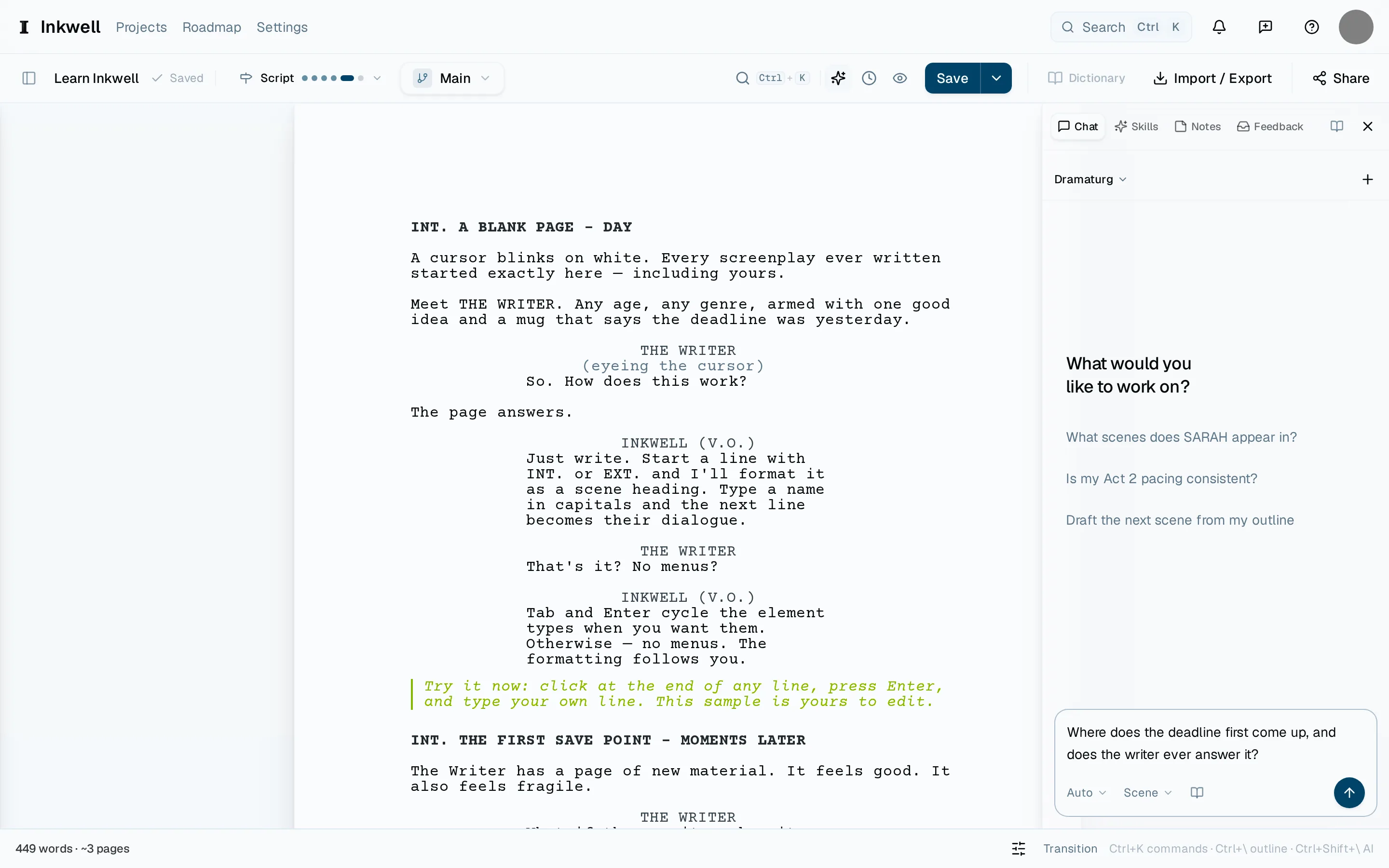
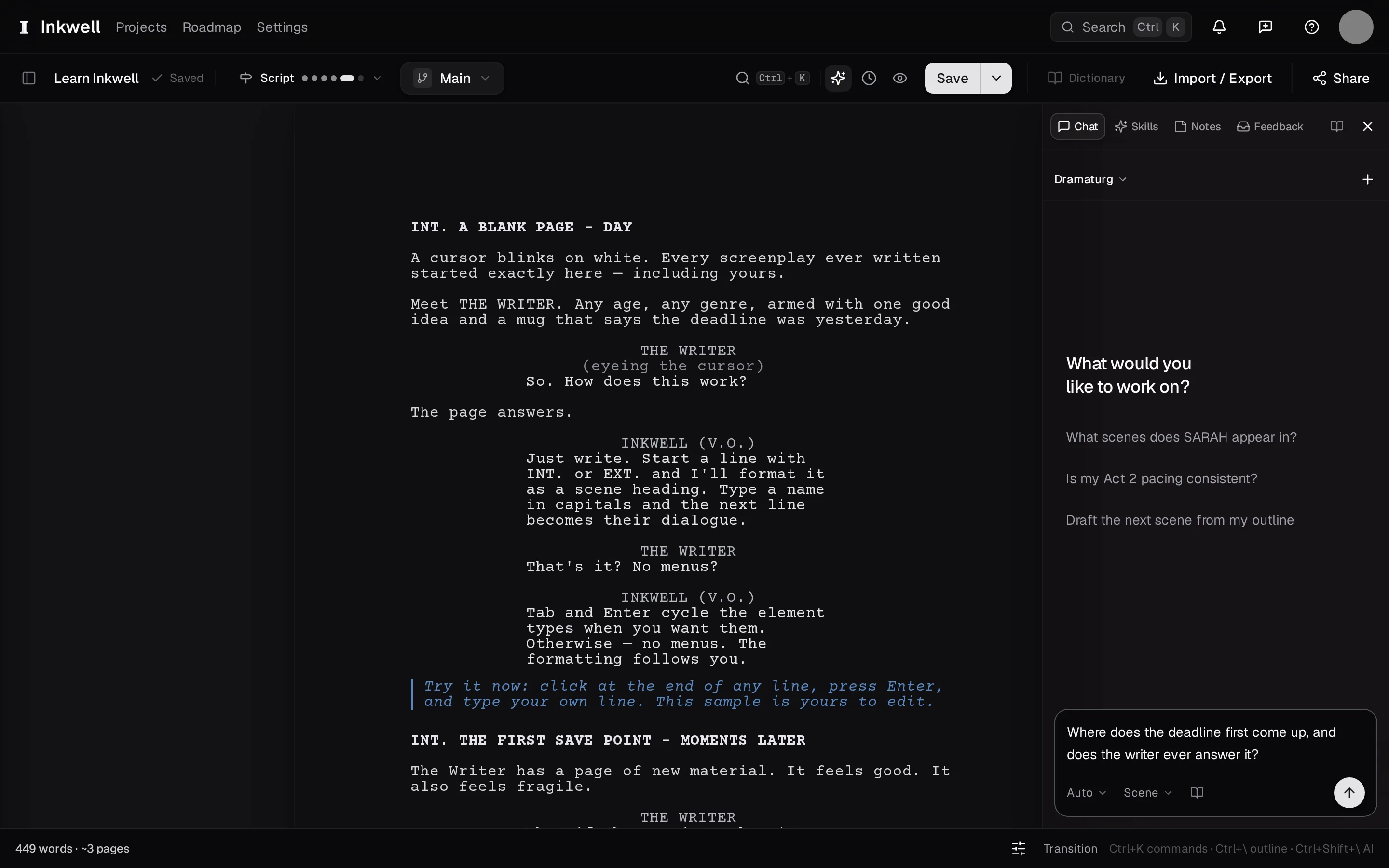
チャットタブを開く
右側のサイドバーでチャットを選びます。メッセージ欄は自動で始まります。
望むことを伝える
話すように入力して(「このシーンのセリフを引き締めて」など)、↩を押します。自動では、ドラマトゥルクが自分で判断します。質問には答えを返し、指示にはページ上の変更で応えます。@を入力すると、特定のシーンや登場人物を指定できます。
変更内容を読む
変更は、削除されたテキストに取り消し線、追加されたテキストに下線が付いたマークアップとしてページに表示され、それぞれに承認と却下があります。次の記事で詳しく説明しています。スキルが提案する変更内容を読むをご覧ください。
スキルタブから名前の付いたパスを実行する
台詞のパス、つながりのチェック、カバレッジなど名前のある作業なら、サイドバー上部のタブの並びでスキルを選び、スキルを選んで、どこまで読ませるかを決め(まずは1シーンから)、実行を押します。変更は同じ形で届きます。ページからは⌘/で同じライブラリを名前で開けます。
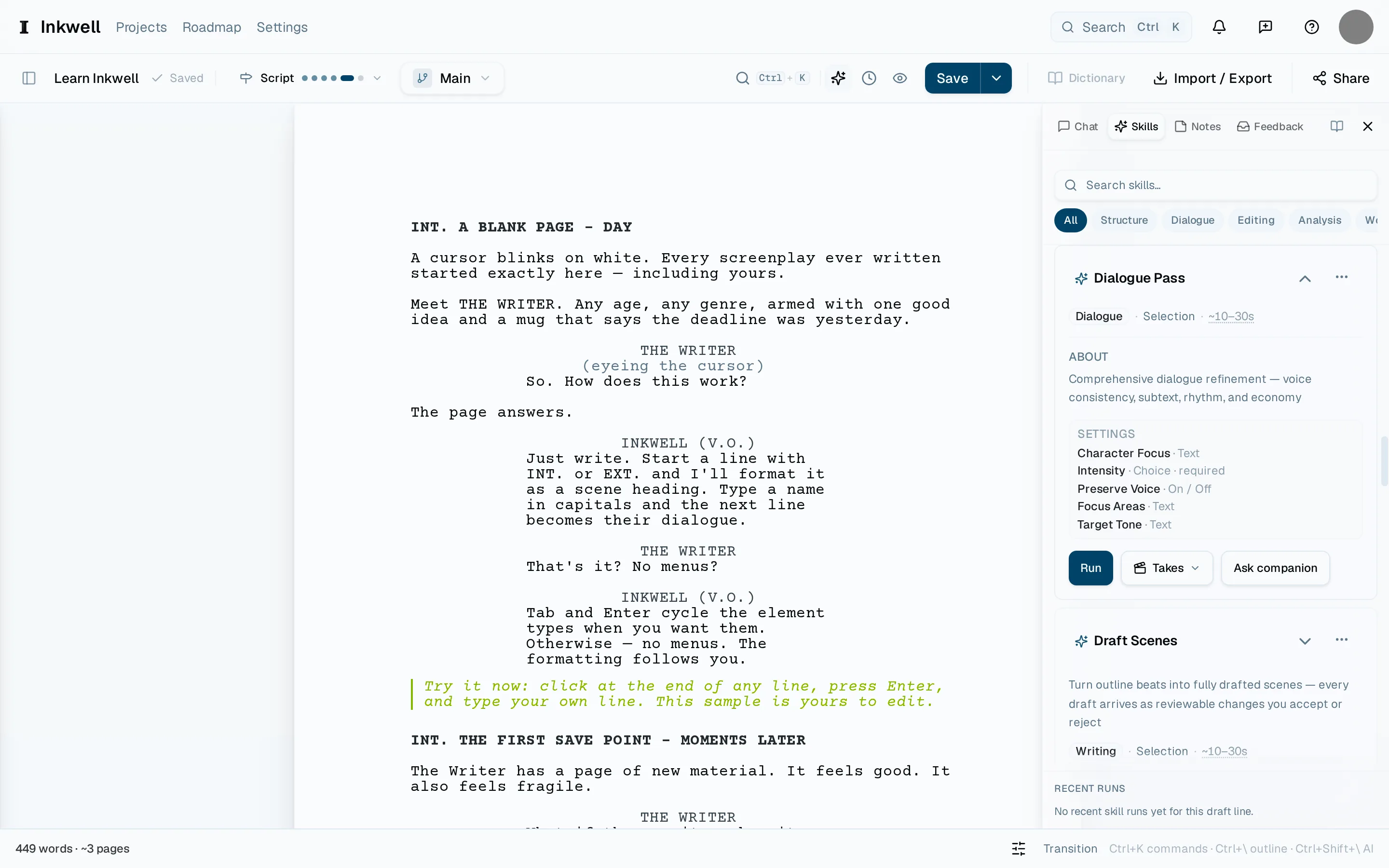
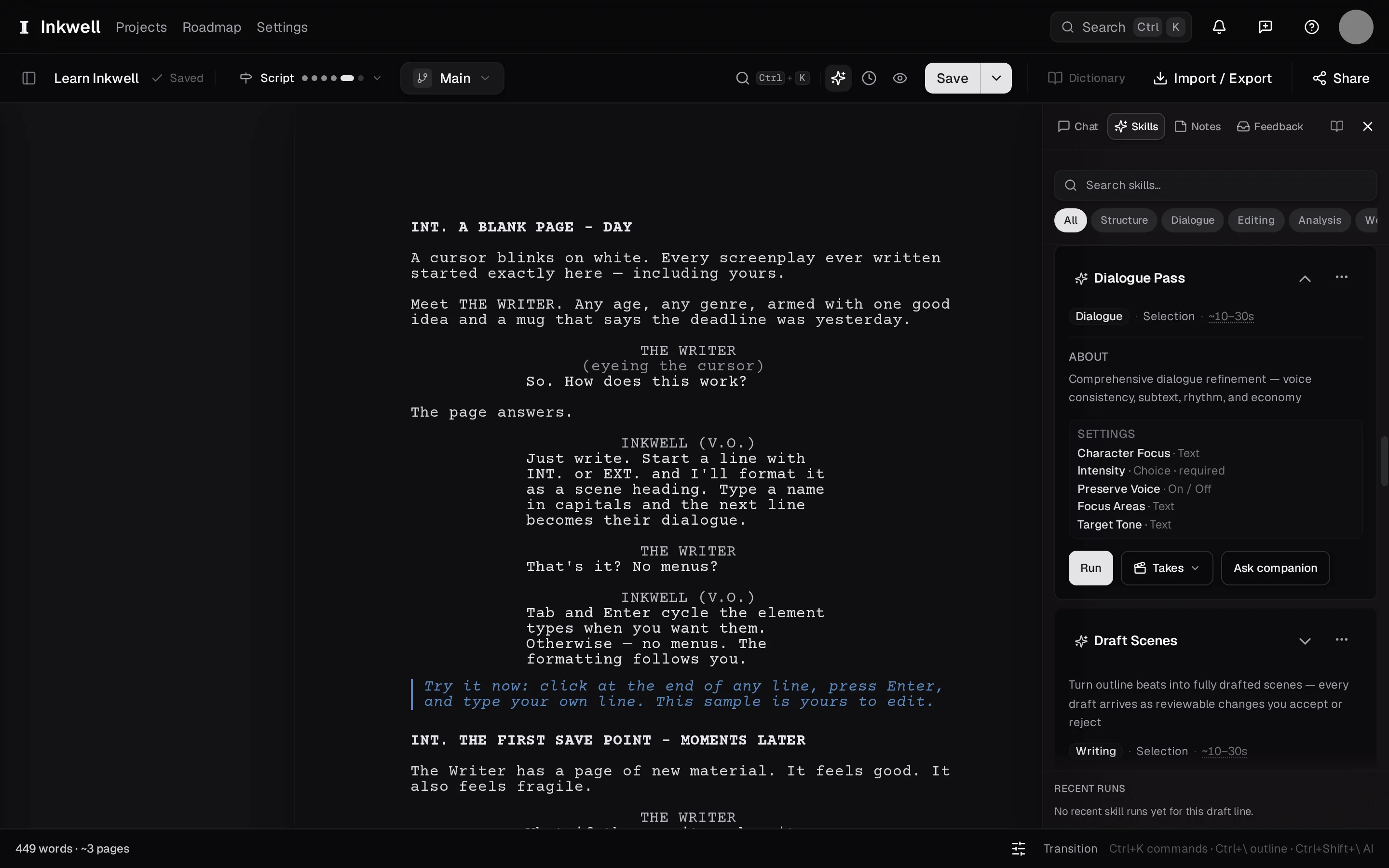
スキルを表示したサイドバーです。上部のタブ(1)から開きます。各カードには、そのパスが何を読み何を返すかが書かれています。ここでは台詞を磨くを展開しています(2)。実行(3)を押すと、選んだ範囲でパスが始まります。 名前の付いたパスが実際のシーンに何をするのか、チャットで頼む場合とどう違うのかは、台詞のパスが実際に変えることで紹介しています。
スキル
実行中のパスです。読んでいるシーンが強調表示され、カードからキャンセルできます。