
Zehn Minuten genügen, um zu sehen, was Inkwell von einer Textverarbeitung unterscheidet: Der Entwurf ist strukturiert, jeder Moment, den du benennst, lässt sich wiederherstellen, alternative Fassungen liegen nebeneinander, und die KI schlägt Änderungen vor, die du prüfst, statt sie über deine Arbeit zu kopieren. Zu jedem Schritt unten gibt es einen eigenen, ausführlicheren Artikel.
Ein Projekt anlegen
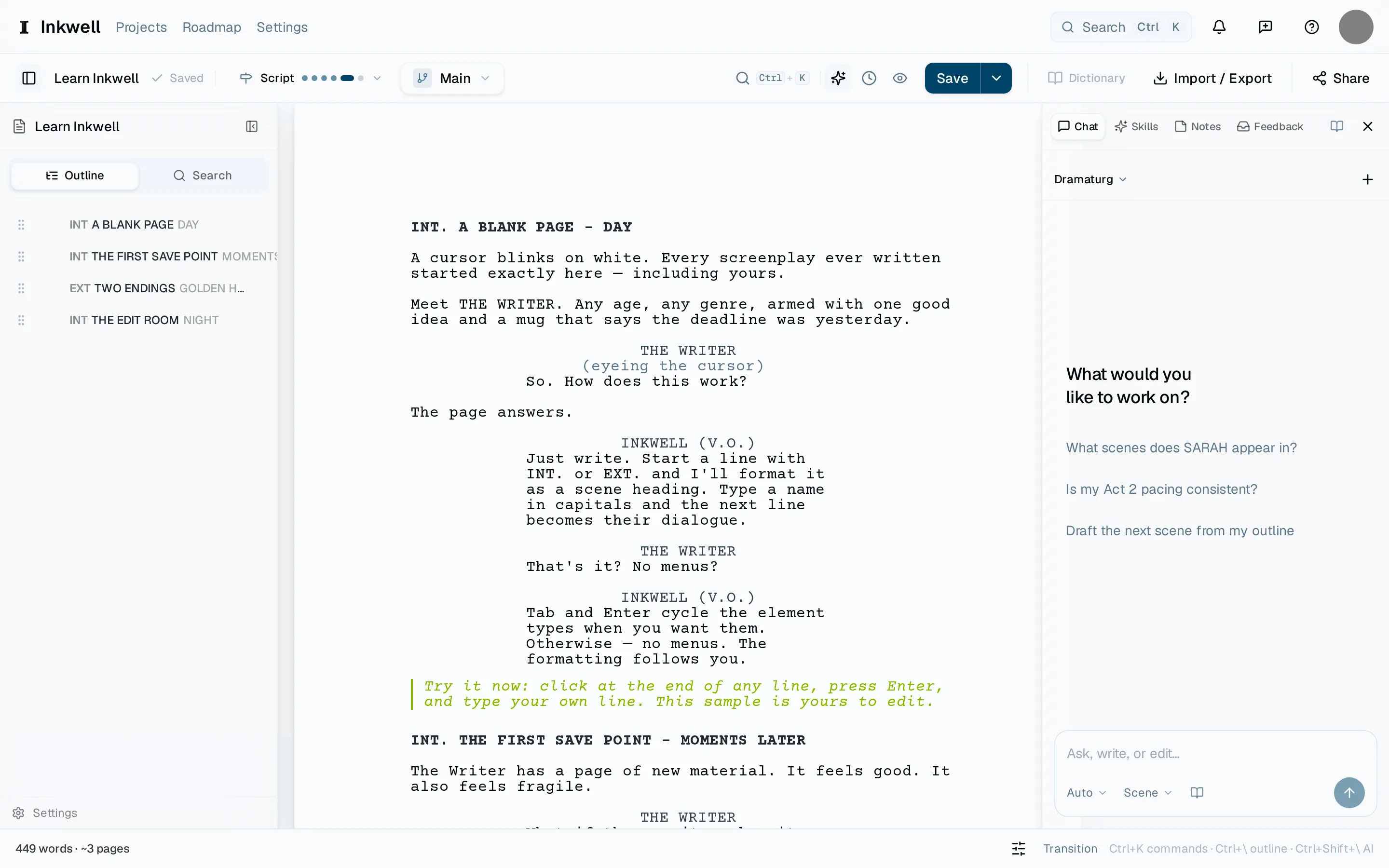
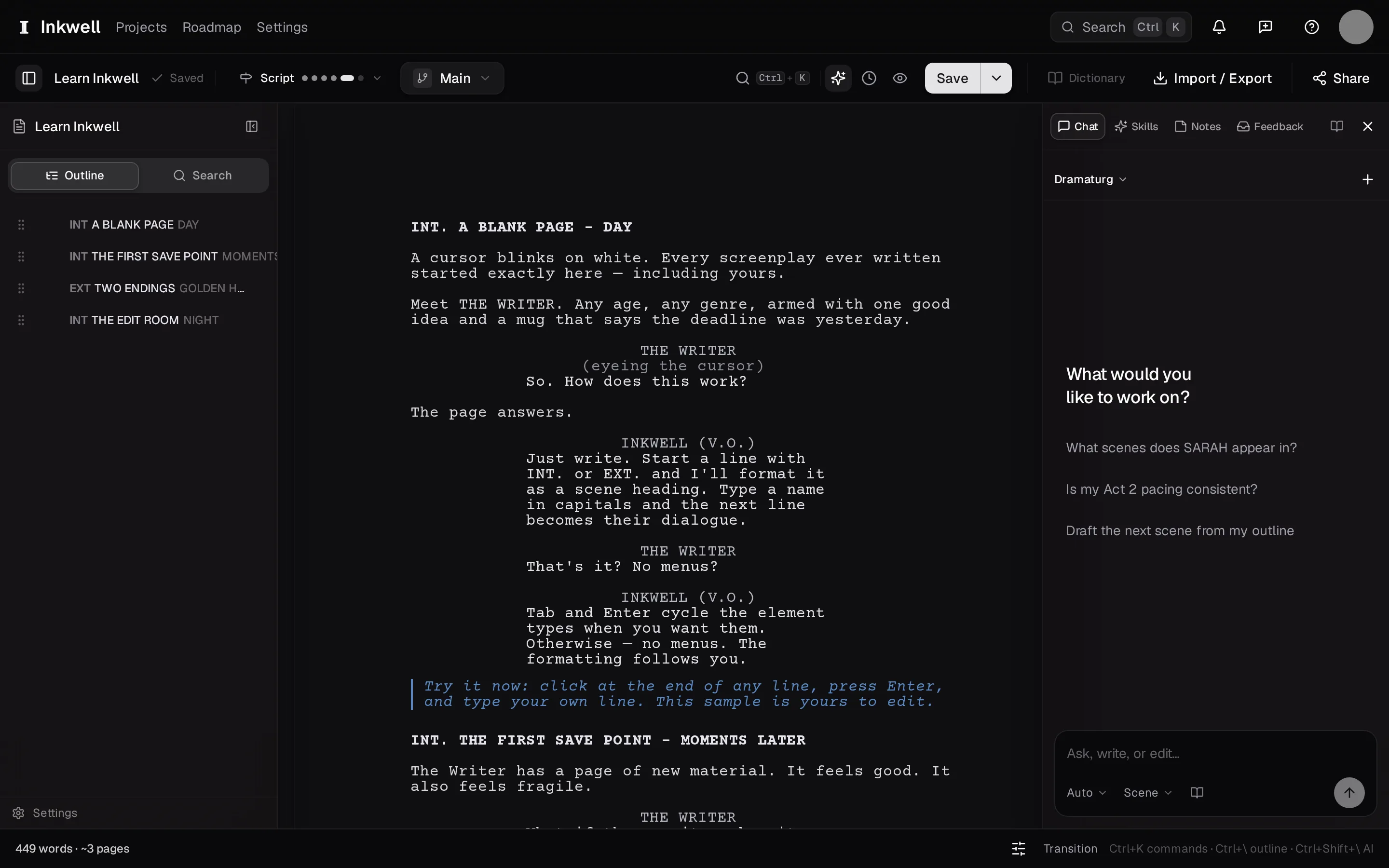
Öffne Plot und wähle Neues Projekt. Gib ihm einen Titel und wähle einen Start – ein leeres Drehbuch oder die Vorlage Inkwell kennenlernen, die mit einem kurzen Drehbuch und Notizen öffnet, die auf jede Funktion hinweisen. Alle Einzelheiten: Dein erstes Projekt anlegen.
Eine Szene schreiben
Tippe eine Szenenüberschrift wie
INT. KITCHEN - NIGHTund drücke ↩. Mit ⇥ wechselst du zwischen den Drehbuchelementen – Handlung, Figur, Dialog –, oder du springst mit ⌘⌥3 und seinen Nachbarn direkt zu einem. Die Formatierung geschieht automatisch. Siehe Deine erste Szene schreiben.Einen Speicherpunkt anlegen
Drücke ⌘⇧S, benenne den Moment („erste Fassung der Küchenszene“) und bestätige. Der Speicherpunkt erscheint rechts im Tab Verlauf. Du kannst jederzeit mit ihm vergleichen oder ihn wiederherstellen. Siehe Einen Speicherpunkt anlegen.
Eine Entwurfslinie ausprobieren
Lege im Tab Verlauf eine Entwurfslinie an – eine parallele Fassung des ganzen Drehbuchs. Schreib die Szene dort um, ohne das Original anzurühren. Wechsle zwischen beiden, wann immer du willst. Siehe Eine Entwurfslinie ausprobieren.
Um einen KI-Durchgang bitten
Öffne den Tab Chat und schreib, was du möchtest – „straffe den Dialog in dieser Szene“. Der Dramaturg hat das ganze Drehbuch gelesen; auf Auto beantwortet er eine Frage hier und setzt die Änderungen einer Anweisung auf deine Seite. Für einen benannten Durchgang findest du im Tab Skills Dialoge überarbeiten und die übrigen. Siehe Dein erster KI-Durchgang.
Die Änderungen lesen und entscheiden
Jede vorgeschlagene Änderung erscheint auf der Seite als Markierung. Nimm die an, die ihren Platz verdienen, lehne den Rest ab und lege einen Speicherpunkt an, wenn du fertig bist. Siehe Die Änderungen lesen.