
본문으로 이동

10분 만에 Inkwell 익히기

새로운 것을 모두 둘러보는 가장 짧은 길입니다. 프로젝트 하나, 장면 하나, 저장 지점, 초안 라인, AI 패스, 그리고 AI가 제안하는 변경 사항까지.

읽는 시간 1분업데이트:

Inkwell이 워드 프로세서와 무엇이 다른지 알아보는 데는 10분이면 충분합니다. 초안에는 구조가 있고, 이름을 붙인 모든 순간을 복원할 수 있으며, 다른 버전들이 나란히 존재하고, AI는 작업 위에 덮어쓰는 대신 사용자가 검토할 변경 사항을 제안합니다. 아래의 각 단계에는 더 자세한 별도의 글이 있습니다.
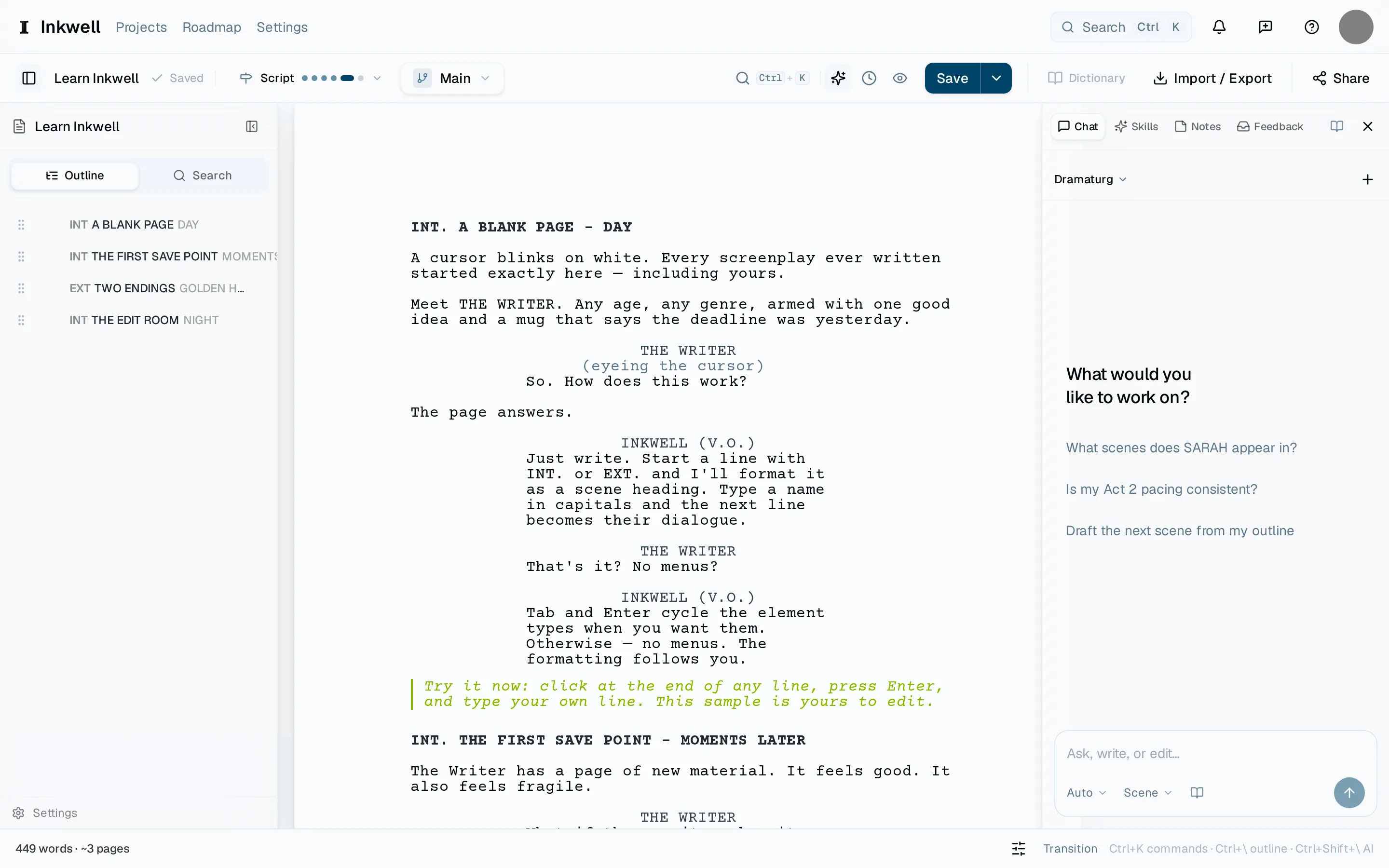
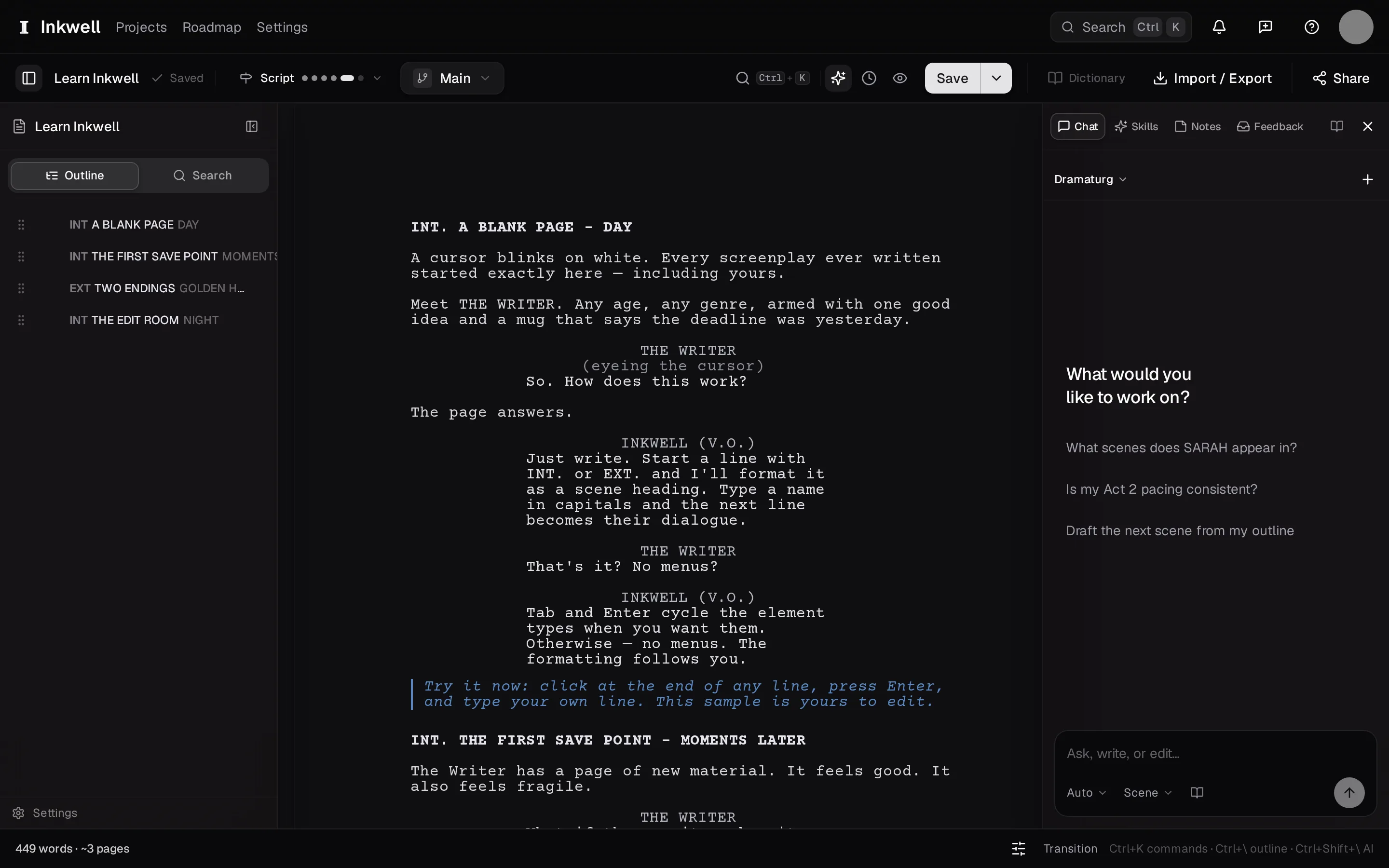
10분이 펼쳐지는 곳입니다. 왼쪽에는 개요(1), 가운데에는 페이지, 오른쪽에는 채팅, 스킬, 메모, 기록이 있는 사이드바(2)가 있습니다. 명령 팔레트(3)로 이 모든 곳에 갈 수 있습니다.
  1. 프로젝트 만들기

    Plot을 열고 새 프로젝트를 선택합니다. 제목을 붙이고 시작 방식을 고릅니다. 빈 시나리오를 선택하거나, 짧은 시나리오와 각 기능을 가리키는 메모가 들어 있는 Inkwell 배우기 템플릿을 선택할 수 있습니다. 자세한 내용은 첫 프로젝트 만들기를 참고하세요.

  2. 장면 하나 쓰기

    INT. KITCHEN - NIGHT 같은 장면 제목을 입력하고 ↩를 누릅니다. ⇥을 누르면 지문, 인물, 대사 같은 시나리오 요소 사이를 오갈 수 있고, ⌘⌥3와 그 이웃 단축키로 원하는 요소로 바로 이동할 수도 있습니다. 서식은 자동으로 적용됩니다. 첫 장면 쓰기를 참고하세요.

  3. 저장 지점 만들기

    ⌘⇧S를 누르고 그 순간에 이름을 붙인 다음(“부엌 장면 초고”처럼) 확인합니다. 저장 지점은 오른쪽 기록 탭에 나타납니다. 언제든 비교하거나 복원할 수 있습니다. 저장 지점 만들기를 참고하세요.

  4. 초안 라인 사용해 보기

    기록 탭에서 초안 라인을 만듭니다. 시나리오 전체의 평행 버전입니다. 원본은 건드리지 않고 그곳에서 장면을 다시 쓰세요. 두 버전은 언제든 오갈 수 있습니다. 초안 라인 사용해 보기를 참고하세요.

  5. AI 패스 요청하기

    채팅 탭을 열고 원하는 것을 입력합니다. 예를 들면 “이 장면의 대사를 더 간결하게 다듬어 줘”처럼요. 드라마투르그는 시나리오 전체를 읽었습니다. 자동에서는 질문에는 이곳에서 답하고, 지시에 따른 변경 사항은 페이지에 반영합니다. 이름이 있는 패스를 원하면 스킬 탭에 대사 다듬기 등이 있습니다. 첫 AI 패스를 참고하세요.

  6. 변경 사항을 읽고 결정하기

    제안된 각 변경 사항은 페이지에 마크업으로 표시됩니다. 자리를 차지할 만한 것은 수락하고 나머지는 거절한 다음, 끝나면 저장 지점을 만드세요. 스킬이 제안한 변경 사항 읽기를 참고하세요.

다음 단계

  • 첫 프로젝트 만들기

    빈 페이지, 시작 템플릿, Final Draft나 Fountain 시나리오, Word 문서에서 Plot으로 쓰기 시작하고, 프로젝트 페이지에서 언제든 다시 찾을 수 있습니다.

    사용 방법 · 읽는 시간 2분

  • 저장 지점 만들기

    초안이 지금 있는 순간에 이름을 붙여 나중에 비교하거나 되돌릴 수 있게 합니다. 페이지에서 단축키 하나면 됩니다.

    사용 방법 · 읽는 시간 1분

  • 첫 AI 패스

    장면에서 무엇을 바꿀지 드라마투르그에게 말하고, 페이지에 표시된 변경 사항을 읽고 하나씩 결정하거나, 스킬 탭에서 이름 있는 스킬을 실행합니다.

    사용 방법 · 읽는 시간 1분

  • 편집기 둘러보기

    두 사이드바에 무엇이 있는지, 명령 팔레트로 무엇에 접근할 수 있는지, 그리고 각 패널을 열고 닫는 몇 가지 단축키를 알아봅니다.

    개념 · 읽는 시간 2분

작가들이 이 내용에 관해 요청한 것들입니다. 요청을 열면 진행 상황을 따라갈 수 있습니다. 보드의 요청은 영어로 작성되어 있습니다.