
Dix minutes suffisent pour voir ce qui distingue Inkwell d’un traitement de texte : le brouillon est structuré, chaque moment que vous nommez peut être restauré, les versions alternatives coexistent côte à côte, et l’IA propose des modifications que vous examinez, au lieu de les coller par-dessus votre travail. Chaque étape ci-dessous a son propre article, plus détaillé.
Créer un projet
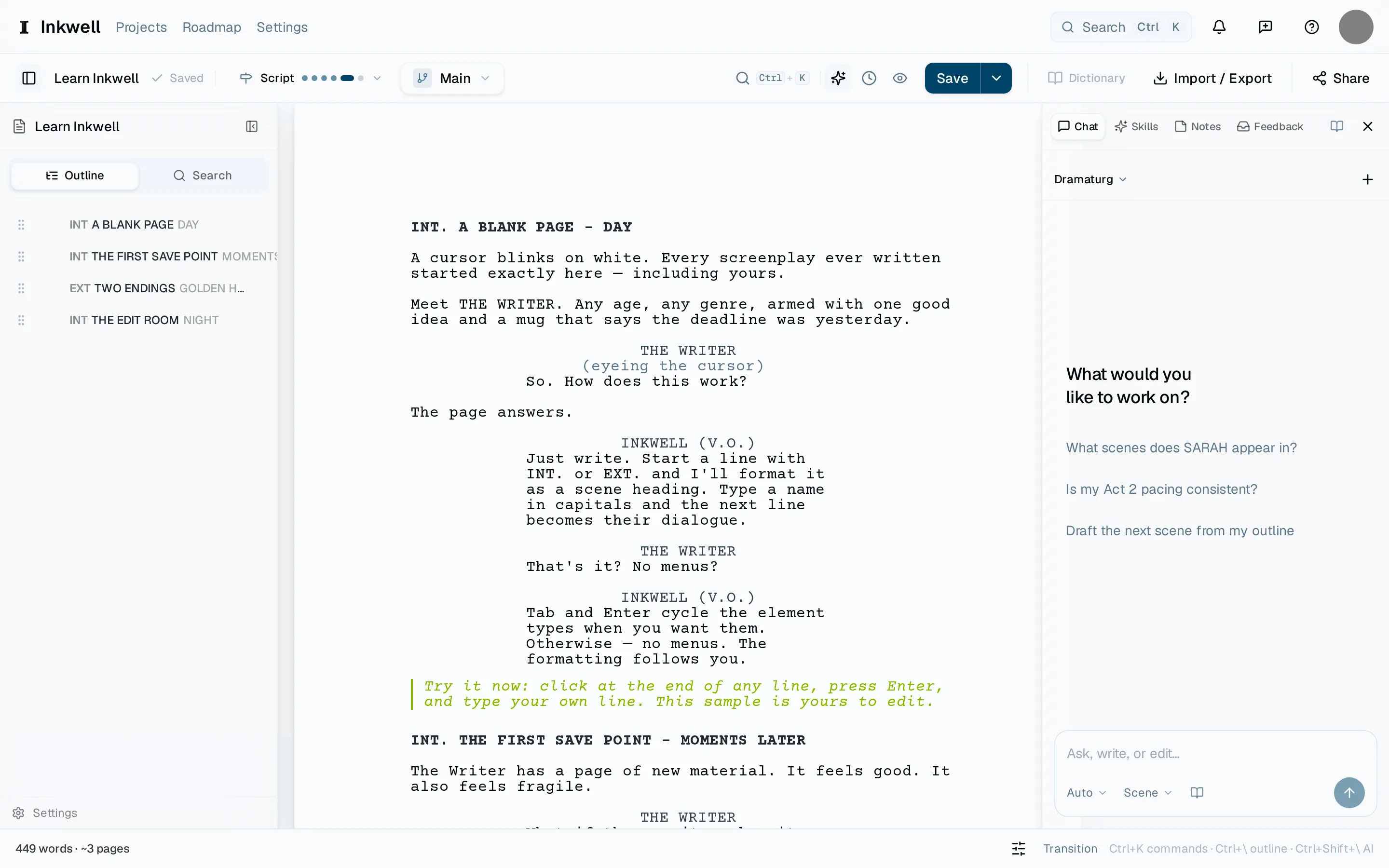
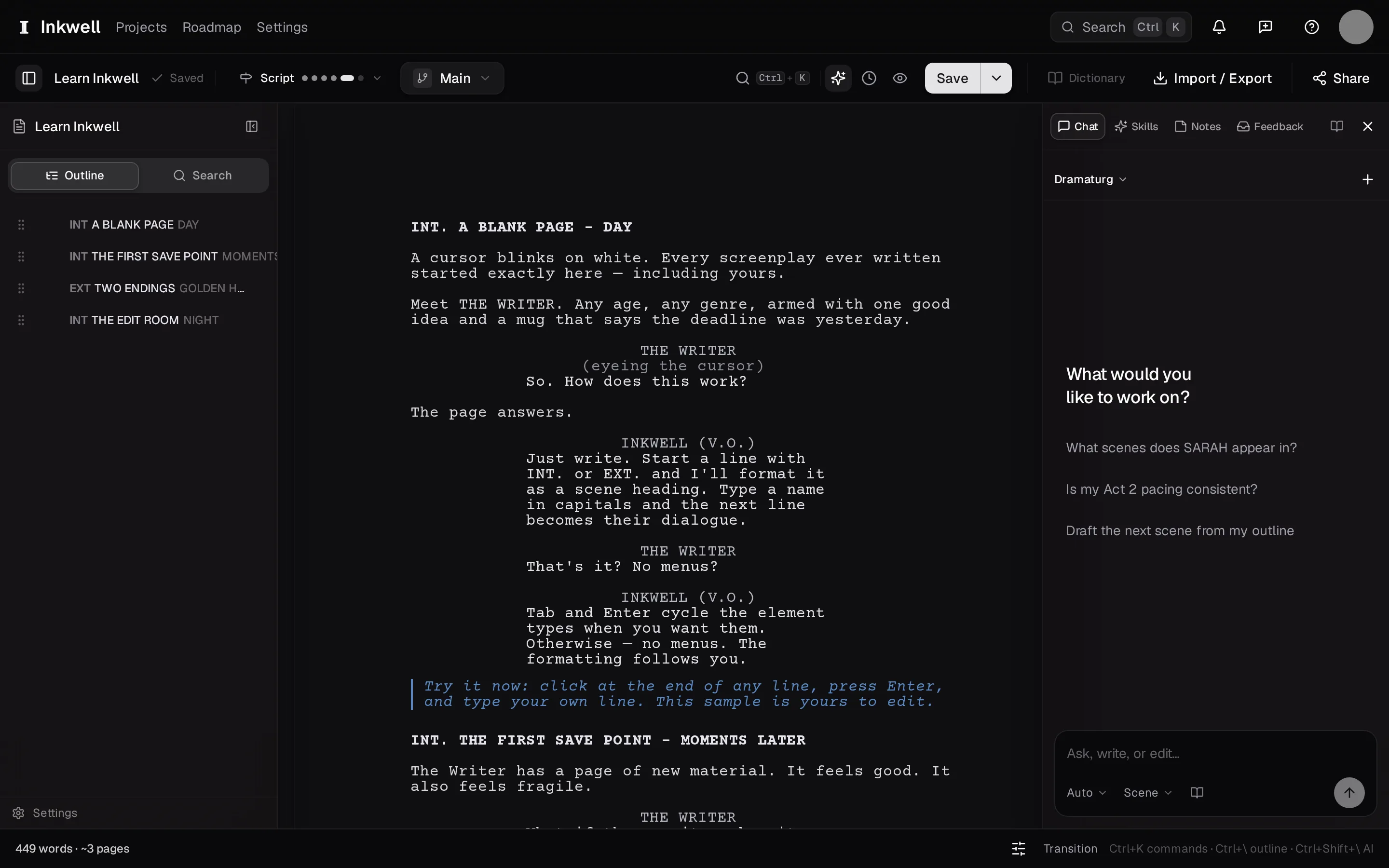
Ouvrez Plot et choisissez Nouveau projet. Donnez-lui un titre et choisissez un point de départ : un scénario vierge, ou le modèle Découvrir Inkwell, qui s’ouvre sur un court scénario et des notes qui signalent chaque fonctionnalité. Tous les détails : Créer votre premier projet.
Écrire une scène
Tapez un intitulé de scène comme
INT. KITCHEN - NIGHTet appuyez sur ↩. Appuyez sur ⇥ pour passer d’un élément du scénario à l’autre (action, personnage, dialogue), ou allez directement à l’un d’eux avec ⌘⌥3 et ses voisins. La mise en forme est automatique. Voir Écrire votre première scène.Créer un point de sauvegarde
Appuyez sur ⌘⇧S, nommez le moment (« premier jet de la scène de la cuisine ») et confirmez. Le point de sauvegarde apparaît dans l’onglet Historique, à droite. Vous pouvez à tout moment comparer avec lui ou le restaurer. Voir Créer un point de sauvegarde.
Essayer une ligne de brouillon
Depuis l’onglet Historique, créez une ligne de brouillon : une version parallèle de tout le scénario. Réécrivez-y la scène sans toucher à l’original. Passez de l’une à l’autre quand vous le souhaitez. Voir Essayer une ligne de brouillon.
Demander une passe d’IA
Ouvrez l’onglet Chat et tapez ce que vous voulez : « resserre le dialogue de cette scène ». Le Dramaturge a lu tout le scénario ; en mode Auto, il répond ici à une question et place sur votre page les modifications d’une consigne. Pour une passe nommée, l’onglet Skills propose Réviser les dialogues et les autres. Voir Votre première passe d’IA.
Lire les modifications et décider
Chaque modification proposée s’affiche dans la page sous forme d’annotation. Acceptez celles qui méritent leur place, refusez le reste, et créez un point de sauvegarde quand vous avez terminé. Voir Lire les modifications proposées par un skill.