
本文へ移動

スキルが提案する変更内容を読む

提案された変更を1つずつ確認し、その場で承認または却下して、残した内容を記録する保存ポイントを作成します。

読了時間:1分更新日:

スキルが完了すると、その提案はページ上にマークアップとして表示されます。削除されたテキストには取り消し線、追加されたテキストには下線が付き、変更ごとに承認と却下があります。あなたが決めるまで、元の下書きには手が加えられません。
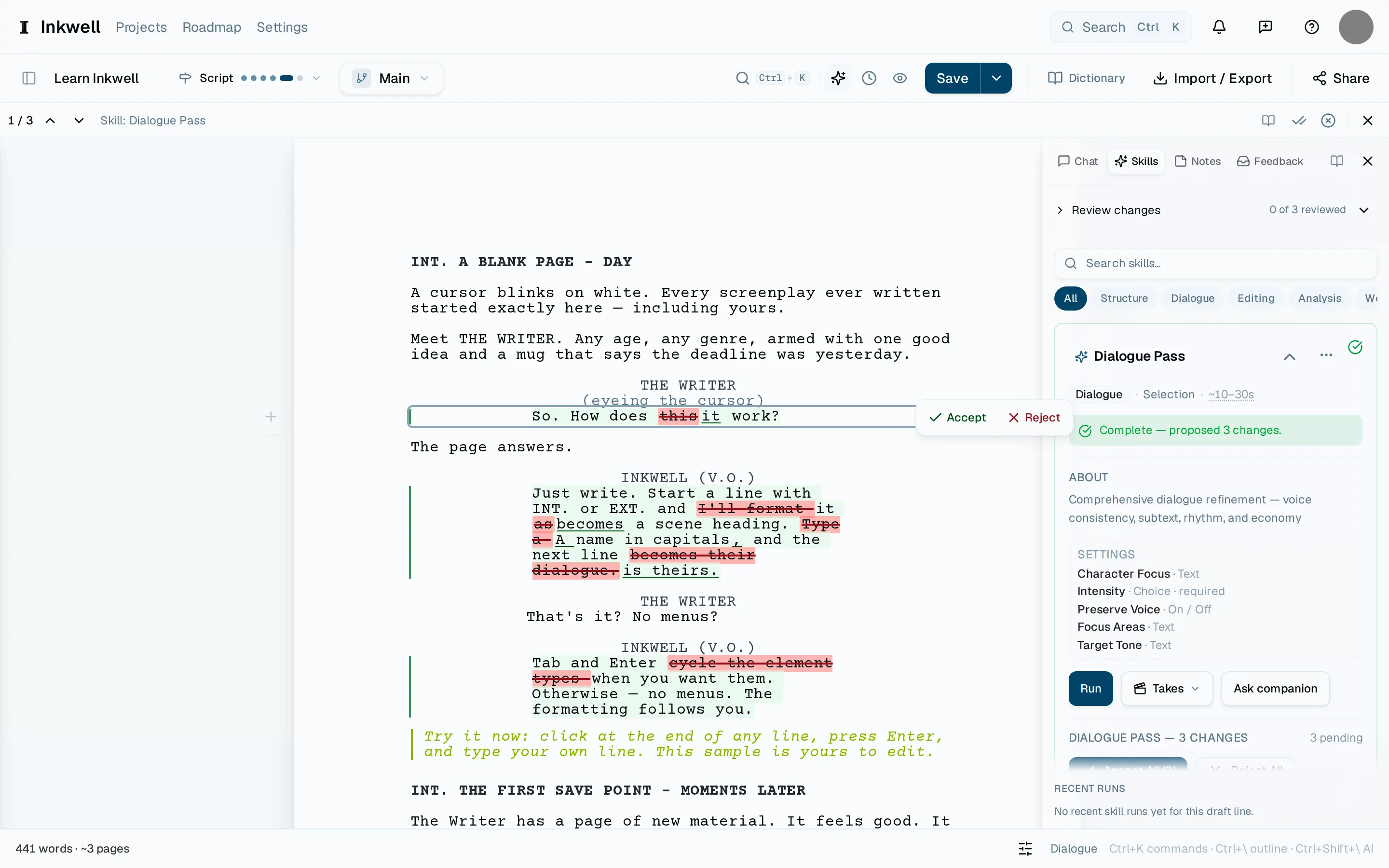
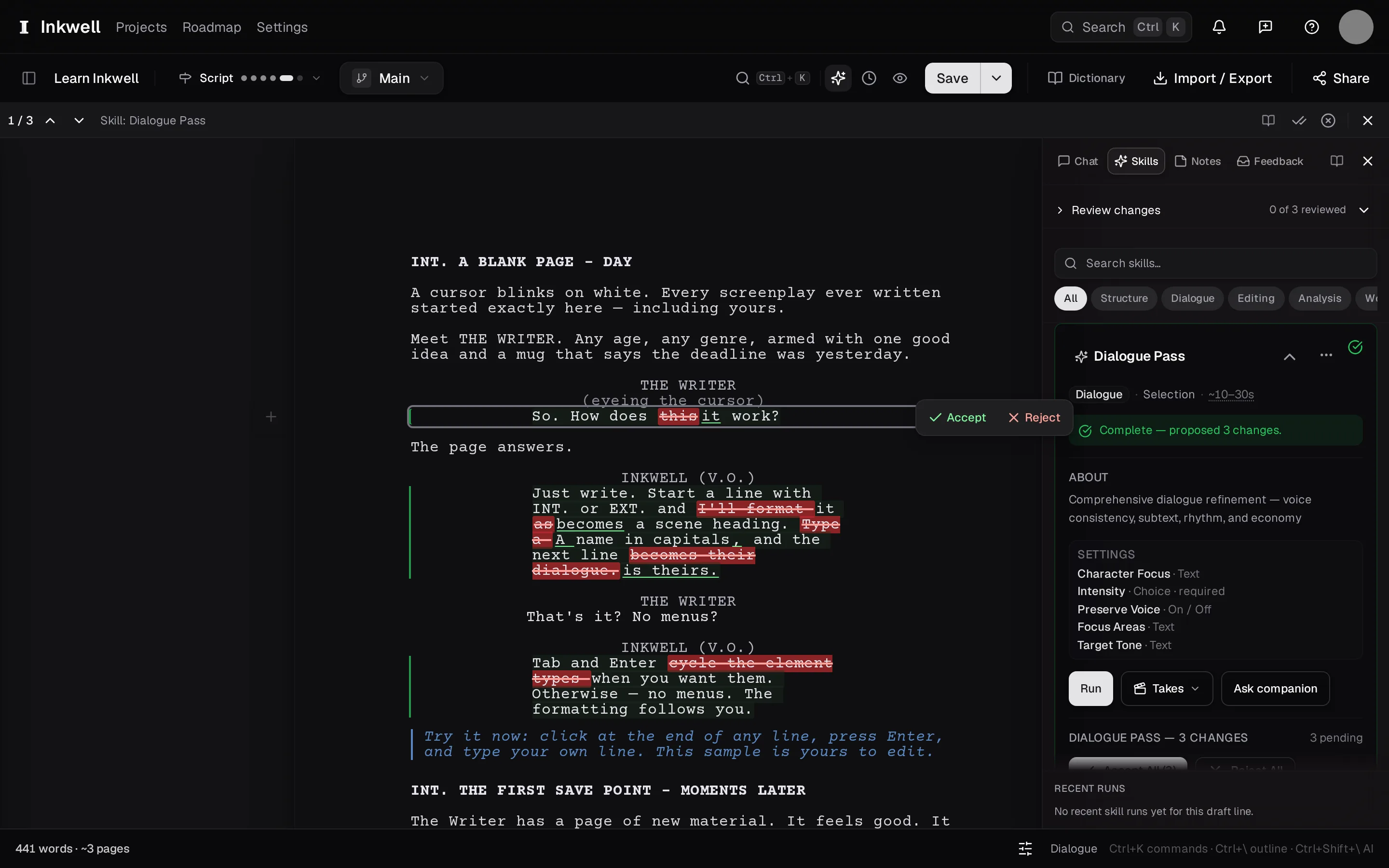
ページ上のスキルの提案です。各変更がその場でマークされ(1)、削除されたテキストには取り消し線、追加されたテキストには下線が付きます。読んでいる変更には承認と却下が付いてきます(2)。バー(3)では変更から変更へ移動でき、残りをまとめて決めることもできます。スキルタブ(4)にはパスそのものと提案内容が表示されます。
  1. 最初の変更へ移動する

    ⌃⇧Nで次の提案された変更へ、⌃⇧Pで前の変更へ移動します。ページがその位置までスクロールし、変更を強調表示します。

  2. 文脈の中で提案を読む

    古い行と新しい行がどちらもページ上にあるので、読者が出会うのと同じ形で変更を読めます。スキルが理由を示している場合は、変更にポインターを合わせると1行の理由が表示されます。

  3. 承認または却下する

    新しいテキストを採用するなら承認、自分のテキストを残すなら却下を選びます。承認しても確定ではありません。普通のテキストに戻るので、そのまま編集できます。

  4. 必要なら残りをまとめて決める

    パスを信頼できるだけ確認したら、あるいは見送ると決めたら、レビュー上部のバーにあるすべて承認とすべて却下で、残りの変更をまとめて処理できます。

  5. 保存ポイントを作成する

    ⌘⇧Sを押し、パスに合わせた名前(「セリフのパス後、第1幕」など)を付けます。履歴タブにパスが変更した内容が正確に表示され、その前のバージョンと比較できます。

レビュー

変更ごとの承認と却下、そして残りに対するすべて承認とすべて却下です。

次に読む

  • スキルの変更を確認する

    終わったパスを変更ごとに確認し、残す価値のあるものを残し、途中でやめた確認を再開し、パスが何を変えたかを履歴で確かめます。

    使い方・読了時間:1分

  • 変更内容とマークアップ

    Plotが2つのバージョンの違いをどう示すかを説明します。シーン単位と行単位で、ページ上に表示され、変更したのが人でもスキルでも、同じように承認か却下かを読み取れます。

    概念・読了時間:1分

  • 保存ポイントを作成する

    下書きの今の状態に名前を付けて、あとで比較したり元に戻したりできるようにします。ページから1つのショートカットで行えます。

    使い方・読了時間:1分

この内容について書き手から寄せられたリクエストです。リクエストを開くと進捗を追えます。ボード上のリクエストは英語で書かれています。