本文へ移動

最初のプロジェクトを作成する

白紙のページ、スターターテンプレート、Final DraftやFountainの脚本、Word文書からPlotで書き始め、プロジェクトページでいつでも見つけられます。

読了時間:2分更新日:

プロジェクトには1本の脚本と、その周りに育つすべてのもの、つまり保存ポイント、下書きライン、メモ、実行したスキルの結果が入っています。プロジェクトページにはそのすべてが、最近編集した順に並びます。

脚本になる前から書き始められます。WordのトリートメントをPlotに読み込むことも、アイデアを脚本に育てながら散文とシーンを一緒に扱うこともできます。

あなたのプロジェクト

プロジェクトページです。各カードが1本の脚本で、最後の編集が表示され、末尾に新しいプロジェクトのカードがあります。

  1. プロジェクトページを開く

    サインインするとプロジェクトページが開きます。すでにプロジェクトがある場合は、/を押すと検索ボックスに移動し、タイトルで探せます。

  2. 新しいプロジェクトを選ぶ

    新しいプロジェクトを選びます。ダイアログが開き、どう始めるか、どんな名前にするかを尋ねられます。
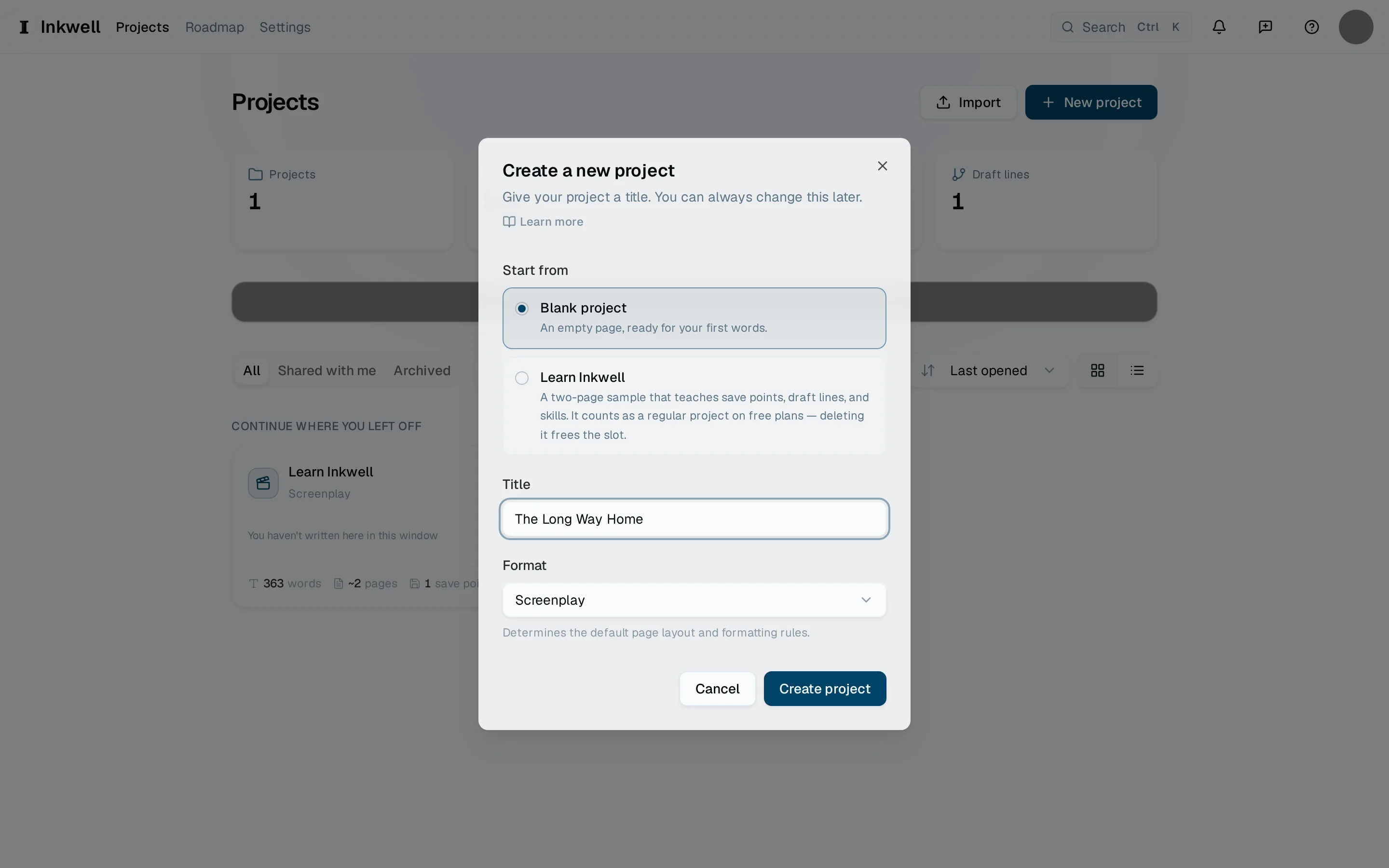
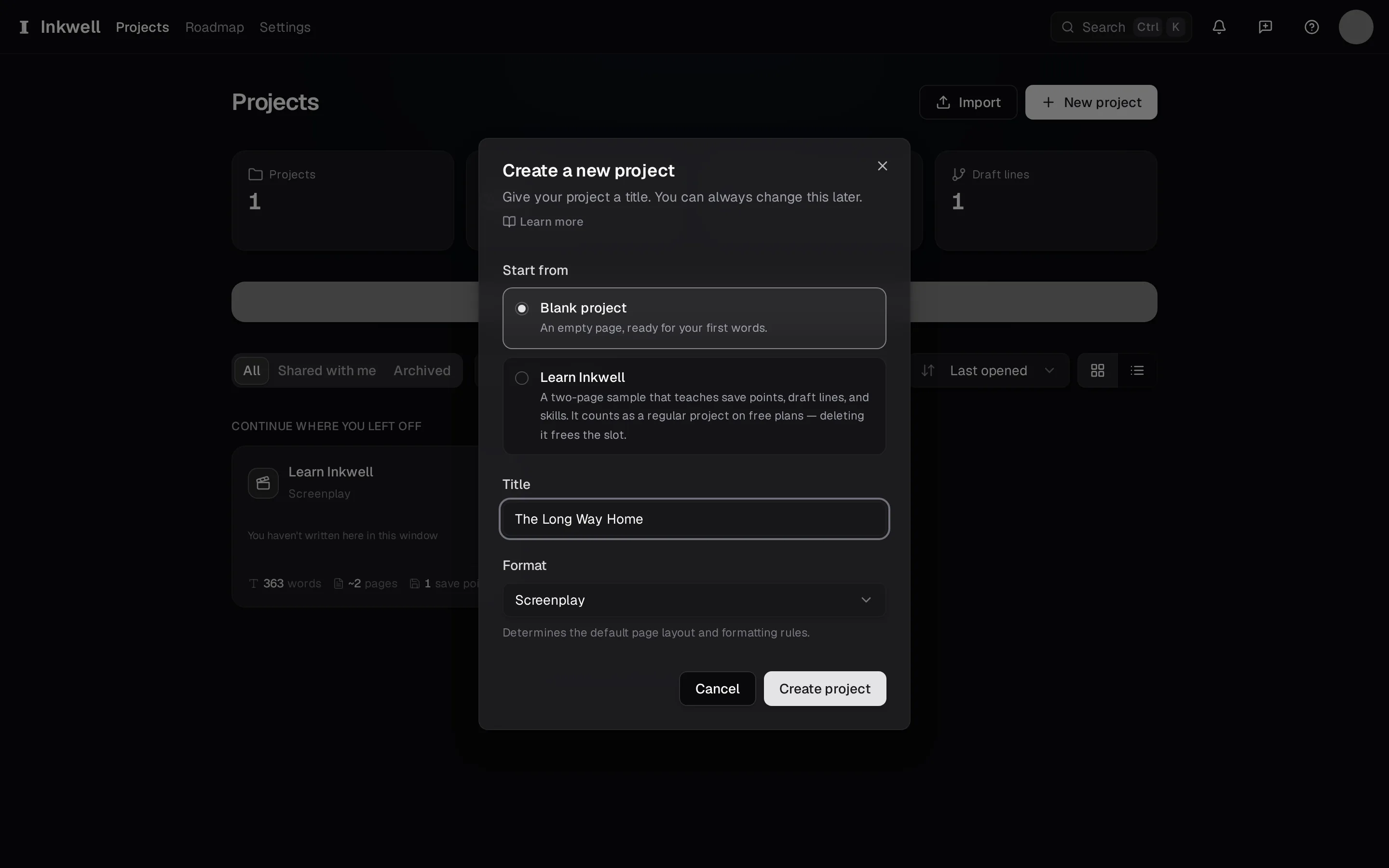
    新しいプロジェクトのダイアログです。始め方を選び(1)、プロジェクトにタイトルを付け(2)、形式を選んで(3)、作成します(4)。
    新しいプロジェクトのダイアログです。始め方を選び(1)、プロジェクトにタイトルを付け(2)、形式を選んで(3)、作成します(4)。
  3. 始め方を選ぶ

    空のページから始めるなら白紙のプロジェクト、機能を順に案内する短い脚本ならInkwellを学ぶ、スターターなら、完結したシーン構成を持つ短い作品の短編映画か、上演できる一幕劇の舞台劇を選びます。スターターは書き直しも削除もできる普通のプロジェクトで、形式も自動で設定されます。白紙のプロジェクトでは、タイトルの下の形式メニューで何を書くかを決めます。変更しなければ映画脚本です。Final Draft(.fdx)やFountainのファイルから始める場合は、プロジェクトページの新しいプロジェクトの隣にある読み込むを使います。Final Draftファイルを読み込むをご覧ください。

  4. 作成して書き始める

    確定します。エディターが新しいプロジェクトを開き、最初のシーンをすぐに入力できます。プロジェクトのタイトルはヘッダーにあり、あとで選択すると名前を変更できます。

次に読む

  • Word文書をPlotに読み込む

    .docx形式のトリートメント、アウトライン、アイデアのメモを新しいPlotのプロジェクトに読み込み、書式の変更内容を確認して、編集できる散文から始めます。

    使い方・読了時間:1分

  • アイデアから脚本までの文書の歩み

    文章の横に表示される段階の意味を理解し、下書きに合った形式を選び、物語が育つあいだ散文とシーンを同じ場所に置いておけます。

    概念・読了時間:2分

  • Final Draftファイルを読み込む

    .fdxやFountainのファイルを、シーン見出し、登場人物、セリフを保ったままPlotに読み込み、書き始める前に読み込みレポートを確認します。

    使い方・読了時間:1分

  • 最初のシーンを書く

    シーン見出しを入力し、Tabで脚本の要素を切り替え、ゴーストテキストの提案を受け入れ、パレットからどのコマンドにもアクセスします。

    使い方・読了時間:1分

  • プランと利用枠

    各プランの上限です。プロジェクト、下書きライン、保存ポイント、スキルの実行、補完、共同作業者、共有リンク、ストレージ、書き出し形式をまとめています。

    リファレンス・読了時間:1分

この内容について書き手から寄せられたリクエストです。リクエストを開くと進捗を追えます。ボード上のリクエストは英語で書かれています。