
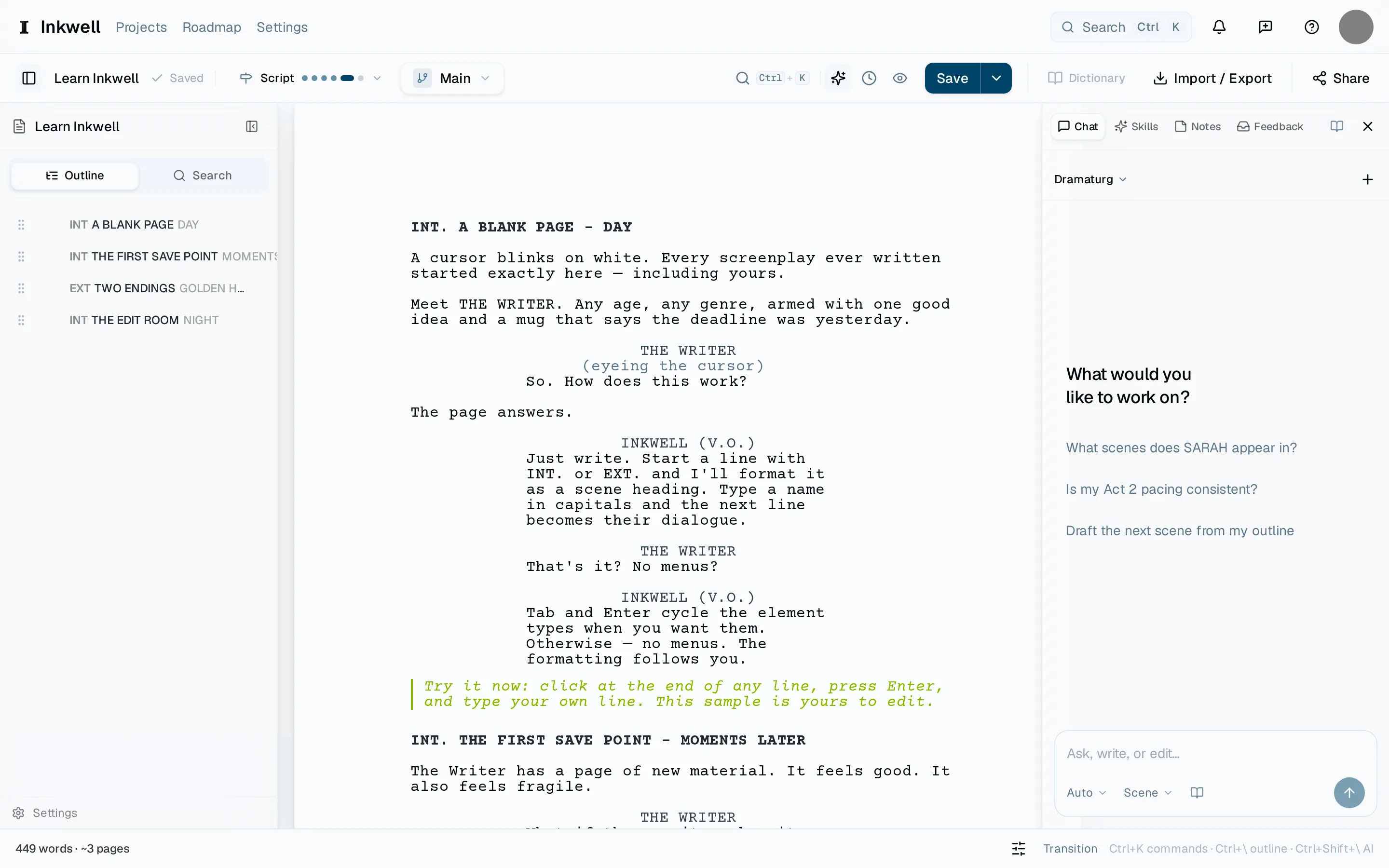
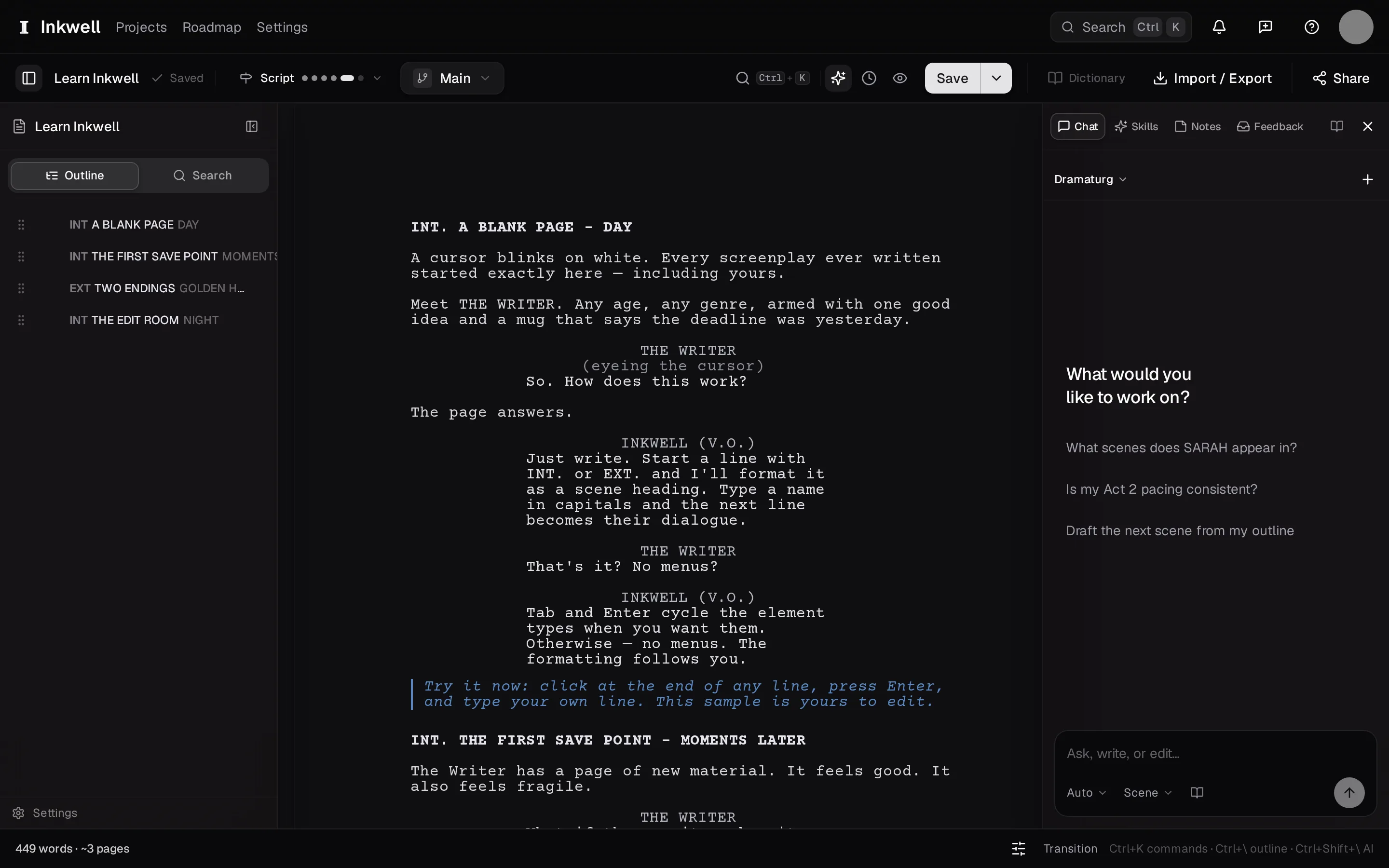
エディターは3列構成です。左にアウトライン、中央にページ、右に作業を支えるサイドバーがあります。どちらのサイドバーも折りたためます。中にあるものはすべてコマンドパレットからも使えるので、画面にページだけを残したままどこへでも移動できます。
左のサイドバー:アウトラインこのセクションへのリンク
アウトラインにはすべてのシーンが順に並びます。シーンを選ぶとそこへ移動し、ドラッグで並べ替え、検索ボックスでシーン見出しを探せます。⌘\で表示と非表示を切り替えます。
右のサイドバー:作業の相棒このセクションへのリンク
右のサイドバーには6つのタブがあります。
- チャット:脚本全体を読んだアシスタント、ドラマトゥルクです。ドラマトゥルクとチャットするをご覧ください。
- スキル:AIパスとその結果のライブラリです。スキルライブラリをご覧ください。
- メモ:シーンに貼った付箋です。シーンに付箋を貼るをご覧ください。
- フィードバック:共有リンクの閲覧者からのコメントです。閲覧者のコメントを読んで返信するをご覧ください。
- 登場人物:セリフのある登場人物すべてと、そのセリフの数です。登場人物一覧をご覧ください。
- 履歴:保存ポイント、下書きライン、マイルストーン、比較です。保存ポイントをご覧ください。
⌘⇧\で表示と非表示を切り替えます。
履歴やスキルで目にする用語は、Inkwellの用語集で、それぞれを説明する記事に結び付けています。
コマンドパレットこのセクションへのリンク
アプリのどこでも⌘Kを押せます。望むことを数文字入力して↩を押します。パレットには、コマンド(保存ポイントの作成、下書きラインの切り替え、書き出し)とスキルが名前で並びます。このヘルプセンターの記事を検索したいときは、ヘルプモードに切り替えます。?で検索を始めるか、⌘⇧/を押すか、ヘッダーのヘルプメニューから「ヘルプを検索…」を選びます。そうすれば「どうやって…」と入力するだけで、ページを離れずに答えが見つかります。
⎋を押すとパレットが閉じ、作業していた場所に戻ります。
特定の操作を探していますか?機能が見つからないでは、よくある作業とそのメニューやパネルを対応付けています。
設定このセクションへのリンク
⌘,でどこからでも設定を開けます。各セクションは設定リファレンスにまとめています。