本文へ移動

保存ポイントを作成する

下書きの今の状態に名前を付けて、あとで比較したり元に戻したりできるようにします。ページから1つのショートカットで行えます。

読了時間:1分更新日:

Plotは入力中に自動保存するので、作業が失われることはありません。保存ポイントはそれとは別のものです。「本読み用の稿」「第2幕の書き直し前」のように名前を付けた時点で、プロジェクトがある限り履歴に残ります。どの2つでも比較でき、どれでも復元できます。

保存ポイント

キーボードから作る名前付きの保存ポイントです。あとで検索するときの手がかりはこのラベルです。

  1. 残したい時点まで下書きを進める

    取り組んでいるパスを終わらせます。保存ポイントは、その瞬間の脚本全体を記録します。

  2. ショートカットを押す

    ⌘⇧Sを押します。小さなダイアログでラベルを尋ねられます(⌘Sなら名前を付けずに保存ポイントを作成でき、筆が乗っているときに便利です)。

  3. その時点に名前を付ける

    何をしたかではなく、そのバージョンが何であるかを書きます。「初めての通し読み」「プロデューサーのメモを反映」などです。↩を押します。

  4. 履歴で見つける

    右側のサイドバーで履歴タブを開きます。保存ポイントはタイムラインの一番上にあります。選択すると、そのバージョンを読んだり、現在の下書きと比較したり、復元したりできます。
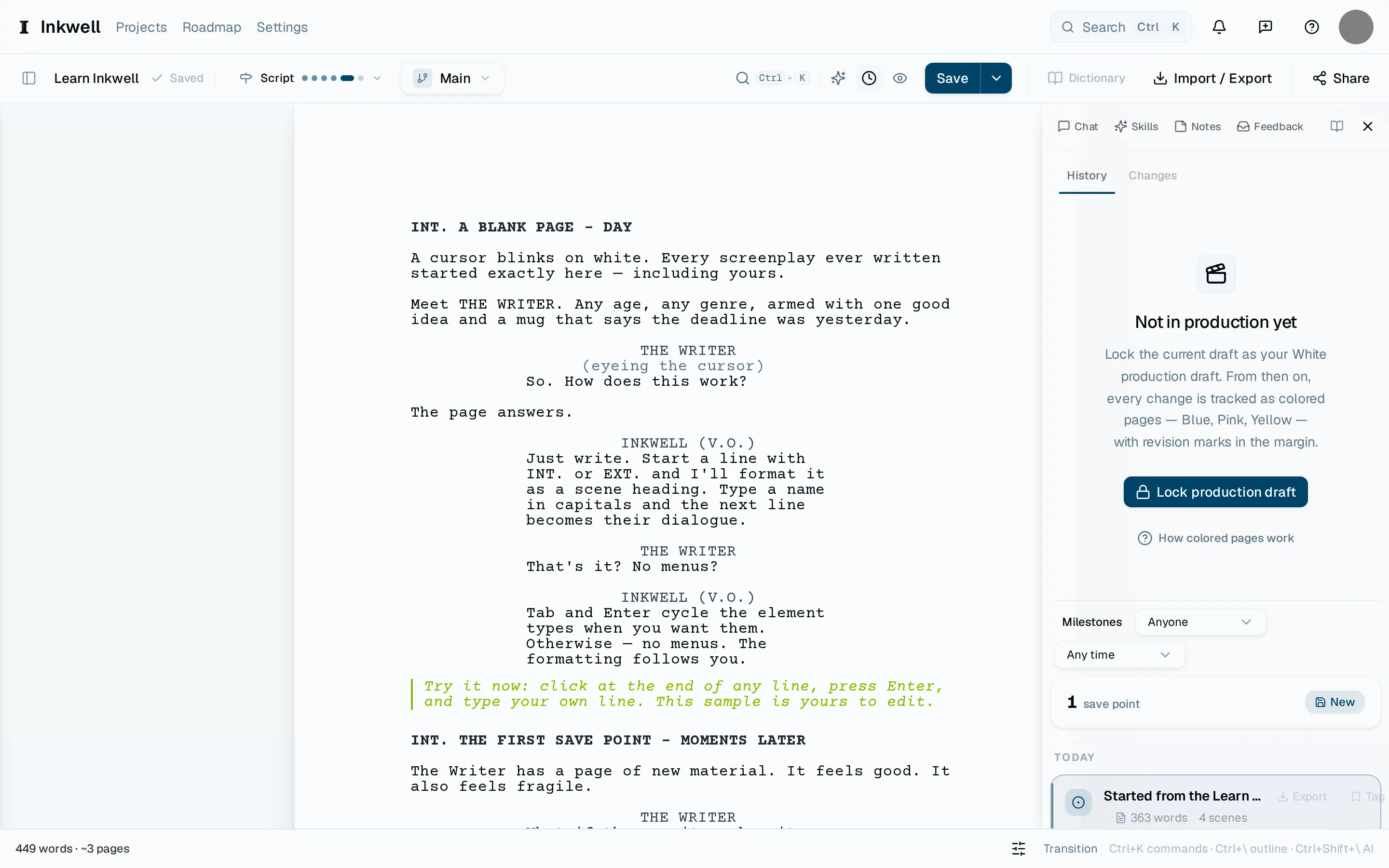
履歴タブです。すべての保存ポイントが新しい順に並びます(1)。ページの上にある下書きラインの切り替え(2)には、いま履歴を見ているラインの名前が表示されます。

次に読む

  • 保存ポイント

    保存ポイントとは何か、自動保存とどう違うのか、そして履歴タブで保存ポイントを読む、比較する、復元する方法を説明します。

    概念・読了時間:1分

  • 変更内容とマークアップ

    Plotが2つのバージョンの違いをどう示すかを説明します。シーン単位と行単位で、ページ上に表示され、変更したのが人でもスキルでも、同じように承認か却下かを読み取れます。

    概念・読了時間:1分

  • 下書きラインを試す

    脚本全体の並行バージョンを開いて自由に書き直し、行き来しながら比べ、決めたらよい方のバージョンを取り込みます。

    使い方・読了時間:1分

この内容について書き手から寄せられたリクエストです。リクエストを開くと進捗を追えます。ボード上のリクエストは英語で書かれています。