
Diez minutos bastan para ver qué diferencia a Inkwell de un procesador de textos: el borrador tiene estructura, cada momento al que pones nombre se puede restaurar, las versiones alternativas conviven una al lado de la otra y la IA propone cambios que tú revisas, en lugar de pegarlos encima de tu trabajo. Cada paso tiene su propio artículo más extenso.
Crea un proyecto
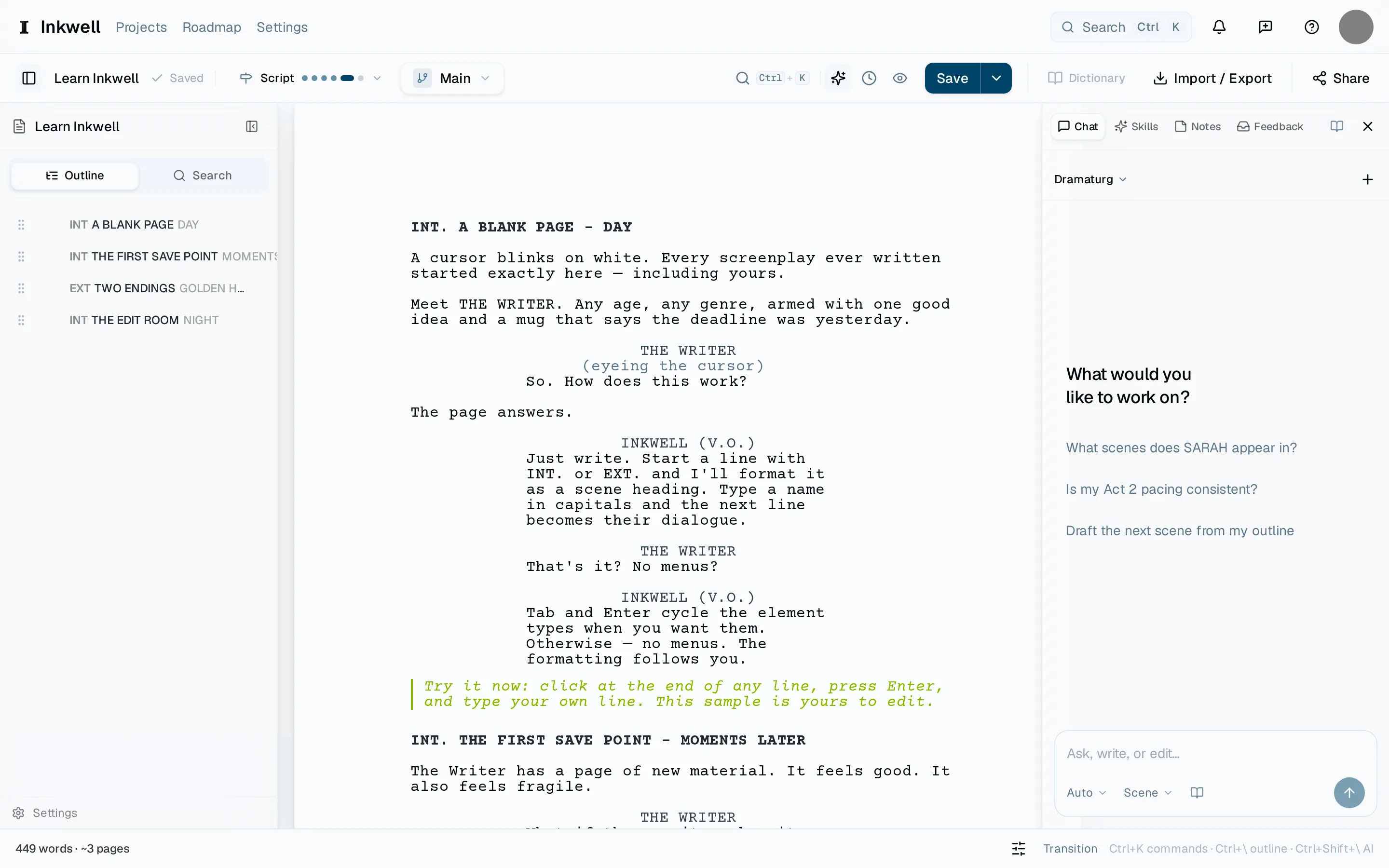
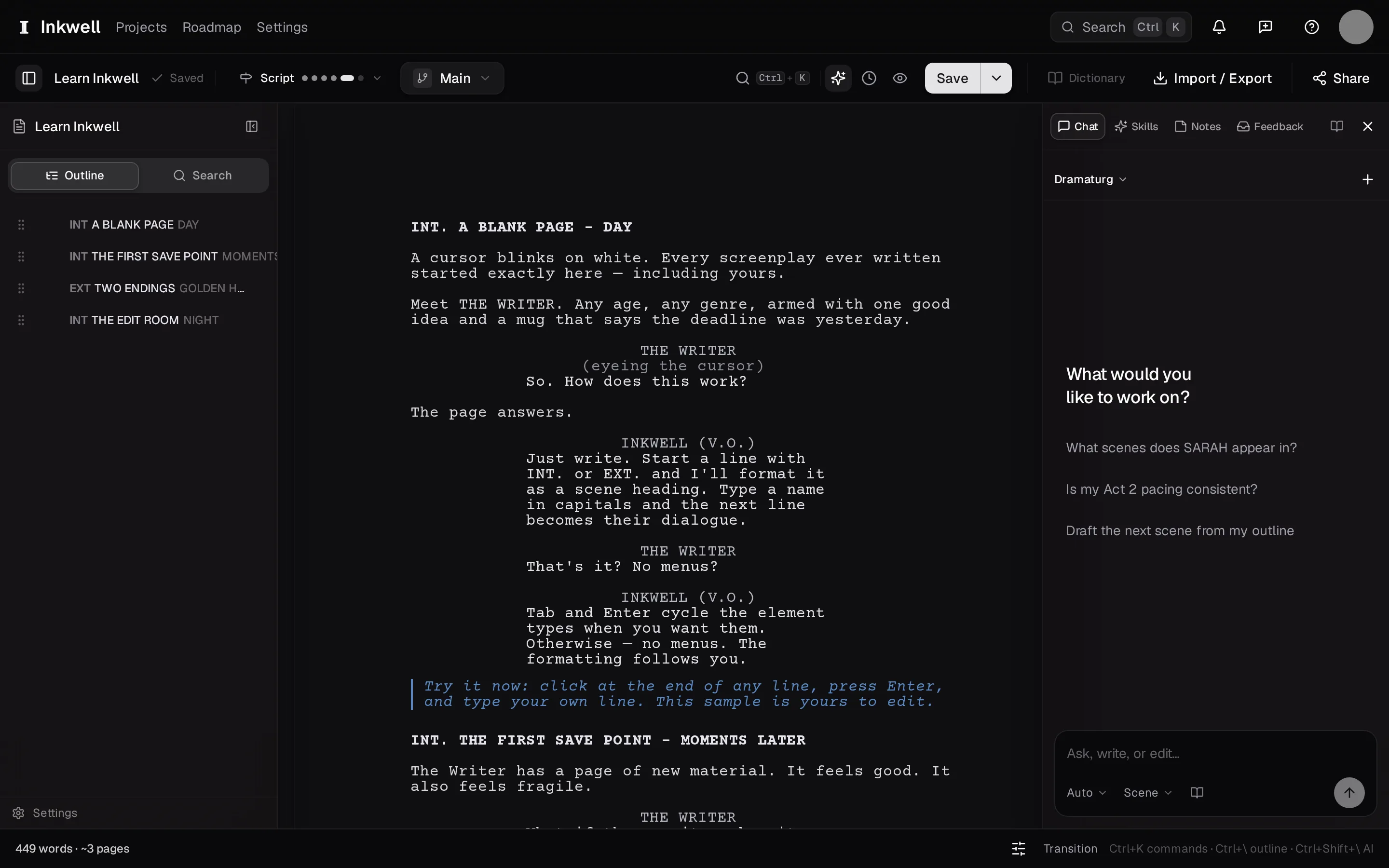
Abre Plot y elige Nuevo proyecto. Ponle un título y elige un punto de partida: un guion en blanco o la plantilla Aprende Inkwell, que se abre con un guion breve y notas que señalan cada función. Todos los detalles: Crea tu primer proyecto.
Escribe una escena
Escribe un encabezado de escena como
INT. KITCHEN - NIGHTy pulsa ↩. Pulsa ⇥ para pasar de un elemento del guion a otro (acción, personaje, diálogo) o salta directamente a uno con ⌘⌥3 y sus vecinos. El formato es automático. Consulta Escribe tu primera escena.Crea un punto de guardado
Pulsa ⌘⇧S, ponle nombre al momento («primera versión de la escena de la cocina») y confirma. El punto de guardado aparece en la pestaña Historial, a la derecha. Puedes compararlo o restaurarlo cuando quieras. Consulta Crea un punto de guardado.
Prueba una línea de borrador
Desde la pestaña Historial, crea una línea de borrador: una versión paralela de todo el guion. Reescribe ahí la escena sin tocar el original. Cambia entre las dos siempre que quieras. Consulta Prueba una línea de borrador.
Pide una pasada de IA
Abre la pestaña Chat y escribe lo que quieres: «ajusta el diálogo de esta escena». El Dramaturgo ha leído todo el guion; en Auto responde aquí a una pregunta y lleva a tu página los cambios de una instrucción. Para una pasada con nombre, la pestaña Skills tiene Revisar diálogos y los demás. Consulta Tu primera pasada de IA.
Lee los cambios y decide
Cada cambio propuesto aparece en la página como marca. Acepta los que se ganen su sitio, rechaza el resto y crea un punto de guardado cuando termines. Consulta Lee los cambios que propone un skill.