
L’IA pour les scénaristes. Gardez la plume.
Rédigez une scène à partir de votre plan, terminez la phrase suivante, posez une question sur le brouillon, réécrivez les mots sélectionnés, lancez une passe spécialisée ou confiez une scène ou un acte au mode Agent. Chaque mode part de votre scénario et se termine par votre décision.
Choisissez l’aide dont vous avez besoin
Vous décidez de ce qui resteFixez un objectif plus large
Mode Agent
- Périmètre
- Une scène ou un acte
- Vous dites
- « Resserre la scène du restaurant sans perdre la révélation »
- Vous obtenez
- Des changements prêts à relire sur votre ligne de brouillon
Exécution de l’agent · Scène du restaurant
Lire la scène
Révélation et préparation répétée repérées
Modification directe
Entrée resserrée et révélation préservée
Réviser les dialogues
Dernier échange de Maya affiné
Vérifier le résultat
Relecture du rythme et de la continuité
Changements prêts à relire · 2 points de sauvegarde
Pause · ArrêterÉdition en ligne par IA
Sélectionnez les mots. Décrivez le changement.
Sélectionnez un passage et dites ce que vous souhaitez. Modifier la sélection écrit jusqu’à trois variantes dans la page et montre les différences exactes mot à mot avant que vous en acceptiez ou rejetiez une.
- Demander une, deux ou trois variantes
- Comparer chaque version dans le scénario
- Tout rejeter pour conserver l’original
Modifier la sélection
INT. DINER — DERNIÈRE LUMIÈRE
Maya regarde la pluie transformer le parking en miroirs.
Elle sourit et glisse l’enveloppe dans son manteau.
MAYA
Tu as pensé au sucre.
Fais sentir le danger plus tôt sans le nommer
GénérerExaminer dans le scénario
Elle sourit et glisse Maya regarde la porte. L’enveloppe disparaît dans son manteau.
Fixez l’objectif. Le mode Agent le poursuit.
Confiez-lui une scène ou un acte. Le mode Agent lit le texte, effectue une modification utile ou une passe ciblée, vérifie le résultat et poursuit selon ce qu’il découvre. Si la prochaine décision est créative, il vous consulte.
Votre objectif
« Resserrer la scène du diner sans perdre la révélation. »
INT. DINER — DERNIÈRE LUMIÈRE
Maya explique pourquoi elle est venue avant que l’enveloppe apparaisse.
L’entrée répète des informations déjà apportées par la révélation.
Resserrer l’entrée
Maya lui explique pourquoi elle est venue. Puis elle cherche l’enveloppe.
Maya glisse la main dans son manteau. Il voit l’enveloppe.
Un objectif plus large peut aussi demander
L’agent vérifie maintenant si la scène resserrée conserve la révélation.
- L’entrée est plus concise
- La révélation fonctionne toujours
Continuer si l’objectif demande une autre passe
Il vérifie le travail avant de poursuivre.
Examinez les changements du mode Agent dans la barre de révision. Acceptez ou refusez chaque changement sur votre ligne de brouillon ; ouvrez la ligne de résultat pour voir l’ensemble.
Skills spécialisés
Faites appel au bon spécialiste de l’écriture.
Lancez un skill quand vous connaissez la tâche : dialogue, continuité, analyse de scénario, structure, recherche et bien plus. Le mode Agent peut solliciter les mêmes spécialistes lorsqu’ils contribuent à atteindre l’objectif.
Rédiger des scènes
/draft-scenes
Transformez les temps forts de votre séquencier en scènes rédigées que vous acceptez ou rejetez.
Ouvrir le spécialiste
Réviser les dialogues
/dialogue-pass
Affinez chaque réplique dans la voix du personnage — acceptez ou rejetez chaque réécriture.
Ouvrir le spécialiste
Vérifier la continuité
/continuity-check
Repérez les incohérences avant votre lecteur — chronologie, accessoires, costumes, blessures et connaissances.
Ouvrir le spécialiste
Suivi d’un personnage
/character-runner
Suivez l’arc d’un personnage dans le brouillon — apparitions clés, lacunes et temps forts manqués.
Ouvrir le spécialiste
Ouverture du scénario
/cold-open
Évaluez les premières pages selon les quatre fonctions que toute ouverture doit remplir pour son lecteur.
Ouvrir le spécialiste
Évaluer la nécessité des scènes
/scene-necessity
Pour chaque scène, demandez-vous : qu’accomplit-elle, et l’histoire change-t-elle si on la retire ?
Ouvrir le spécialiste
Vérifier l’exactitude médicale
/medical-check
Signalez les erreurs médicales et les informations dangereusement fausses dans les scènes de soins.
Ouvrir le spécialiste
Assumer les invraisemblances
/hang-a-lantern
Repérez les trous dans l’intrigue et les coïncidences — puis obtenez trois solutions pour chacun.
Ouvrir le spécialiste
28 skills spécialisés
Lancez un skill directement quand vous connaissez la tâche, ou laissez le mode Agent en solliciter un pendant qu’il travaille sur une scène ou un acte.
De l’espace pour travailler. Votre brouillon reste le vôtre.
Examinez les changements du mode Agent dans la barre de révision. Acceptez ou refusez chaque changement sur votre ligne de brouillon, et ouvrez la ligne de résultat pour voir l’ensemble.
Scène du restaurant · actuelle
Scène du restaurant · exécution de l’agent
Points de sauvegarde du travail
- 01 Entrée resserrée
- 02 Réviser les dialogues
Pendant l’exécution
Vous avez le dernier mot
Relire les modifications ou les observations
Acceptez les modifications qui servent le scénario, rejetez le reste.
L’agent a de l’espace pour travailler. Le scénario ne change que lorsque vous le décidez.
Voir Plot à l’œuvre
Une visite guidée et de courtes démonstrations pour écrire et réviser votre scénario avec Plot.
Découvrir Plot : visite de l’éditeur de scénarios
Écrivez une scène, essayez une réécriture sur une ligne de brouillon, interrogez votre scénario, relisez une modification du mode Agent et créez un point de sauvegarde.
Voir la visite
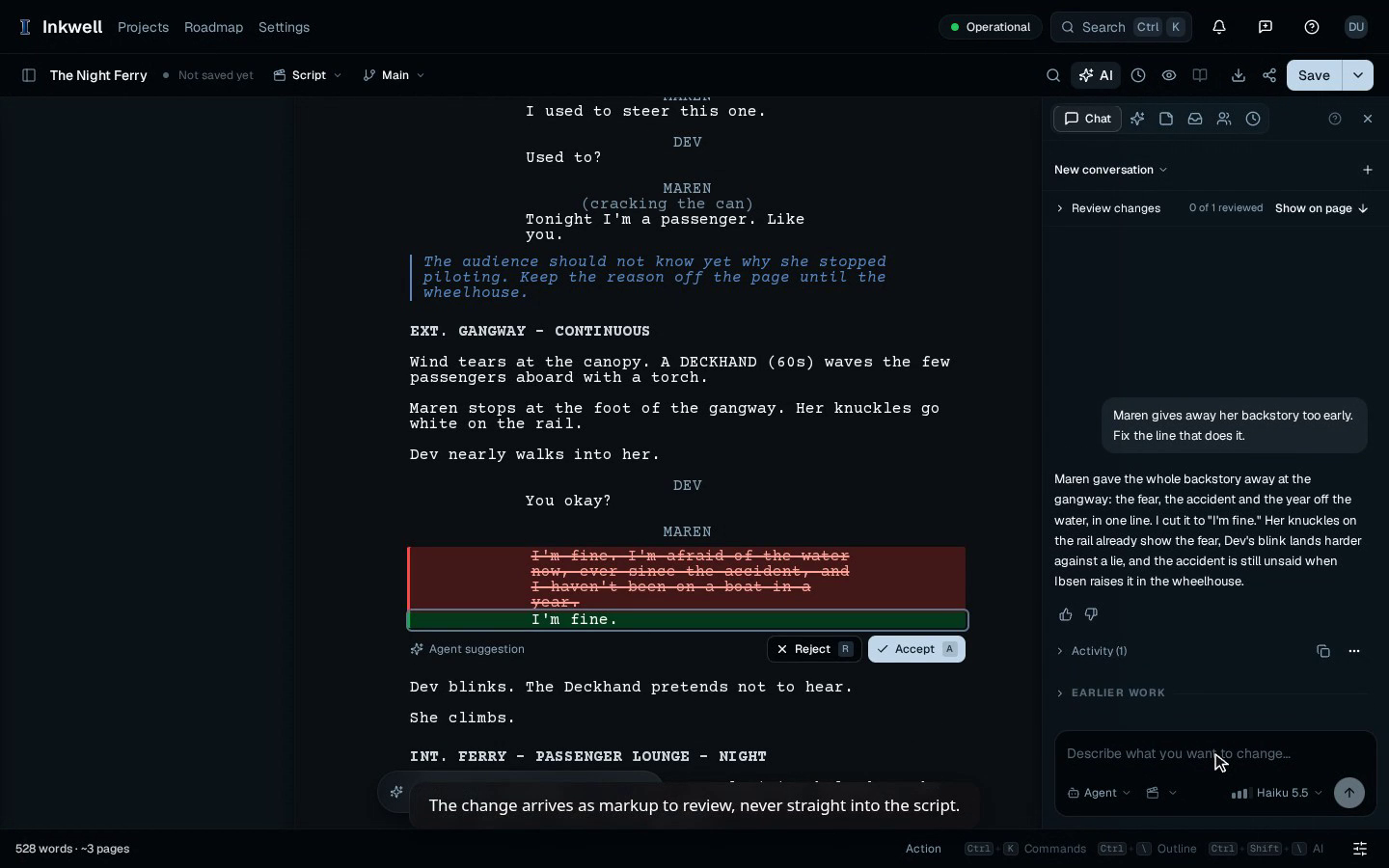
Relire une modification du mode Agent dans Plot
Donnez une note de scène au mode Agent, examinez la modification de dialogue qu’il propose et acceptez-la dans votre scénario.
Voir la démonstration
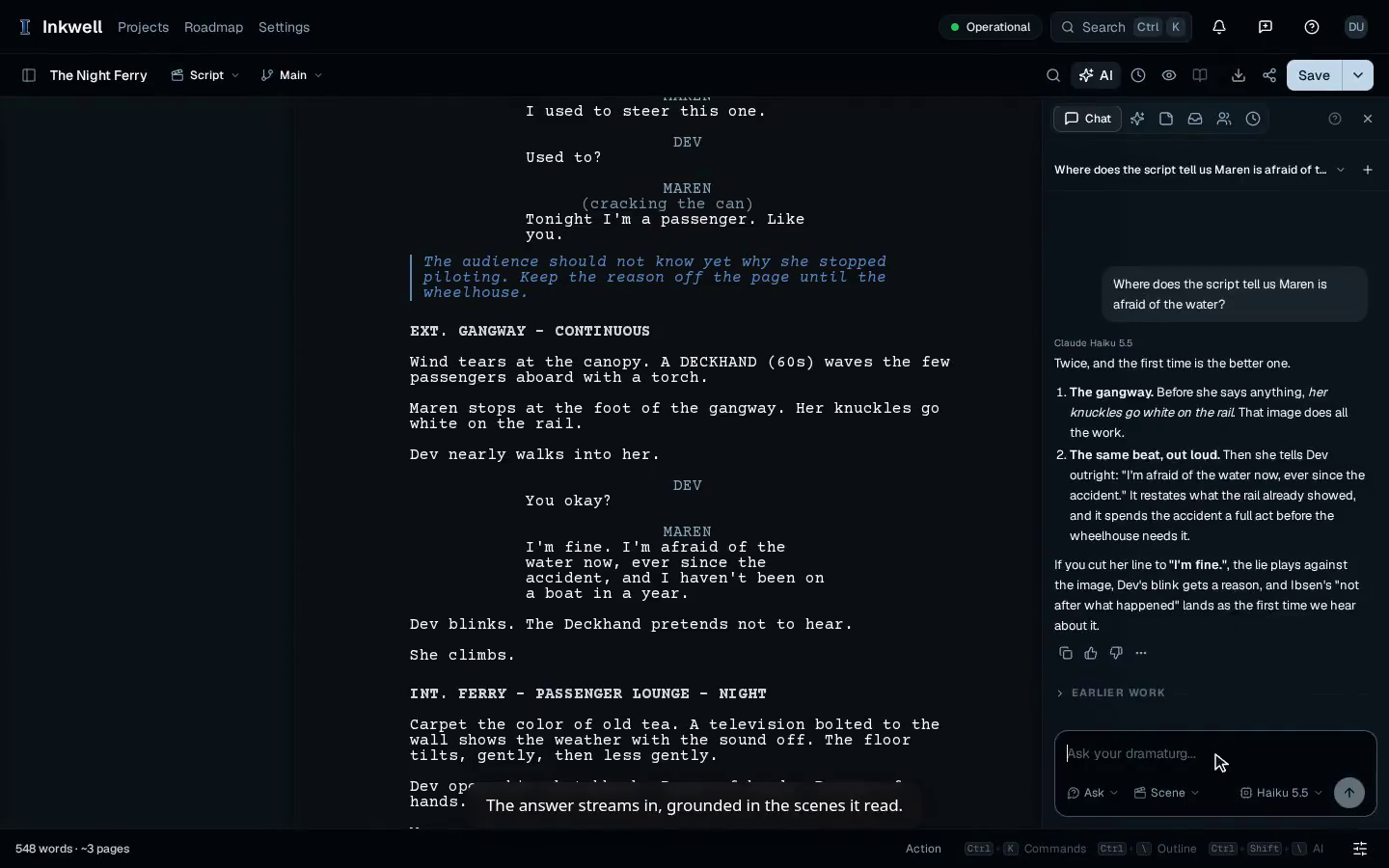
Interroger Plot sur votre scénario
Demandez où votre scénario montre la peur d’un personnage et suivez la réponse à côté de la scène.
Voir la démonstration
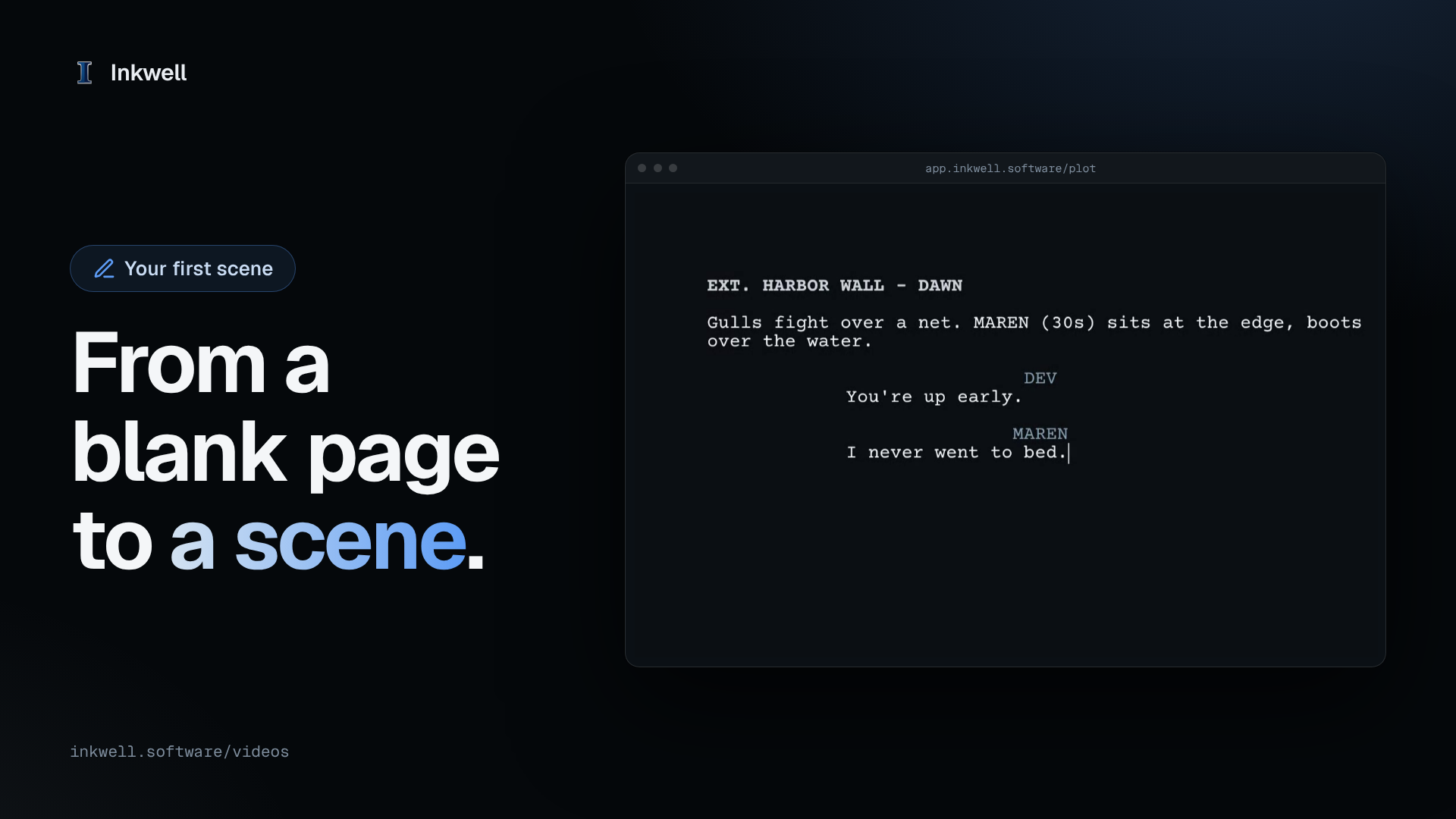
Écrire votre première scène dans Plot
Commencez un nouveau scénario et écrivez une scène sur une page blanche : tapez un en-tête, appuyez sur Entrée et Tab, et Plot met chaque ligne en forme de scénario.
Voir la démonstration
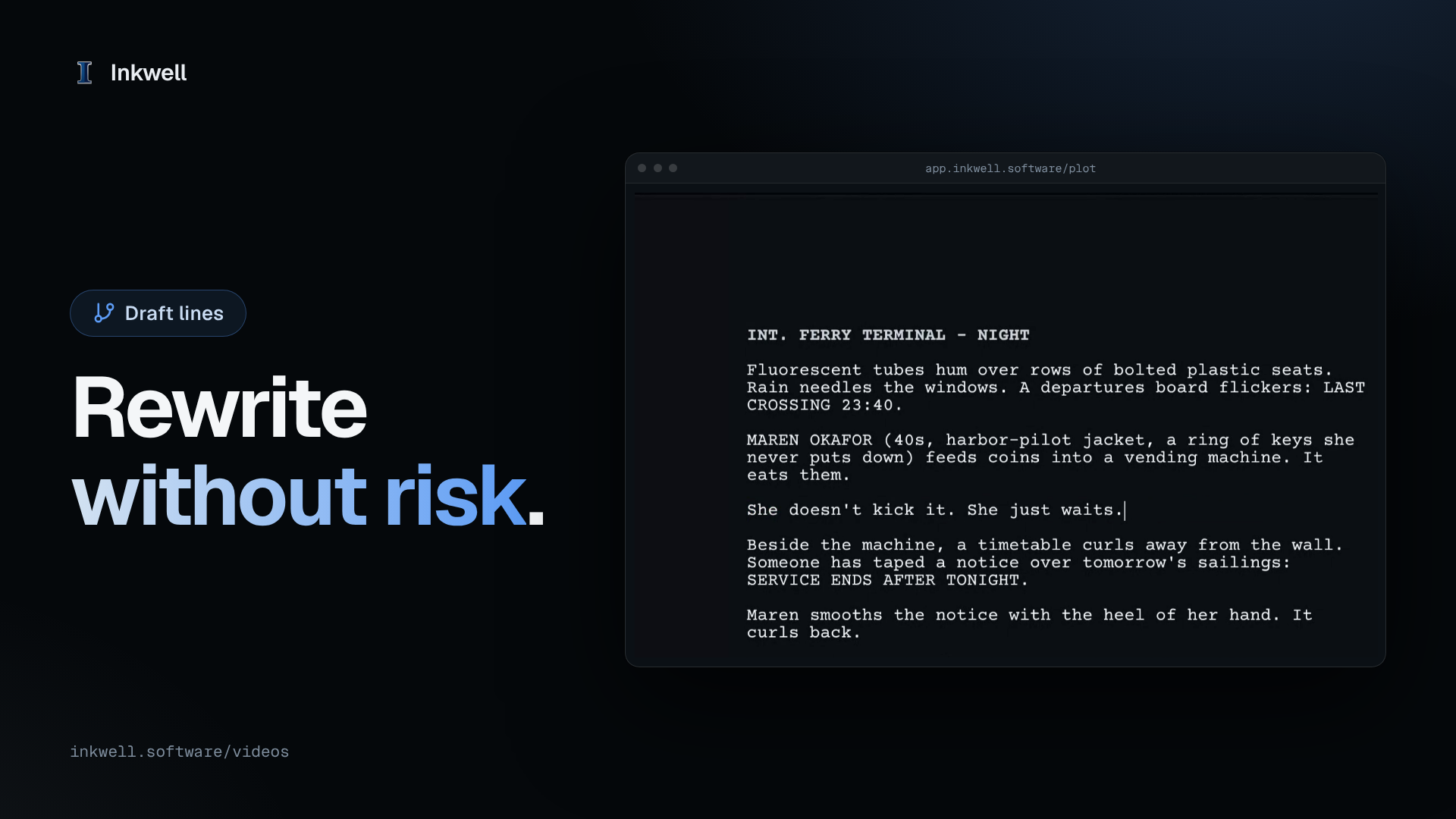
Essayer une réécriture sur une ligne de brouillon dans Plot
Créez une ligne de brouillon, réécrivez une réplique librement pendant que Main reste tel quel, puis prévisualisez la différence et intégrez la réécriture.
Voir la démonstration
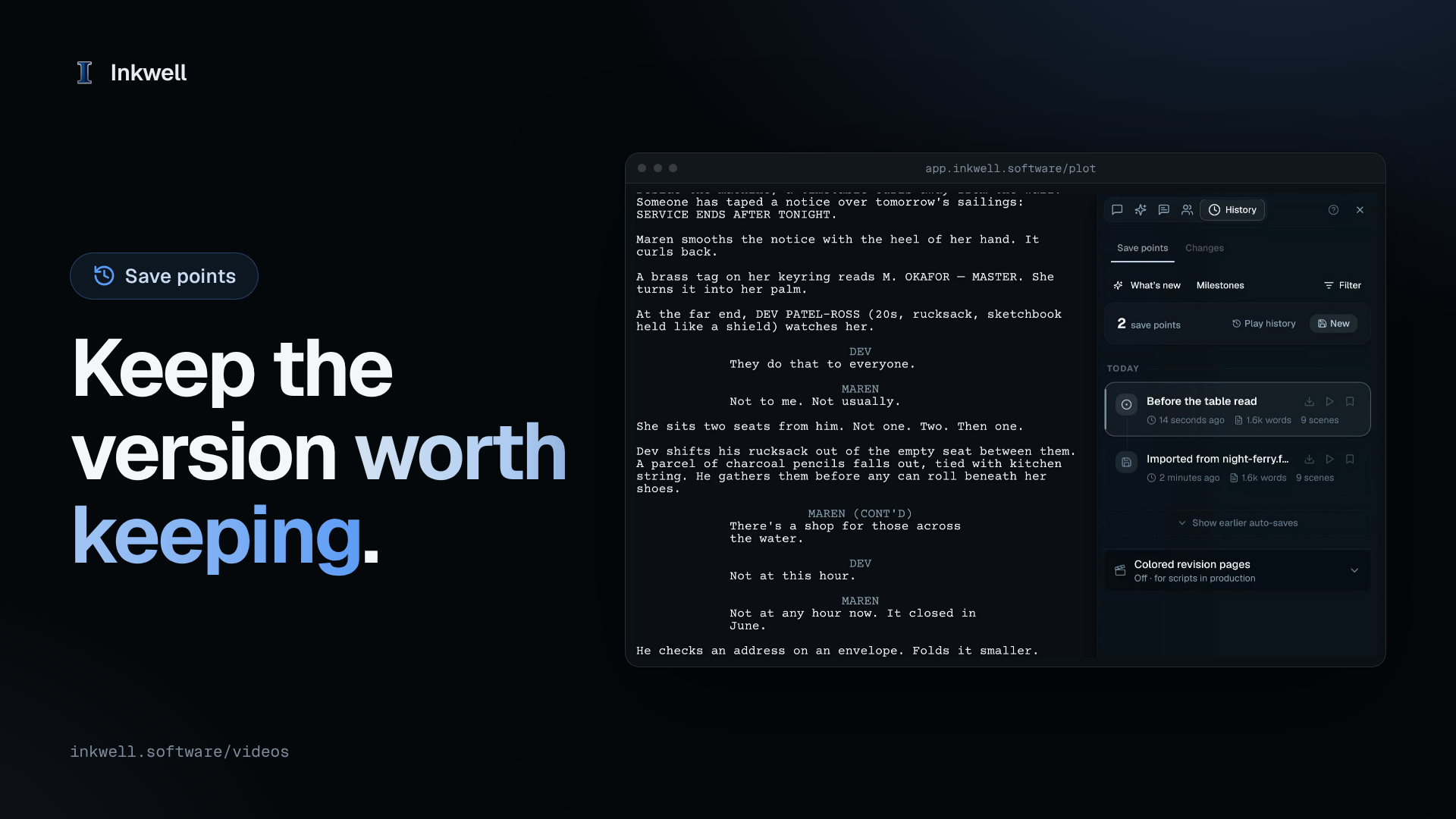
Garder un point de sauvegarde nommé dans Plot
Écrivez jusqu’à ce que la version mérite d’être gardée, enregistrez-la avec un nom et retrouvez-la en haut de l’historique des versions chaque fois que vous en avez besoin.
Voir la démonstration
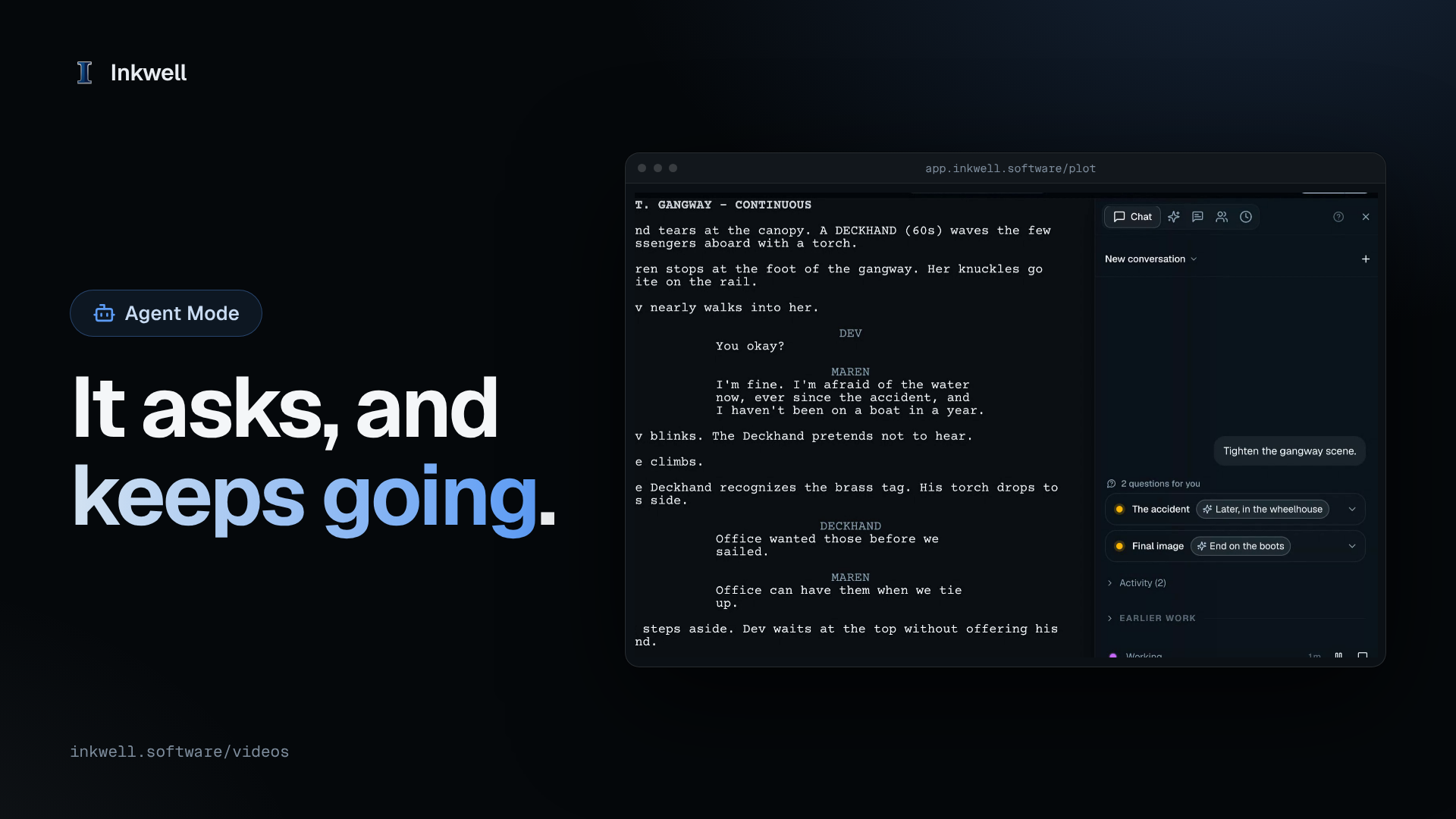
Quand le mode Agent pose une question, il continue de travailler
Confiez un travail plus large au mode Agent, voyez-le poser les questions qui vous reviennent, et répondez d’un clic pendant qu’il continue de travailler sur la scène.
Voir la démonstration
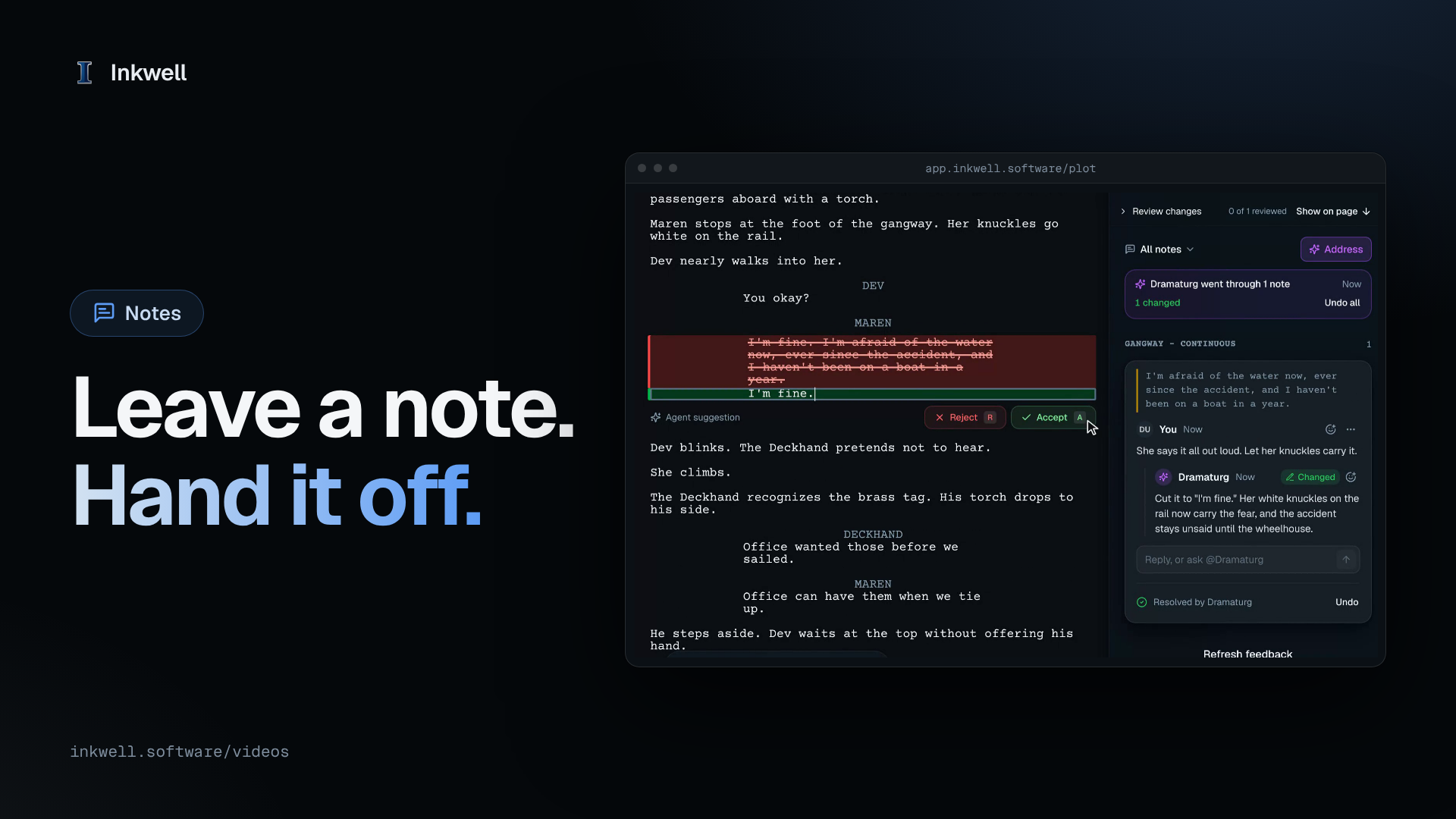
Laisser une note et la faire traiter par le Dramaturge dans Plot
Laissez une note sur les mots qu’elle concerne, confiez vos notes ouvertes au Dramaturge, puis gardez ou annulez la modification qu’il en tire.
Voir la démonstration
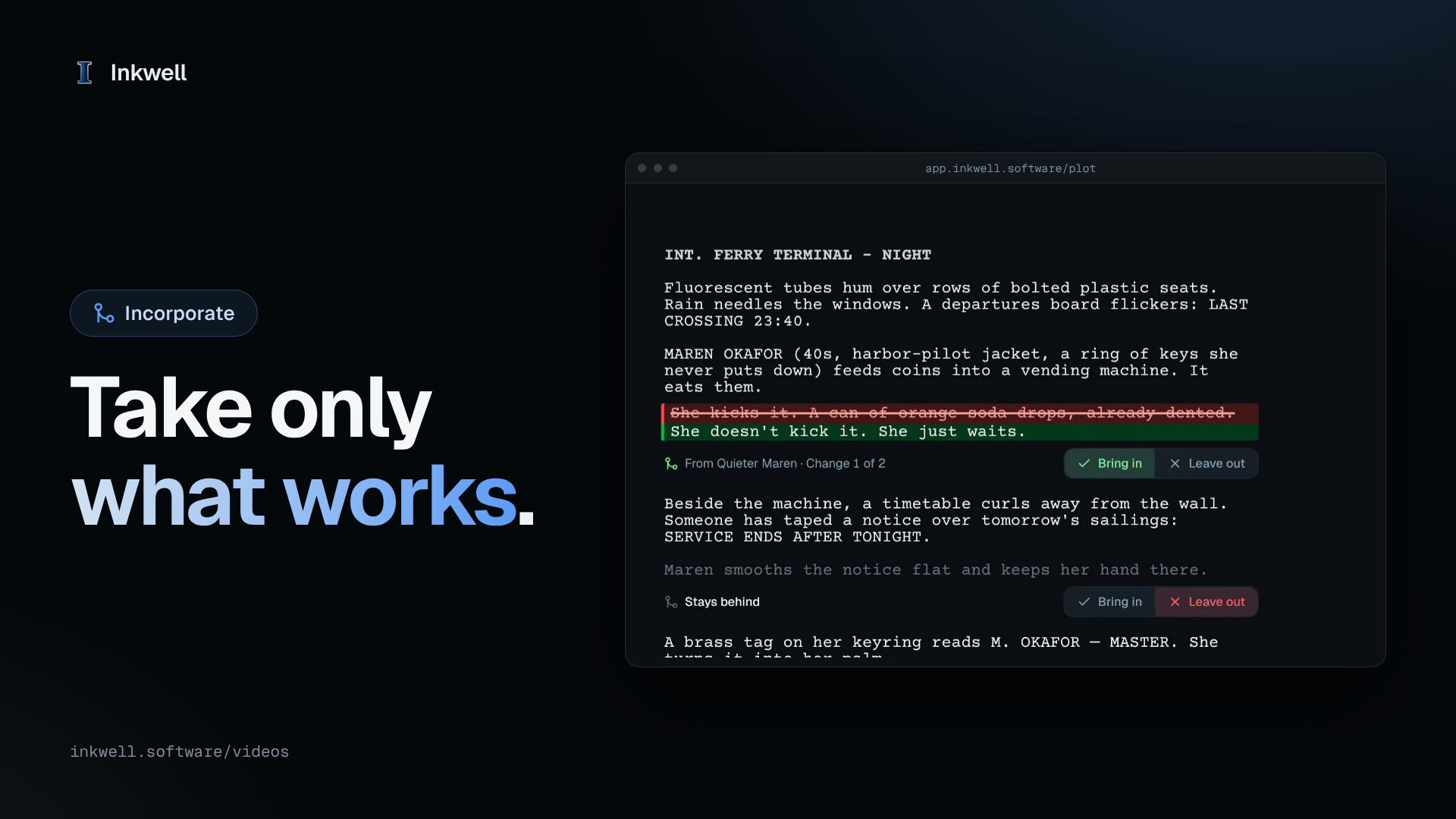
Choisir les modifications à intégrer dans Plot
Ramenez une ligne de brouillon sur Main modification par modification : laissez de côté ce qui n’a pas marché et n’intégrez que ce que vous avez choisi.
Voir la démonstration
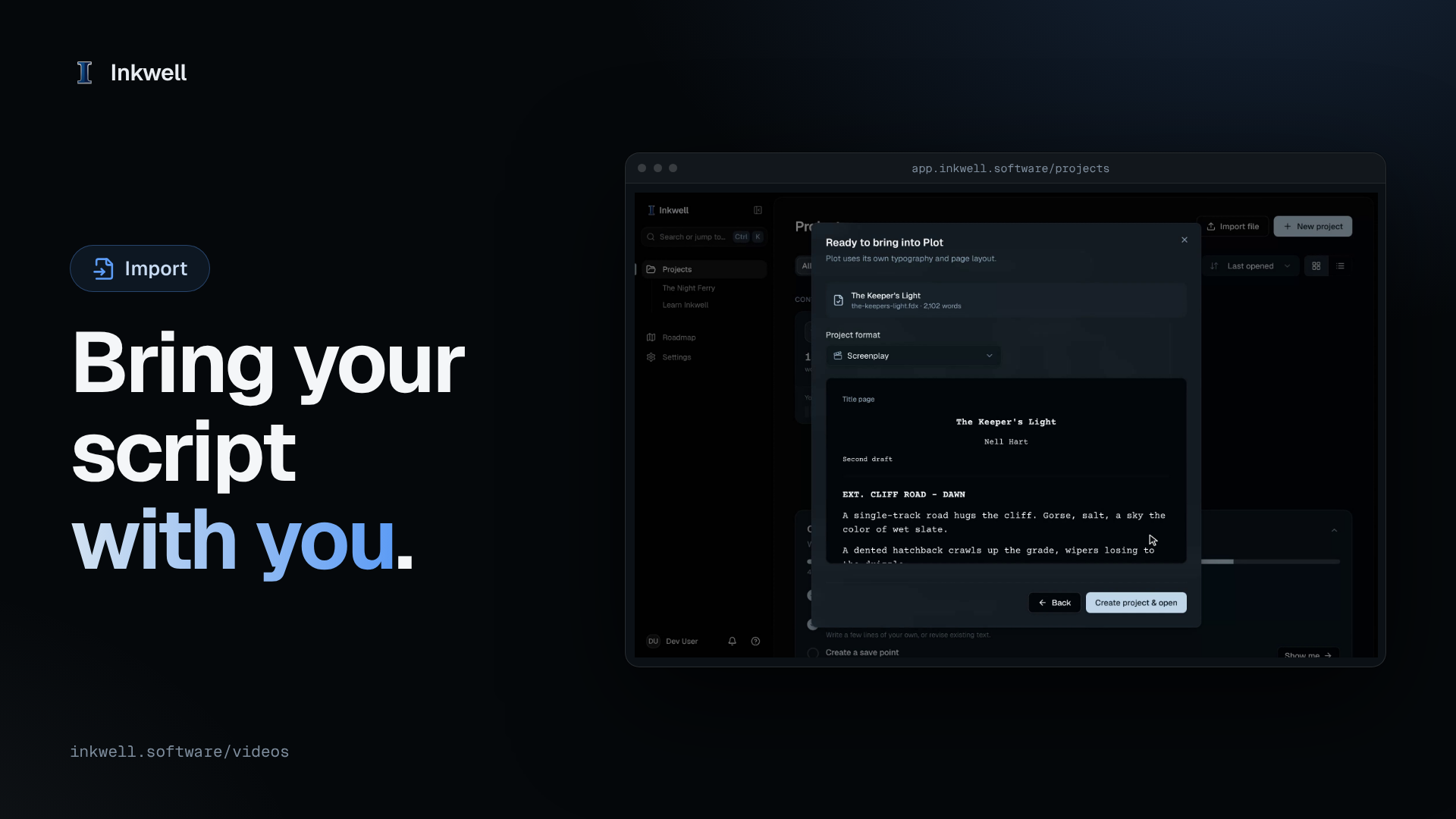
Importer un fichier Final Draft dans Plot
Faites entrer un scénario .fdx dans Plot depuis la page des projets, vérifiez l’aperçu avec sa page de titre et continuez d’écrire, chaque élément à sa place.
Voir la démonstration
Choisissez la bonne manière de travailler
Des réponses pour choisir un mode, mettre une exécution en pause et relire le résultat.
Quelle est la différence entre Demander, Modifier la sélection, les skills et le mode Agent ?
Demander est une conversation fondée sur votre texte : utilisez-le pour une question, un diagnostic ou une appréciation du brouillon. Modifier la sélection change un passage que vous surlignez. Les skills accomplissent une tâche d’écriture précise, comme Réviser les dialogues ou Vérifier la continuité, sur le périmètre choisi. Le mode Agent reçoit un objectif limité à une scène ou un acte, lit le résultat actuel et choisit plusieurs actions au fil de son travail. Les modifications restent soumises à votre relecture ; Demander, les skills d’analyse et les exécutions de l’agent peuvent aussi produire des observations sans changer le brouillon.
Le mode Agent peut-il utiliser des skills ?
Oui. Les skills sont des outils spécialisés au sein du même système d’écriture. Le mode Agent peut modifier directement une réplique, effectuer une passe de révision plus large, appeler un skill lorsque la tâche nécessite un spécialiste, relire le résultat et choisir la suite.
Puis-je mettre le mode Agent en pause ou l’arrêter ?
Oui. Une exécution en cours propose les commandes Pause et Arrêter. L’agent peut aussi s’interrompre pour vous poser une question lorsqu’un choix créatif demande votre appréciation. Si vous l’arrêtez après l’enregistrement de modifications utiles dans le brouillon de résultat, ce travail partiel reste disponible pour relecture.
Le mode Agent écrit-il un scénario entier à partir d’une seule consigne ?
Non. Le mode Agent part d’un scénario et d’un objectif que vous lui donnez ; il ne transforme pas un pitch en scénario terminé. Aujourd’hui, il permet un travail en plusieurs actions sur une scène ou un acte, et rassemble les modifications proposées pour votre relecture.
Quelle est la meilleure IA pour écrire un scénario ?
Dans Plot, sélectionnez un échange de votre scénario et ouvrez la commande de modification de la sélection. Une serrurière reconnaît la clé de l’appartement de son frère. Le client prétend que c’est la clé d’un box. Demandez une version où elle vérifie ses dires sans parler de son frère ni quitter la boutique. Pour comparer ChatGPT et Claude, copiez le même dialogue et la même consigne dans chacun. Lisez les versions à voix haute. Quel mot du client met la puce à l’oreille de la serrurière ? Écartez toute version qui invente une deuxième clé. Gardez celle qui prépare la page suivante.
Une IA peut-elle analyser mon scénario ?
Oui. Dans Plot, les skills d’analyse lisent le périmètre que vous choisissez et rendent des observations sans changer un mot : la Fiche de lecture donne des notes comme un lecteur professionnel, Vérifier la continuité repère les erreurs de chronologie et d’accessoires, Suivi d’un personnage suit l’arc d’un personnage, et Évaluer la nécessité des scènes demande ce que chaque scène apporte à l’histoire. Demander répond à une question précise sur le brouillon. C’est vous qui décidez quoi changer.
Comment fonctionne chaque mode d’IA
Mode Agent, édition en ligne, texte fantôme et bibliothèque de skills — le fonctionnement de chacun, avec des étapes numérotées pour les procédures.
Confiez au Dramaturge un objectif qui couvre plusieurs scènes, répondez à ses questions quand un choix vous revient, et relisez ce qu’il a changé dans votre page.
Lire la réponseMode d’emploi · 4 min de lectureSélectionnez du texte, décrivez la modification, lisez les alternatives et acceptez-en une sur place : la retouche par IA la plus rapide de Plot.
Lire la réponseMode d’emploi · 1 min de lectureLa suite pâle qui apparaît quand vous faites une pause : ce qu’elle lit, comment accepter un mot ou le tout, et comment la désactiver.
Lire la réponseConcept · 1 min de lectureCe qu’est un skill, ce que fait chacun des skills intégrés, où vont leurs résultats et comment ajouter vos propres skills.
Lire la réponseConcept · 4 min de lectureDites au Dramaturge ce qu’il faut changer dans une scène, relisez les modifications proposées et décidez de chacune, ou lancez un skill nommé depuis l’onglet Skills.
Lire la réponseMode d’emploi · 1 min de lecture

Commencez par une scène.
Écrivez la réplique vous-même, posez une question sur la scène, demandez une modification ciblée, lancez un spécialiste de l’écriture ou confiez une scène ou un acte au mode Agent.