
L’éditeur met en forme pendant que vous tapez. Vous ne réglez jamais les retraits ni les majuscules à la main : vous indiquez à Plot de quel élément du scénario il s’agit, et la page fait le reste.
Une scène sur la page : intitulé, action, personnage et dialogue, chacun mis en forme selon son type d’élément.
Taper un intitulé de scène
Sur la première ligne vide, tapez
INT. KITCHEN - NIGHTet appuyez sur ↩. Plot reconnaît l’intitulé et le met en forme ; la ligne suivante est une action.Passer d’un élément à l’autre avec Tab
Appuyez sur ⇥ sur une ligne vide pour passer au type d’élément suivant : action, personnage, dialogue, incise, transition. Pour aller directement à l’un d’eux, utilisez les raccourcis numériques : ⌘⌥1 pour un intitulé de scène, ⌘⌥3 pour un personnage, ⌘⌥4 pour le dialogue. La liste complète se trouve dans Éléments et mise en forme.
Écrire un personnage et une réplique
Tapez le nom d’un personnage sur une ligne de personnage et appuyez sur ↩ : la ligne suivante est un dialogue. Appuyez de nouveau sur ↩ après la réplique et vous revoilà sur une ligne de personnage, prêt pour la réponse.
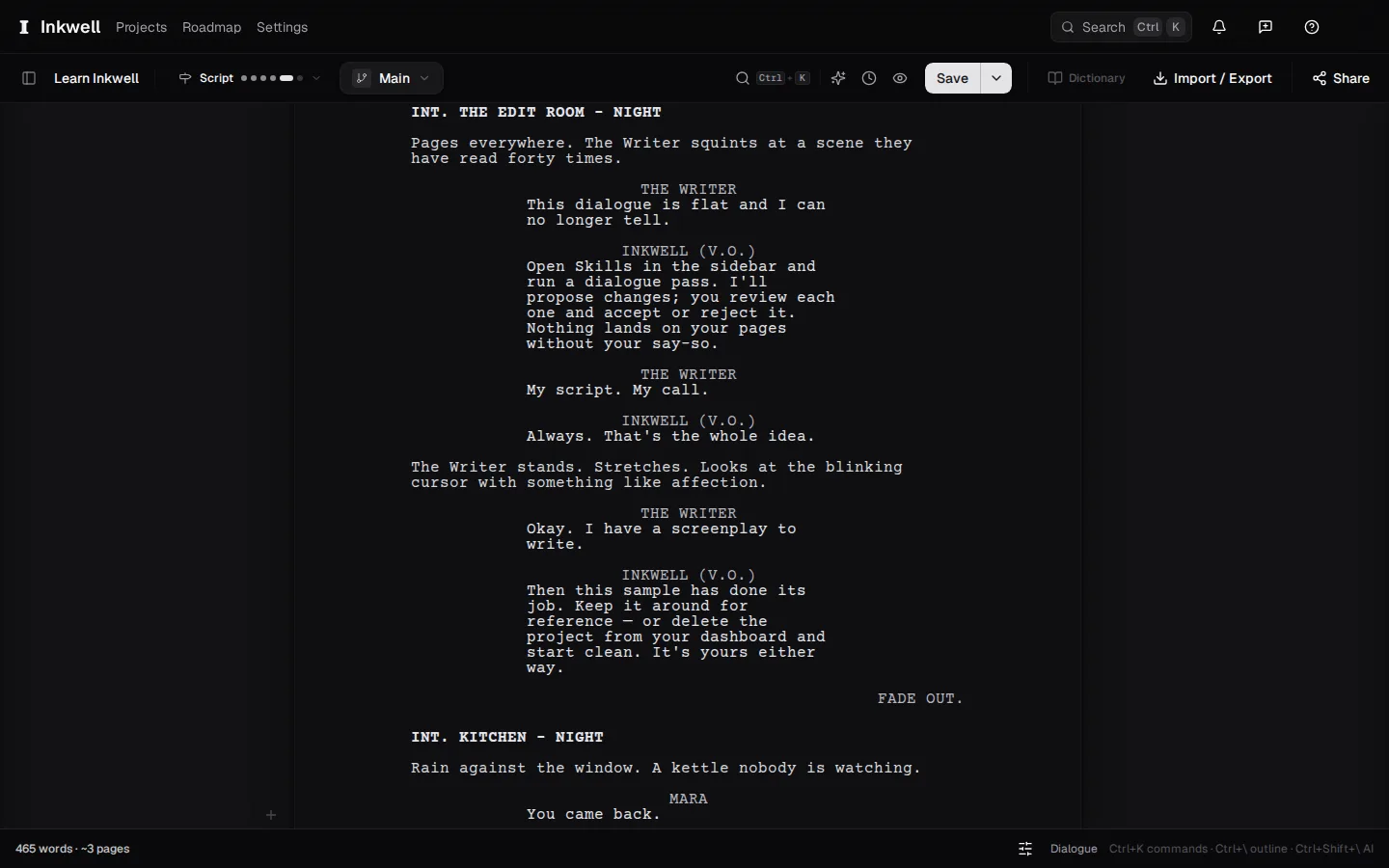
Une scène tapée à partir d’une ligne vide : l’intitulé, une ligne d’action, Tab jusqu’au personnage, et la réponse déjà mise en forme comme dialogue. Accepter ou ignorer le texte fantôme
Faites une pause au milieu d’une ligne et une suite pâle peut apparaître. Appuyez sur → pour l’accepter, sur ⌘→ pour la prendre mot par mot, ou continuez à taper pour l’ignorer. Texte fantôme explique d’où elle vient.
Tout atteindre depuis la palette
Appuyez sur ⌘K pour ouvrir la palette de commandes. Tapez ce que vous voulez (« point de sauvegarde », « ligne de brouillon », « mode concentration », le nom d’un skill) et appuyez sur ↩. Tout ce qui, dans ce centre d’aide, dispose d’une commande est accessible depuis là.