
Un projet contient un scénario et tout ce qui grandit autour de lui : ses points de sauvegarde, ses lignes de brouillon, ses notes et les résultats de chaque skill que vous exécutez. Votre page des projets les liste tous, du plus récemment modifié au plus ancien.
L’écriture peut commencer avant d’être un scénario. Importez un traitement Word, ou travaillez la prose et les scènes ensemble pendant que vous développez une idée en scénario.
La page des projets : chaque carte est un scénario, avec sa dernière modification, et une carte Nouveau projet à la fin.
Ouvrir la page des projets
Une fois connecté, vous arrivez sur Projets. Si vous avez déjà des projets, appuyez sur / pour aller au champ de recherche et en trouver un par son titre.
Choisir Nouveau projet
Sélectionnez Nouveau projet. Une boîte de dialogue vous demande comment vous voulez commencer et comment l’appeler.
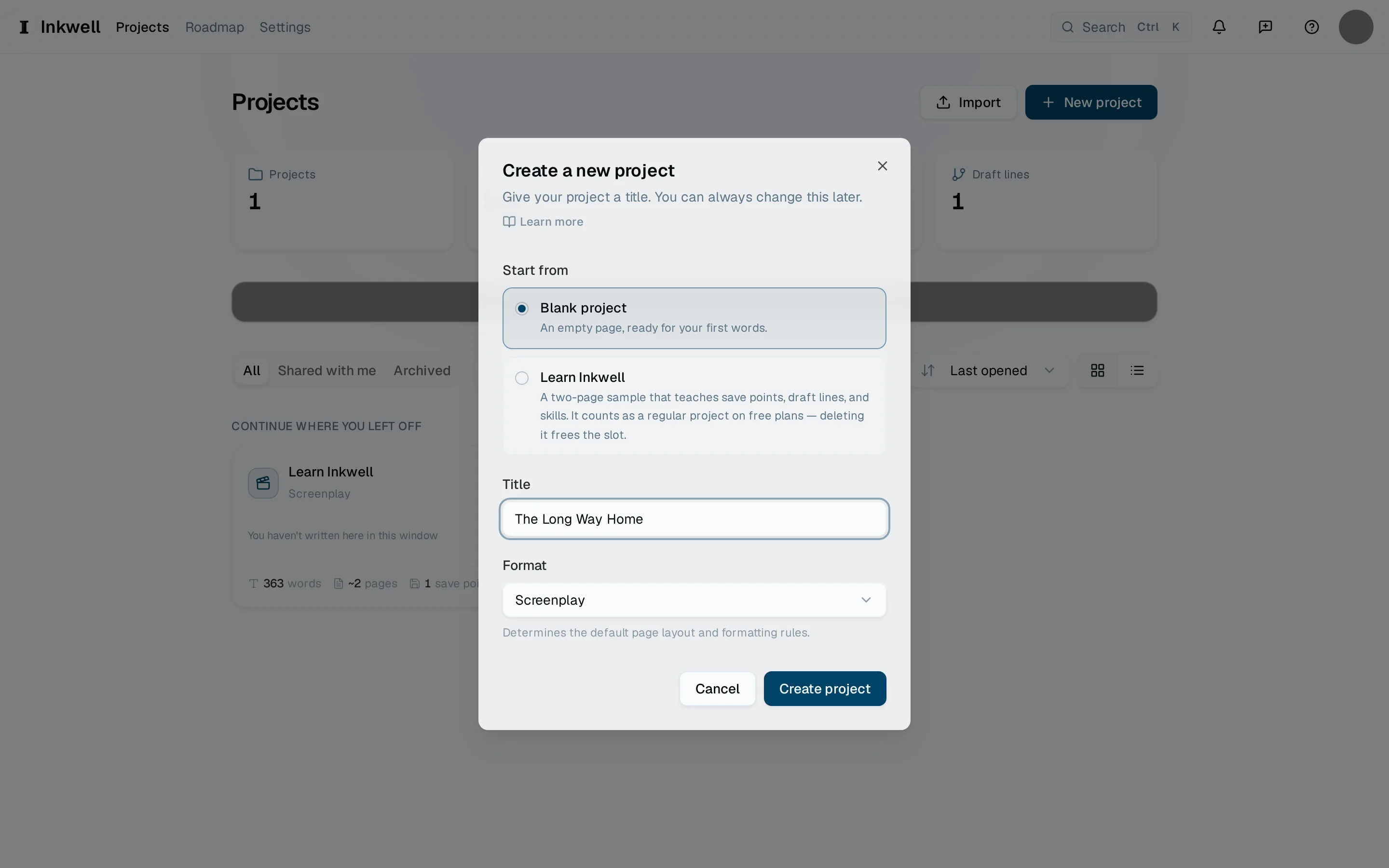
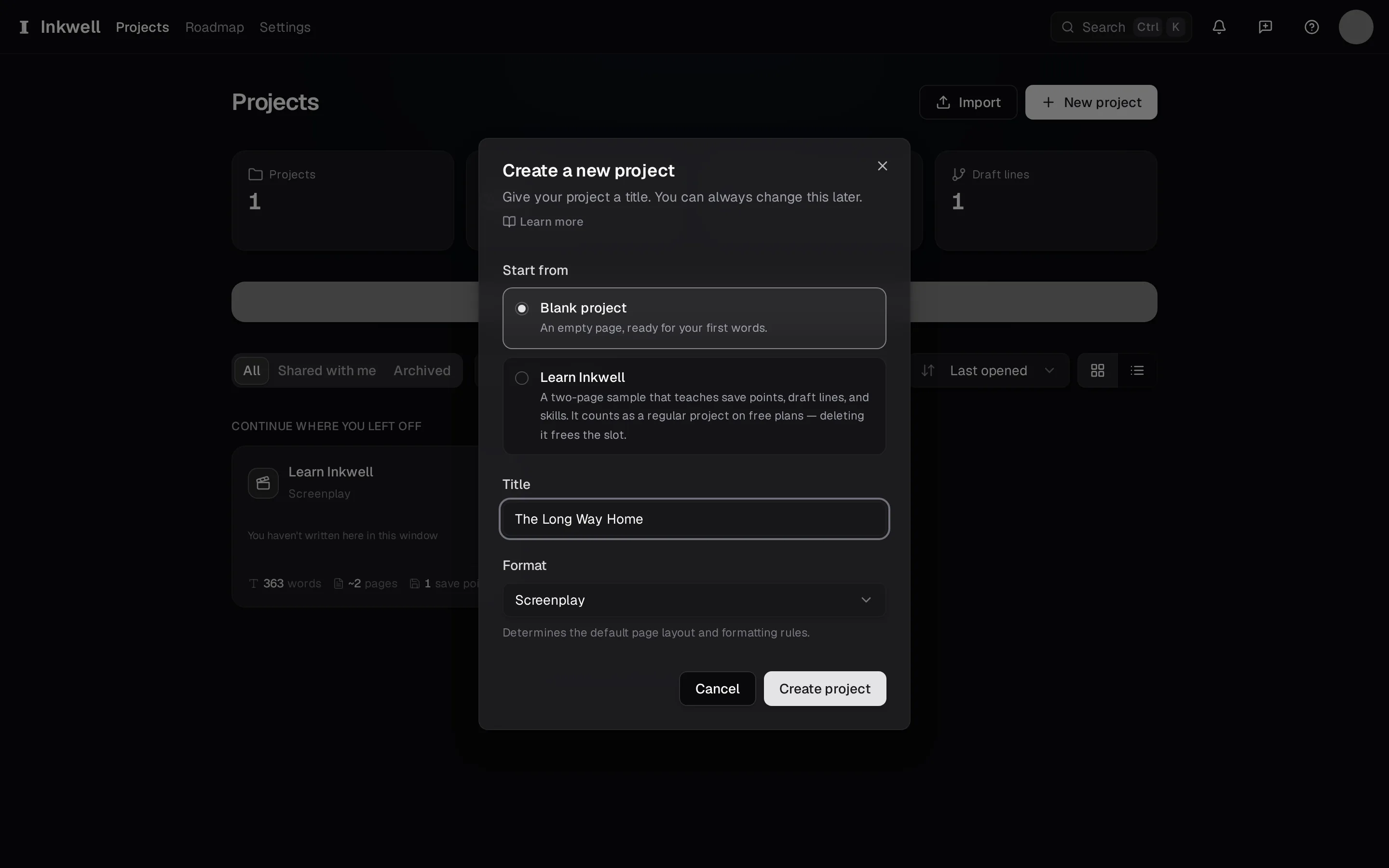
La boîte de dialogue de nouveau projet : choisissez le point de départ (1), donnez un titre au projet (2), choisissez son format (3) et créez-le (4). Choisir un point de départ
Choisissez Projet vierge pour partir d’une page vide, Découvrir Inkwell pour un court scénario qui vous fait parcourir les fonctionnalités, ou un modèle de départ : Court métrage pour un court resserré avec une suite de scènes complète, ou Pièce de théâtre pour un acte unique jouable. Un modèle de départ est un projet ordinaire que vous pouvez réécrire ou supprimer, et il fixe lui-même son format. Pour un projet vierge, le menu Format sous le titre définit ce que vous écrivez : un scénario, sauf si vous le changez. Pour partir plutôt d’un fichier Final Draft (
.fdx) ou Fountain, utilisez Importer, à côté de Nouveau projet sur la page des projets ; voir Importer un fichier Final Draft.Créer et commencer à écrire
Confirmez. L’éditeur ouvre votre nouveau projet, avec la première scène prête à être tapée. Le titre du projet se trouve dans l’en-tête ; sélectionnez-le plus tard pour le renommer.