
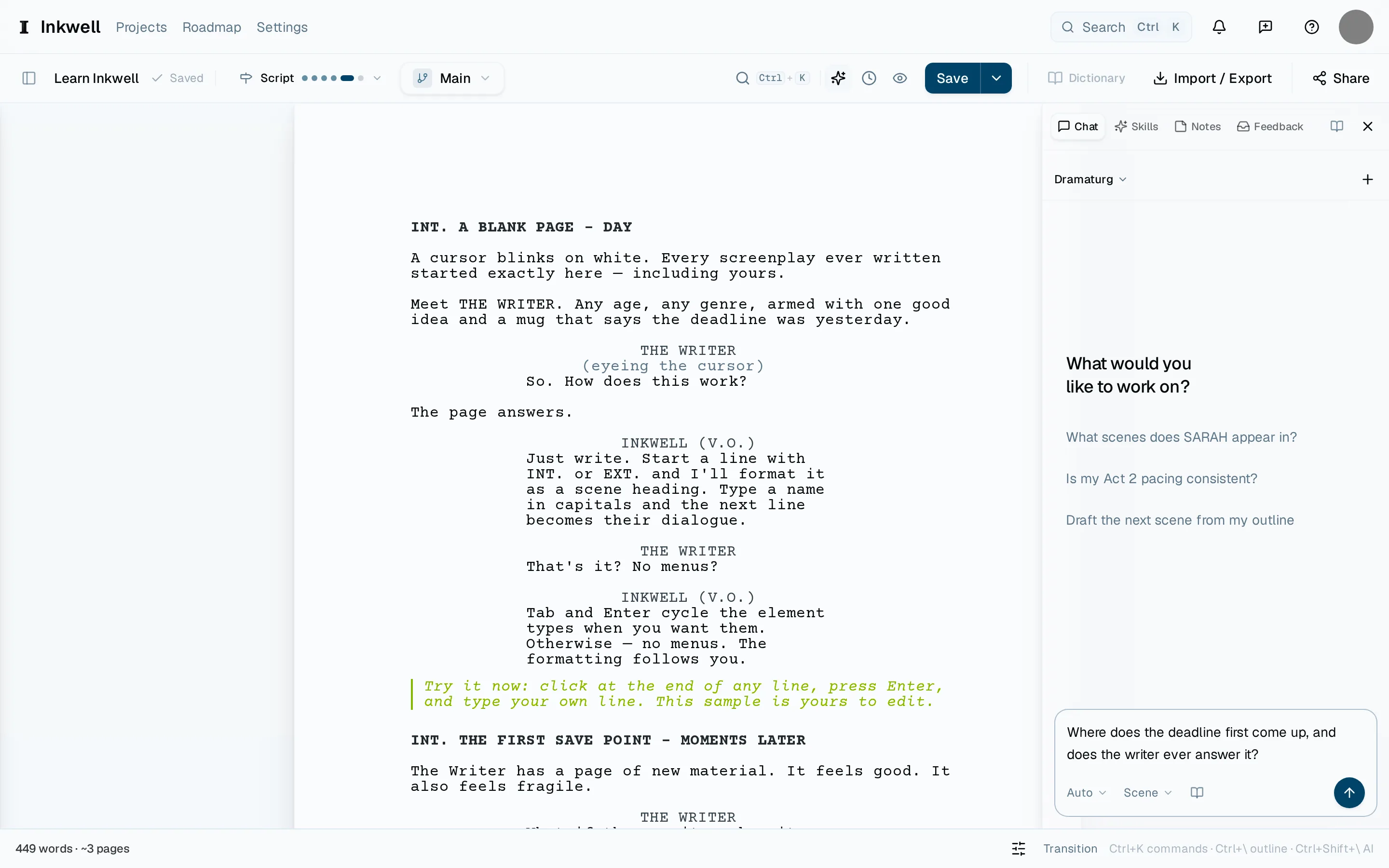
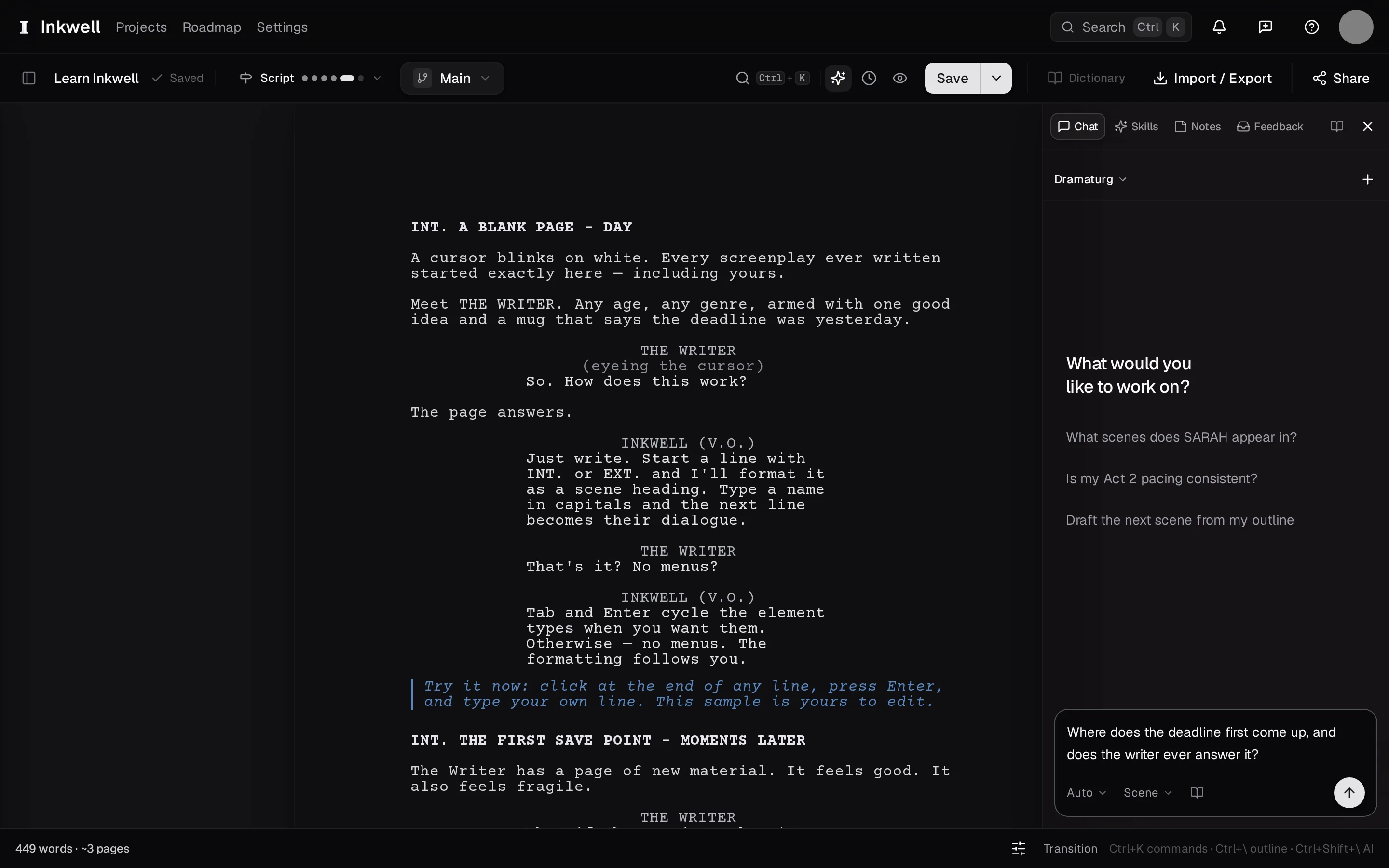
Une passe d’IA lit une partie de votre scénario et propose des modifications ; vous acceptez ou refusez chacune sur la page. La plus rapide commence dans l’onglet Chat, où le Dramaturge, un assistant qui a lu tout votre scénario, reçoit une consigne en langage courant.
Ouvrir l’onglet Chat
Dans la barre latérale droite, choisissez Chat. La zone de message démarre sur Auto.
Dire ce que vous voulez
Tapez-le comme vous le diriez (« Resserre le dialogue de cette scène ») et appuyez sur ↩. En mode Auto, le Dramaturge décide lui-même : une question reçoit une réponse, une consigne reçoit des modifications sur votre page. Tapez @ pour le diriger vers une scène ou un personnage précis.
Lire les modifications
Les modifications arrivent sur la page sous forme d’annotations (texte supprimé barré, texte ajouté souligné), chacune avec ses propres Accepter et Refuser. L’article suivant vous guide : Lire les modifications proposées par un skill.
Ou lancer une passe nommée depuis l’onglet Skills
Pour un travail qui porte un nom (une passe de dialogue, une vérification de continuité, une note de lecture), choisissez Skills dans la rangée d’onglets en haut de la barre latérale, choisissez le skill, indiquez ce qu’il doit lire (commencez par une scène) et appuyez sur Lancer. Ses modifications arrivent de la même façon. Depuis la page, ⌘/ ouvre la même bibliothèque par son nom.
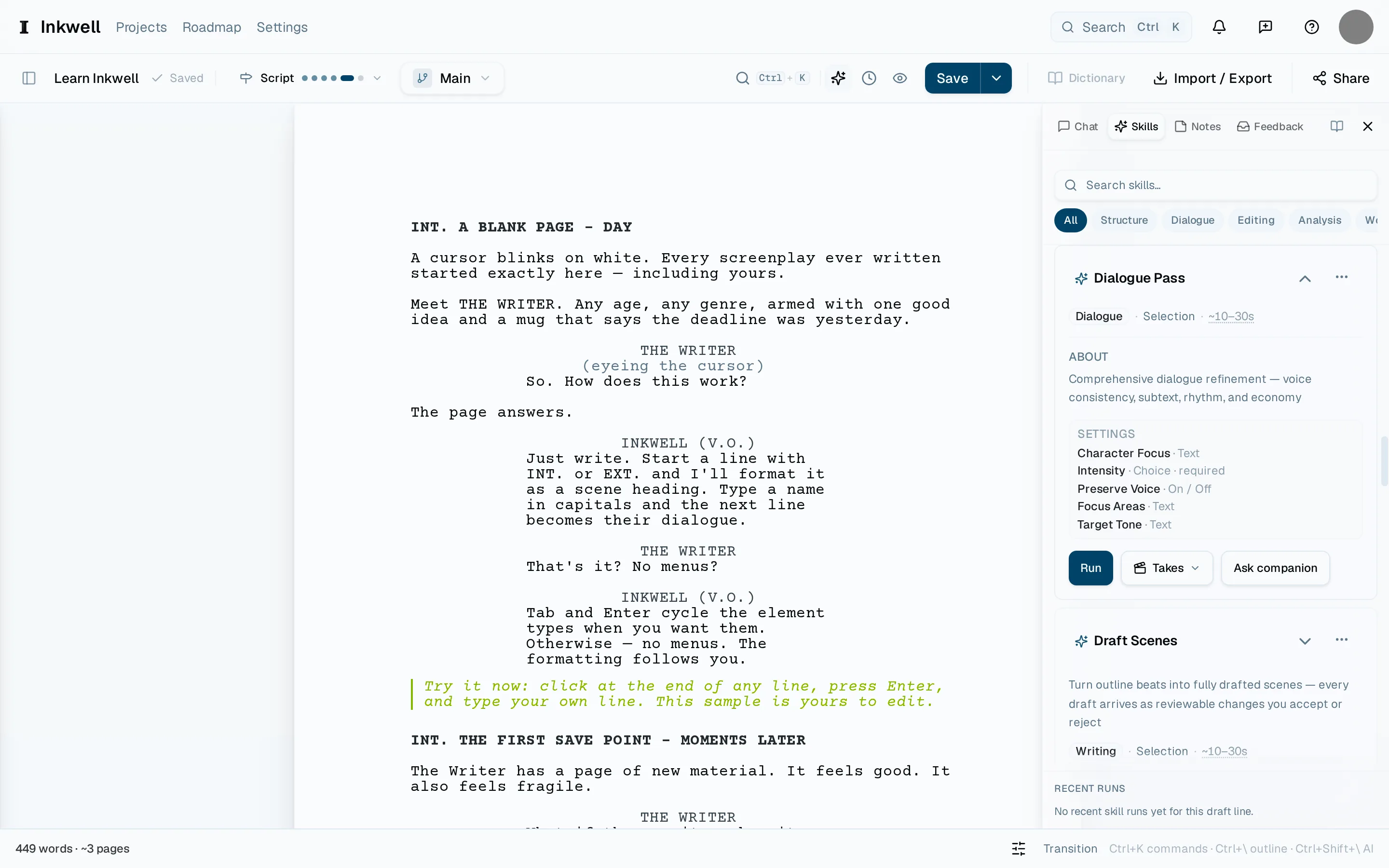
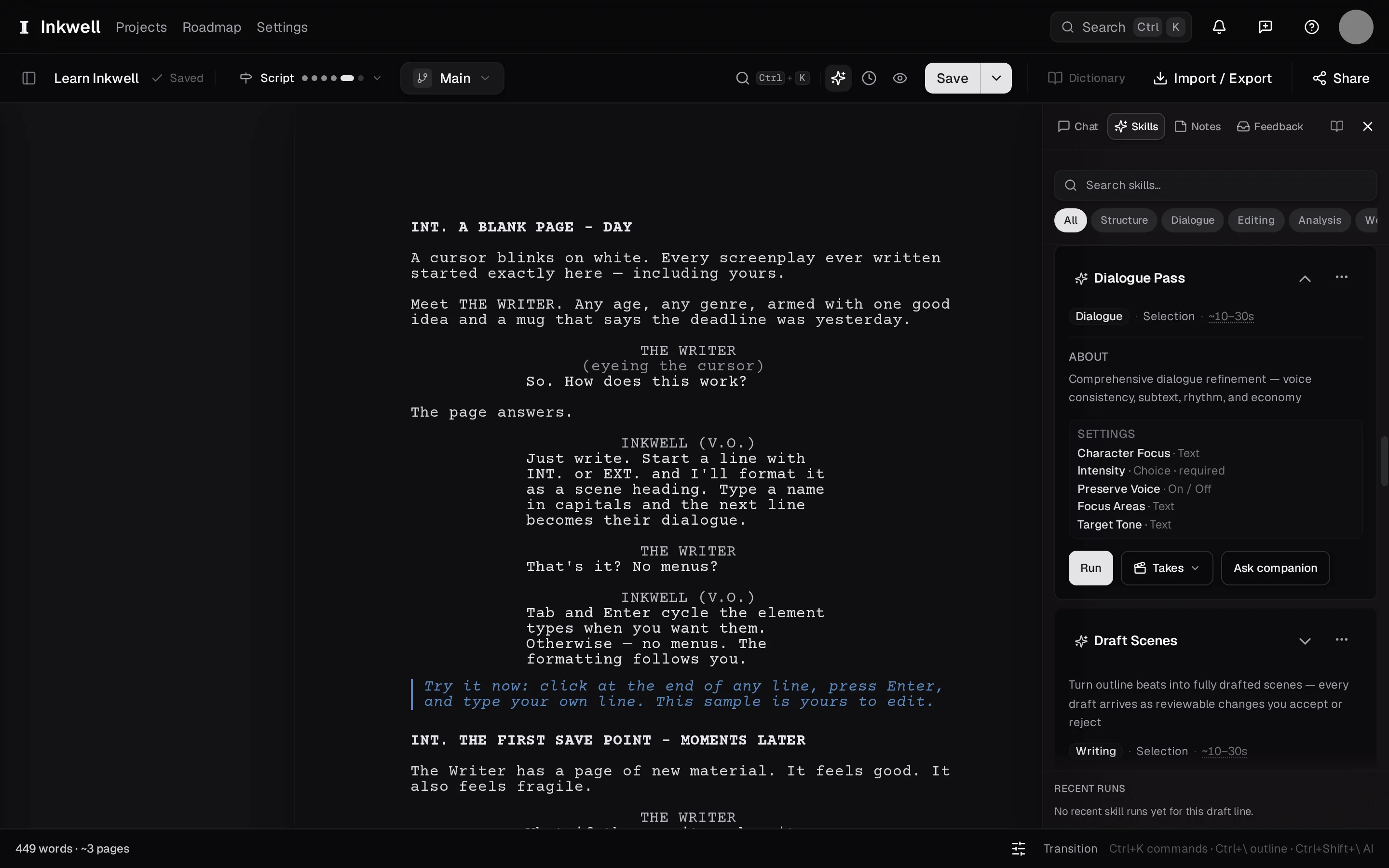
La barre latérale sur Skills : l’onglet (1) en haut permet d’y accéder. Chaque carte indique ce que lit la passe et ce qu’elle renvoie (ici Réviser les dialogues, dépliée (2)), et Lancer (3) la démarre sur la portée que vous choisissez. Pour voir ce qu’une passe nommée fait à une vraie scène, et en quoi cela diffère d’une demande dans le chat, lisez Ce que change vraiment une passe de dialogue.
Une passe en cours : la scène qu’elle lit est mise en évidence, et elle peut être annulée depuis sa carte.