
Une ligne de brouillon est une version parallèle complète de votre scénario. L’original continue tel quel ; la ligne de brouillon accueille la réécriture. Rien de ce que vous faites sur l’une ne touche l’autre tant que vous ne décidez pas d’y reporter des modifications.
Ouvrir l’onglet Historique
Dans la barre latérale droite, choisissez Historique. Le sélecteur de lignes de brouillon, en haut, indique la ligne sur laquelle vous êtes : un nouveau projet en a une, généralement appelée Principale.
Créer la ligne de brouillon
Choisissez Nouvelle ligne de brouillon, nommez-la d’après l’expérience (« fin plus sombre », « version à deux personnages ») et confirmez. Plot vous y place. Le scénario paraît identique, car il part du moment où vous avez bifurqué.
Réécrire sans crainte
Écrivez, coupez, réorganisez. Créez aussi des points de sauvegarde ici ; ils appartiennent à l’historique de cette ligne de brouillon.
Revenir pour comparer
Utilisez le sélecteur pour revenir à Principale à tout moment et relire l’original. Le changement est instantané, et chaque ligne garde sa propre position.
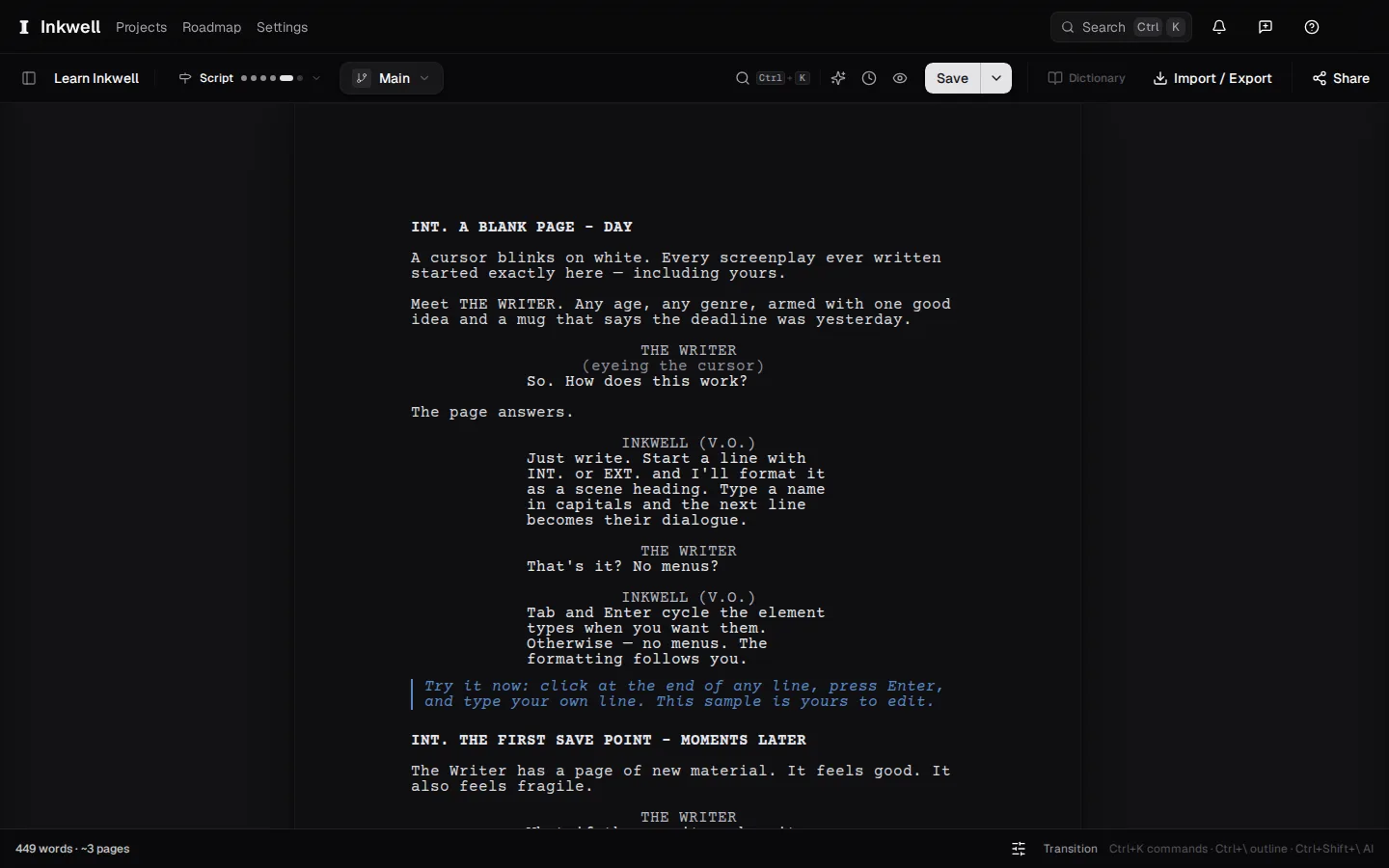
Le sélecteur de lignes de brouillon au-dessus de la page : vers l’expérience, puis retour à Principale. Rien sur une ligne ne touche l’autre. Décider de la suite
Gardez les deux lignes aussi longtemps que vous le souhaitez. Quand la ligne de brouillon l’emporte, ramenez-la dans Principale avec Intégrer ; voir Intégrer les modifications d’une ligne de brouillon. Si elle perd, laissez-la : la garder ne coûte rien.