
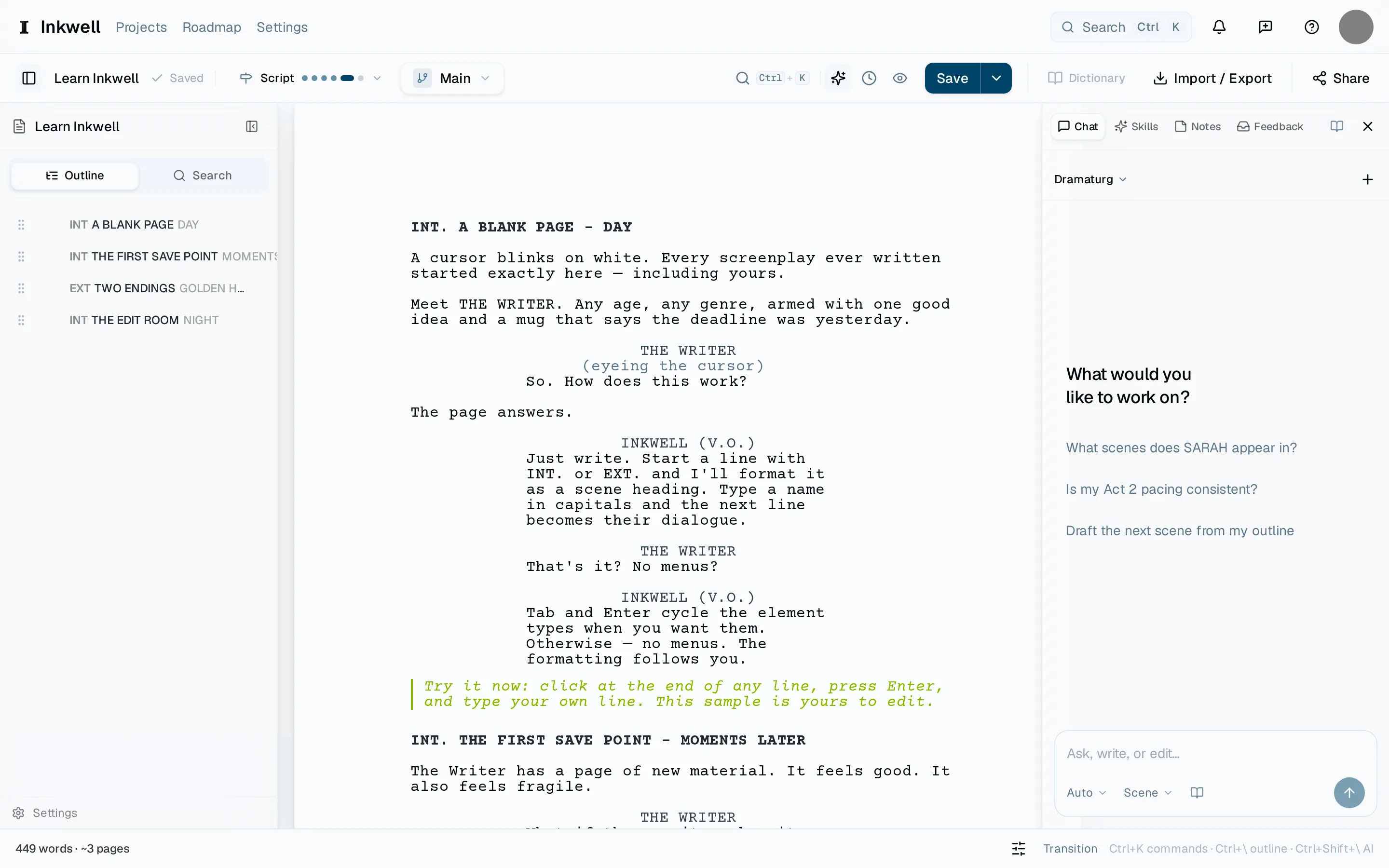
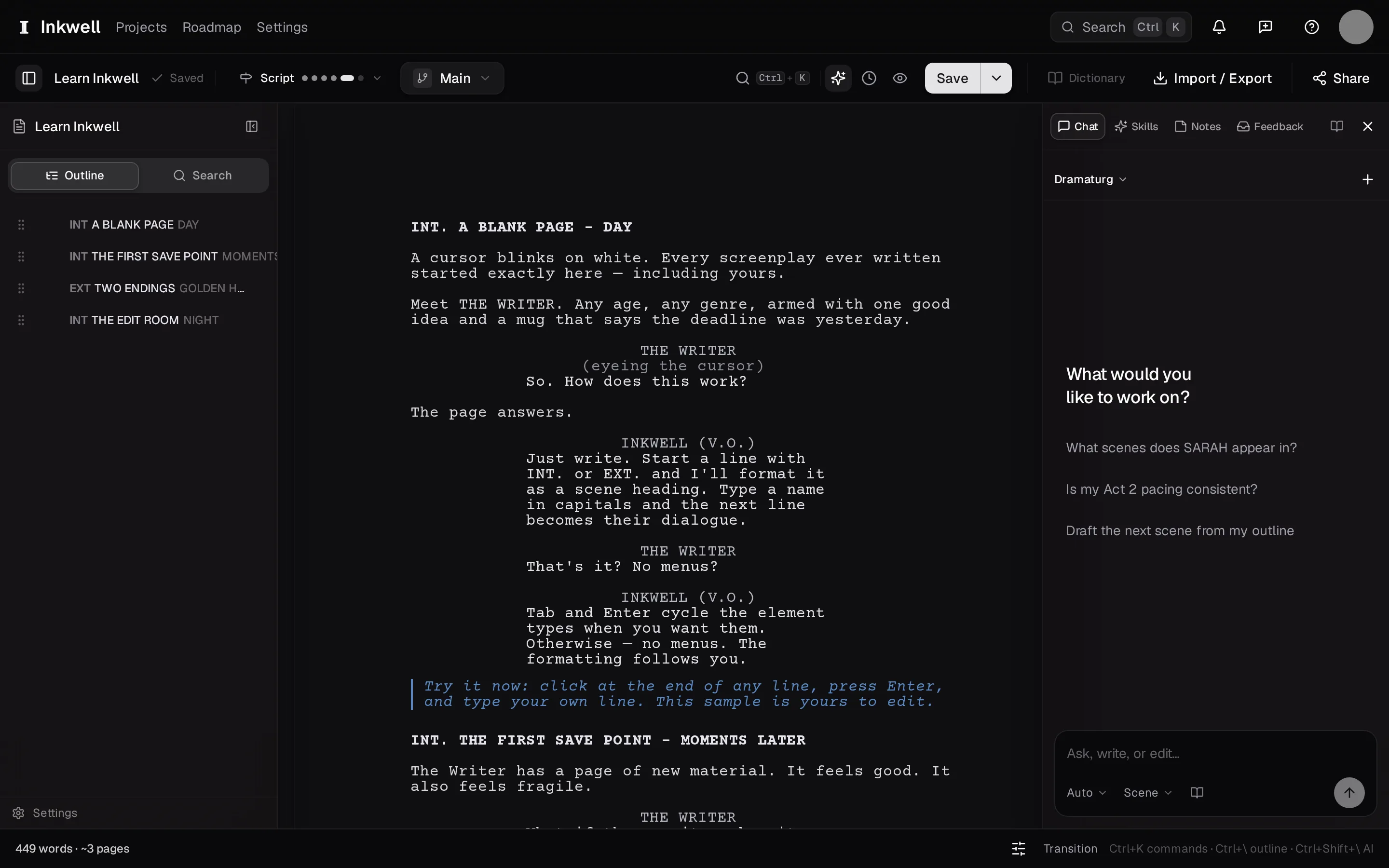
L’éditeur compte trois colonnes : un plan à gauche, la page au centre et une barre latérale d’accompagnement à droite. Les deux barres latérales se replient, et tout ce qu’elles contiennent est aussi accessible depuis la palette de commandes : vous pouvez donc ne garder que la page à l’écran et aller partout.
La barre latérale gauche : le planLien vers cette section
Le plan liste toutes les scènes dans l’ordre. Sélectionnez une scène pour y aller, faites-la glisser pour réorganiser, et utilisez le champ de recherche pour trouver un intitulé. Affichez-le ou masquez-le avec ⌘\.
La barre latérale droite : l’accompagnementLien vers cette section
La barre latérale droite comporte six onglets :
- Chat : le Dramaturge, un assistant qui a lu tout votre scénario. Voir Discuter avec le Dramaturge.
- Skills : la bibliothèque des passes d’IA et de leurs résultats. Voir La bibliothèque de skills.
- Notes : les notes adhésives épinglées aux scènes. Voir Épingler une note adhésive à une scène.
- Retours : les commentaires des lecteurs d’un lien de partage. Voir Lire les commentaires des lecteurs et y répondre.
- Casting : tous les personnages qui parlent, avec leur nombre de répliques. Voir La liste des personnages.
- Historique : points de sauvegarde, lignes de brouillon, jalons et comparaison. Voir Points de sauvegarde.
Affichez-la ou masquez-la avec ⌘⇧\.
Pour les noms que vous rencontrez dans Historique et Skills, le vocabulaire d’Inkwell relie chaque terme à l’article qui l’explique.
La palette de commandesLien vers cette section
Appuyez sur ⌘K n’importe où dans l’application. Tapez quelques lettres de ce que vous voulez et appuyez sur ↩. La palette liste les commandes (créer un point de sauvegarde, changer de ligne de brouillon, exporter) et les skills par leur nom. Pour chercher plutôt dans les articles de ce centre d’aide, passez-la en mode aide : commencez votre recherche par ?, appuyez sur ⌘⇧/, ou choisissez Rechercher dans l’aide… dans le menu Aide de l’en-tête. « Comment faire… » trouve alors une réponse sans quitter la page.
Appuyez sur ⎋ pour fermer la palette et revenir là où vous travailliez.
Vous cherchez une commande précise ? Je ne trouve pas une fonctionnalité associe les tâches courantes à leurs menus et panneaux.
ParamètresLien vers cette section
⌘, ouvre les Paramètres depuis n’importe où. Les sections sont listées dans la référence des paramètres.