
Aller au contenu

Créer un point de sauvegarde

Nommez le moment où en est votre brouillon pour pouvoir le comparer plus tard ou le retrouver, en un seul raccourci depuis la page.

1 min de lectureMis à jour le

Plot enregistre automatiquement pendant que vous tapez, vous ne perdez donc jamais votre travail. Un point de sauvegarde, c’est autre chose : un moment que vous nommez (« version pour la lecture », « avant la réécriture de l’acte deux ») et qui reste dans votre historique aussi longtemps que le projet existe. Vous pouvez en comparer deux quelconques et restaurer n’importe lequel.

Point de sauvegarde

Un point de sauvegarde nommé depuis le clavier : c’est le libellé que vous chercherez plus tard.

  1. Amener le brouillon au moment à conserver

    Terminez la passe en cours. Un point de sauvegarde capture tout le scénario tel qu’il est à cet instant.

  2. Appuyer sur le raccourci

    Appuyez sur ⌘⇧S. Une petite boîte de dialogue vous demande un libellé. (⌘S crée un point de sauvegarde sans s’arrêter pour le nommer, pratique en plein élan.)

  3. Nommer le moment

    Écrivez ce que cette version est plutôt que ce que vous avez fait : « première lecture complète », « notes de la production intégrées ». Appuyez sur ↩.

  4. Le retrouver dans l’Historique

    Ouvrez l’onglet Historique dans la barre latérale droite. Votre point de sauvegarde se trouve en haut de la chronologie. Sélectionnez-le pour lire cette version, la comparer au brouillon actuel ou la restaurer.
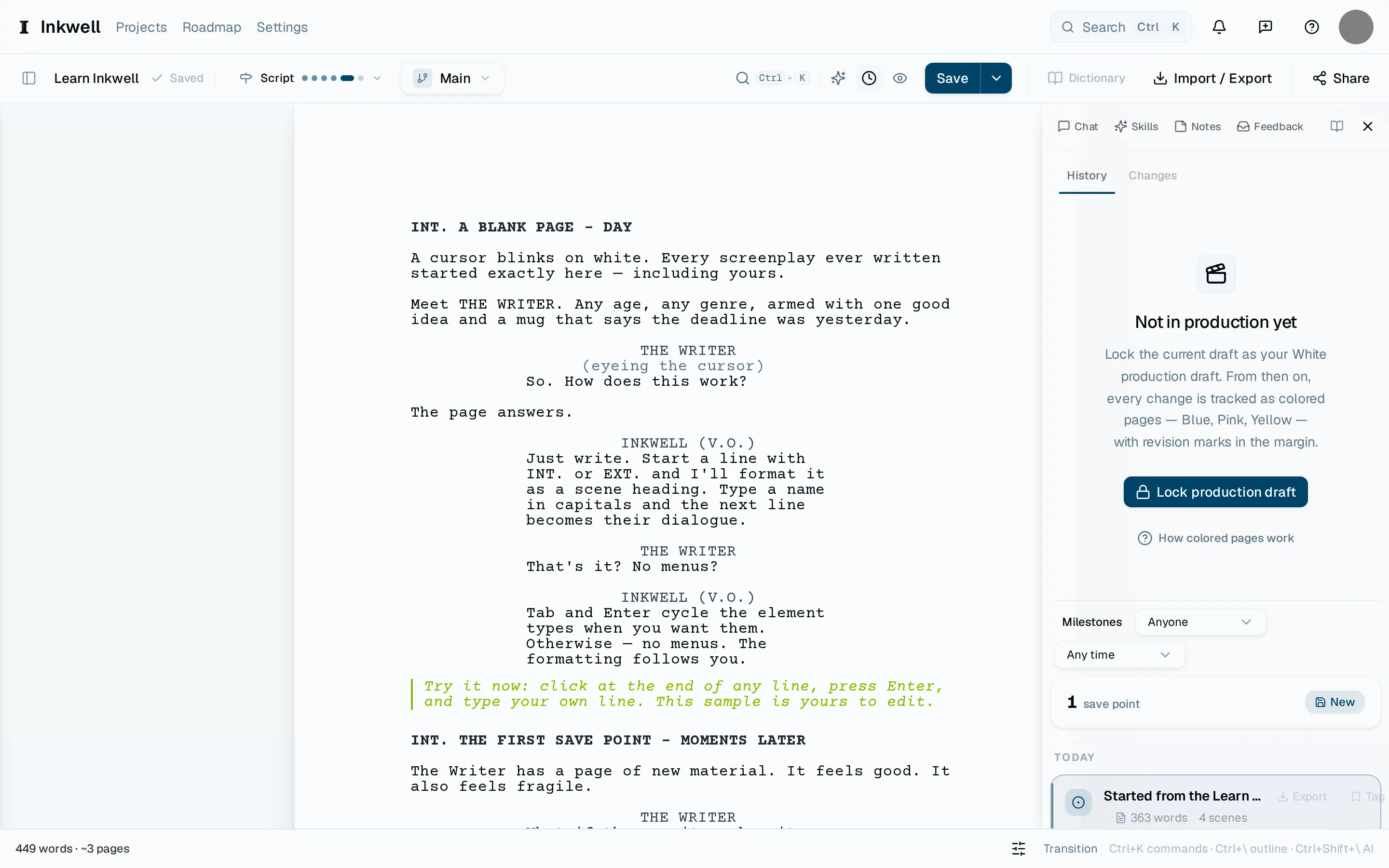
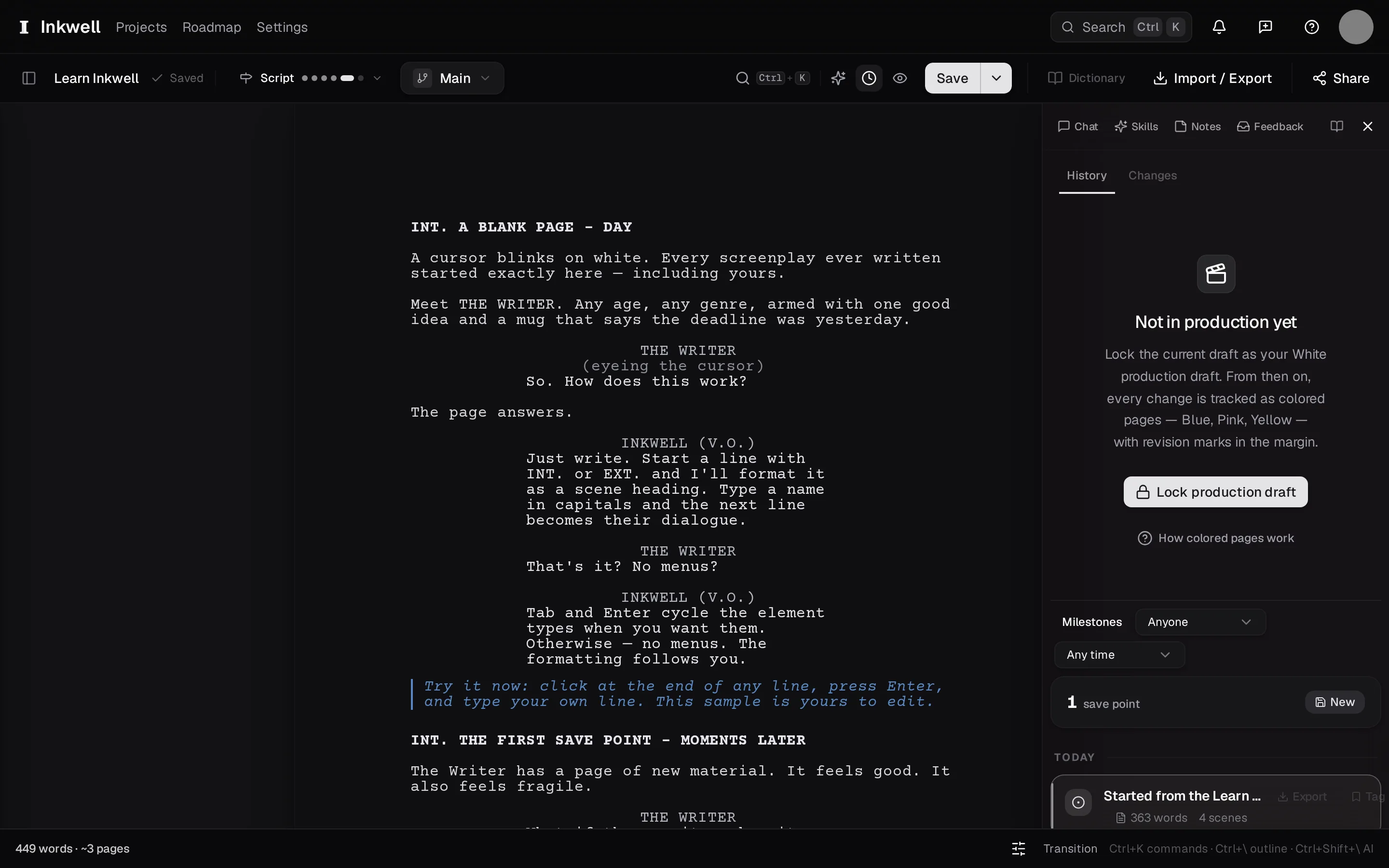
L’onglet Historique : tous les points de sauvegarde dans l’ordre, du plus récent au plus ancien (1). Le sélecteur de lignes de brouillon au-dessus de la page (2) indique la ligne dont vous lisez l’historique.

Et ensuite

  • Points de sauvegarde

    Ce qu’est un point de sauvegarde, en quoi il diffère de l’enregistrement automatique, et ce que l’onglet Historique vous permet d’en faire : le lire, le comparer, le restaurer.

    Concept · 1 min de lecture

  • Modifications et annotations

    Comment Plot montre la différence entre deux versions : par scène et par ligne, sur la page, avec la même lecture accepter-ou-refuser, que la modification vienne d’une personne ou d’un skill.

    Concept · 1 min de lecture

  • Essayer une ligne de brouillon

    Ouvrez une version parallèle de tout le scénario, réécrivez librement, passez de l’une à l’autre et rapatriez la meilleure version quand vous avez décidé.

    Mode d’emploi · 1 min de lecture

Ce que d’autres auteurs ont demandé à ce sujet — ouvrez une demande pour la suivre. Les demandes sont rédigées en anglais sur le tableau.