
Aller au contenu

Lire les modifications proposées par un skill

Parcourez les modifications proposées une à une, acceptez ou refusez chacune sur place, et créez un point de sauvegarde qui garde trace de ce que vous avez conservé.

1 min de lectureMis à jour le

Quand un skill a terminé, ses propositions s’affichent dans la page sous forme d’annotations : le texte supprimé barré, le texte ajouté souligné, chaque modification avec ses propres boutons accepter et refuser. Le brouillon en dessous reste intact tant que vous ne le décidez pas.
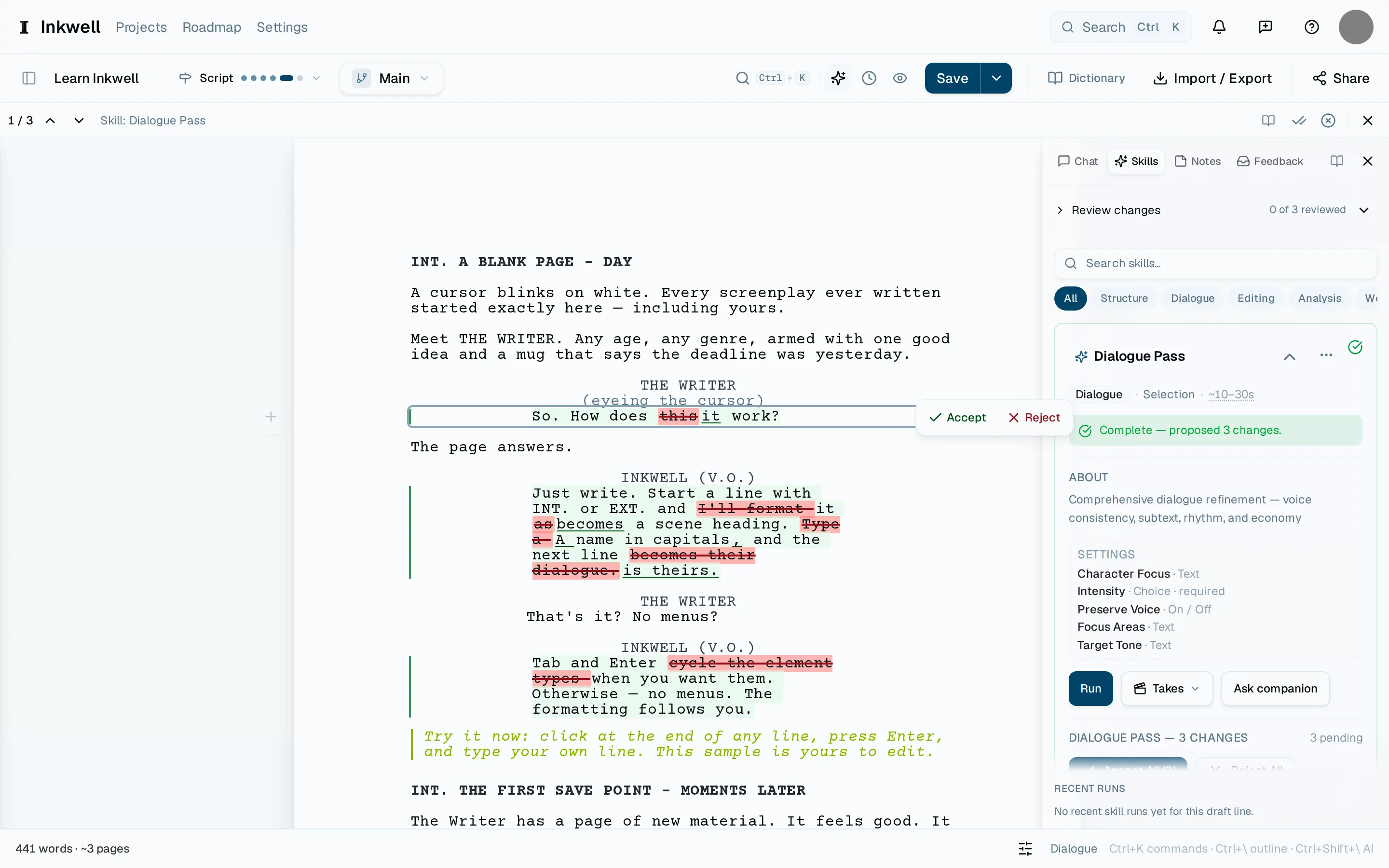
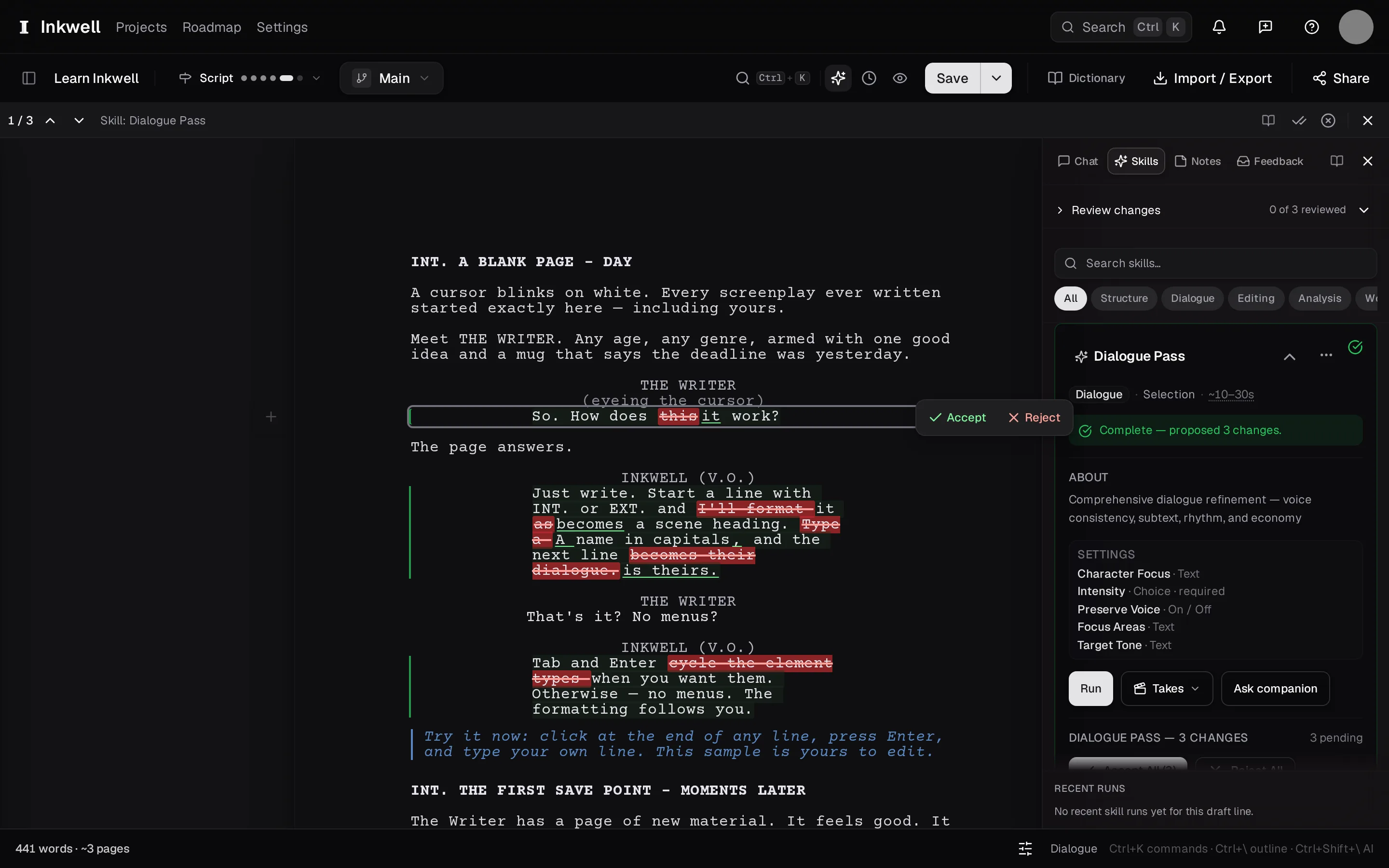
Les propositions d’un skill sur la page : chaque modification annotée sur place (1), texte supprimé barré et texte ajouté souligné, avec Accepter et Refuser qui suivent la modification que vous lisez (2), la barre (3) qui passe d’une modification à l’autre et peut trancher le reste d’un coup, et la passe elle-même dans l’onglet Skills (4), avec ce qu’elle a proposé.
  1. Aller à la première modification

    Appuyez sur ⌃⇧N pour passer à la modification proposée suivante, ou sur ⌃⇧P pour revenir en arrière. La page défile jusqu’à elle et la met en évidence.

  2. Lire la proposition en contexte

    L’ancienne ligne et la nouvelle figurent toutes deux sur la page : vous lisez donc la modification comme un lecteur la découvrirait. Survolez la modification pour voir la raison en une ligne donnée par le skill, s’il en a donné une.

  3. Accepter ou refuser

    Choisissez Accepter pour prendre le nouveau texte, ou Refuser pour garder le vôtre. Accepter n’est pas définitif : le texte redevient un texte ordinaire, que vous pouvez modifier.

  4. Trancher le reste d’un coup si vous le souhaitez

    La barre en haut de la révision propose Tout accepter et Tout refuser pour les modifications restantes, une fois que vous en avez assez vu pour faire confiance à la passe, ou pour l’écarter.

  5. Créer un point de sauvegarde

    Appuyez sur ⌘⇧S et nommez-le d’après la passe (« après la passe de dialogue, acte un »). L’onglet Historique montre désormais exactement ce que la passe a modifié, et vous pouvez le comparer à la version précédente.

Révision

Accepter et refuser sur chaque modification, avec Tout accepter et Tout refuser pour le reste.

Et ensuite

  • Relire les modifications d’un skill

    Parcourez un passage terminé modification par modification, gardez ce qui mérite sa place, rouvrez une relecture laissée en plan et voyez dans l’Historique ce qu’un passage a changé.

    Mode d’emploi · 1 min de lecture

  • Modifications et annotations

    Comment Plot montre la différence entre deux versions : par scène et par ligne, sur la page, avec la même lecture accepter-ou-refuser, que la modification vienne d’une personne ou d’un skill.

    Concept · 1 min de lecture

  • Créer un point de sauvegarde

    Nommez le moment où en est votre brouillon pour pouvoir le comparer plus tard ou le retrouver, en un seul raccourci depuis la page.

    Mode d’emploi · 1 min de lecture

Ce que d’autres auteurs ont demandé à ce sujet — ouvrez une demande pour la suivre. Les demandes sont rédigées en anglais sur le tableau.