
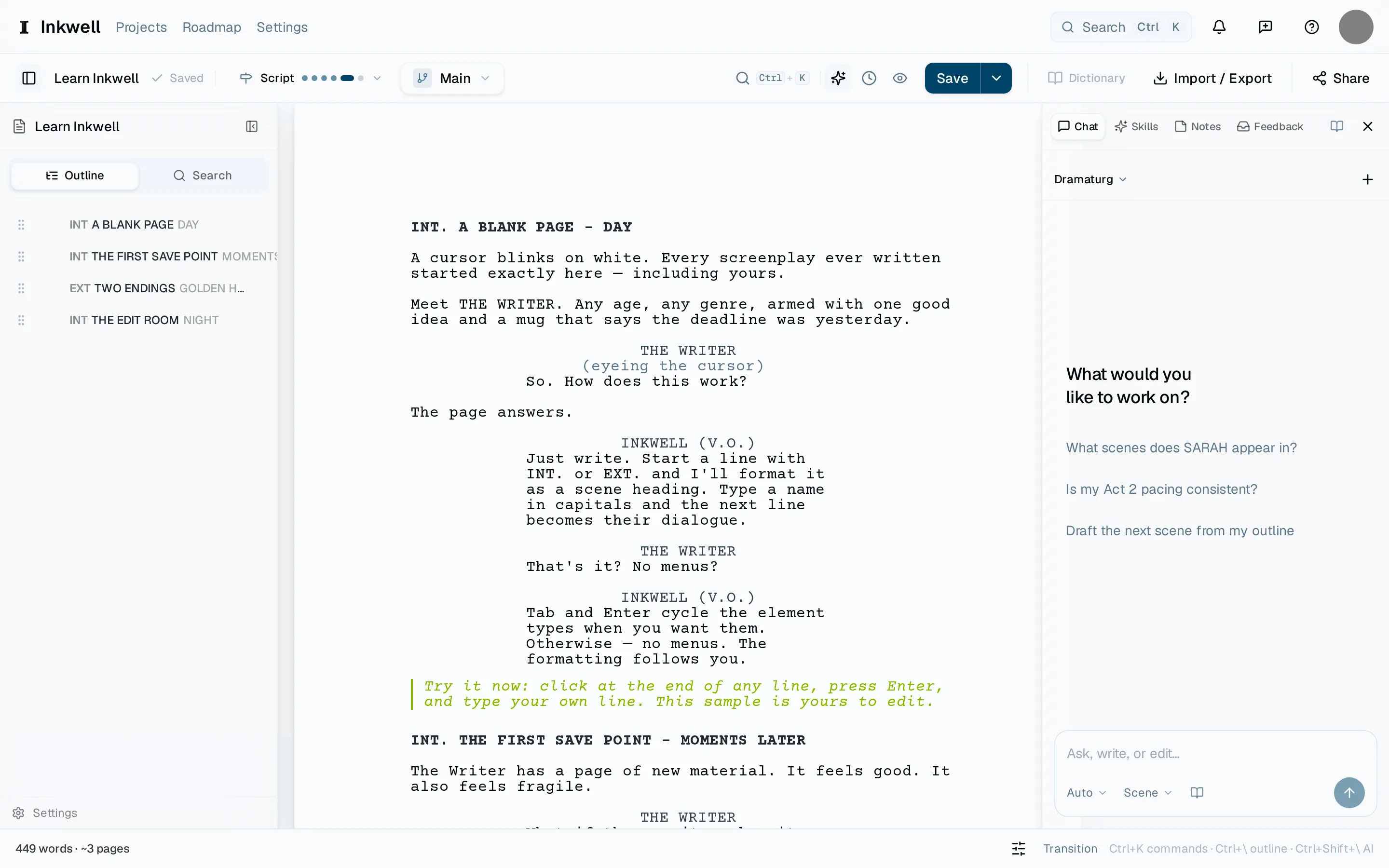
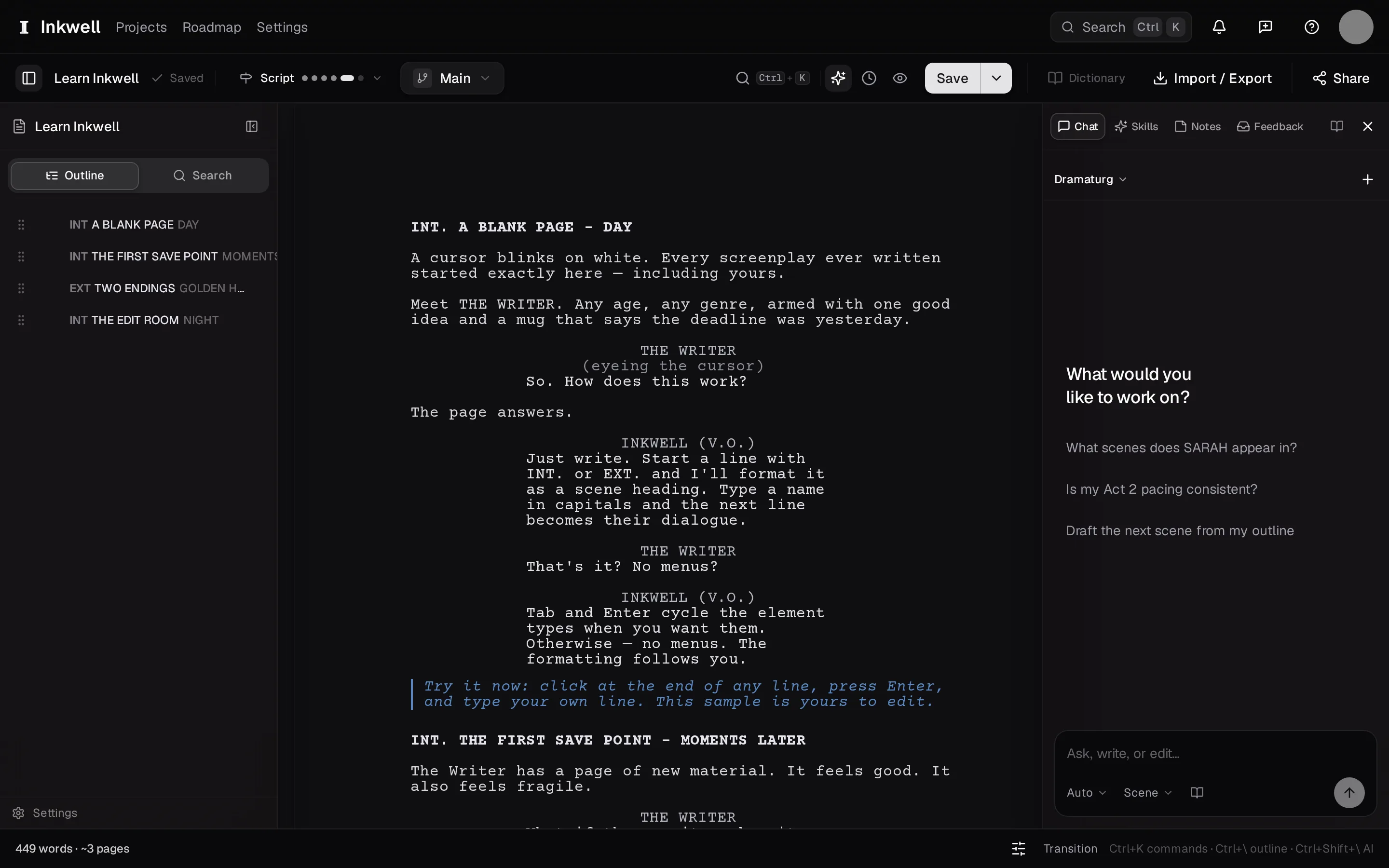
편집기는 세 열로 되어 있습니다. 왼쪽에는 개요, 가운데에는 페이지, 오른쪽에는 작업을 돕는 사이드바가 있습니다. 두 사이드바는 모두 접을 수 있고, 그 안의 모든 것은 명령 팔레트로도 접근할 수 있으므로, 화면에 페이지만 남겨 두고도 어디든 갈 수 있습니다.
왼쪽 사이드바: 개요이 섹션 링크
개요에는 모든 장면이 순서대로 나열됩니다. 장면을 선택하면 그곳으로 이동하고, 끌어서 순서를 바꾸고, 검색 상자로 장면 제목을 찾을 수 있습니다. ⌘\로 표시하거나 숨깁니다.
오른쪽 사이드바: 작업 도우미이 섹션 링크
오른쪽 사이드바에는 탭이 여섯 개 있습니다.
- 채팅: 시나리오 전체를 읽은 어시스턴트인 드라마투르그입니다. 드라마투르그와 채팅하기를 참고하세요.
- 스킬: AI 패스와 그 결과를 모은 라이브러리입니다. 스킬 라이브러리를 참고하세요.
- 메모: 장면에 붙인 메모입니다. 장면에 메모 붙이기를 참고하세요.
- 피드백: 공유 링크를 읽은 사람들의 댓글입니다. 열람자 댓글 읽고 답하기를 참고하세요.
- 등장인물: 대사가 있는 모든 인물과 대사 수입니다. 등장인물 목록을 참고하세요.
- 기록: 저장 지점, 초안 라인, 마일스톤, 비교입니다. 저장 지점을 참고하세요.
⌘⇧\로 표시하거나 숨깁니다.
기록과 스킬에서 만나는 용어는 Inkwell 용어집에서 각 용어를 설명하는 글과 연결해 두었습니다.
명령 팔레트이 섹션 링크
앱 어디에서든 ⌘K를 누르세요. 원하는 것을 몇 글자 입력하고 ↩를 누릅니다. 팔레트에는 명령(저장 지점 만들기, 초안 라인 전환, 내보내기)과 스킬이 이름으로 나열됩니다. 이 도움말 센터의 글을 검색하려면 도움말 모드로 전환하세요. 검색어를 ?로 시작하거나, ⌘⇧/를 누르거나, 헤더의 도움말 메뉴에서 도움말 검색… 항목을 선택하면 됩니다. 그러면 “어떻게 하나요…”라고만 입력해도 페이지를 떠나지 않고 답을 찾을 수 있습니다.
⎋를 누르면 팔레트가 닫히고 작업하던 곳으로 돌아갑니다.
특정 기능을 찾고 있나요? 기능을 찾을 수 없어요에서 자주 하는 작업을 해당 메뉴와 패널에 연결해 두었습니다.
설정이 섹션 링크
⌘,로 어디서든 설정을 엽니다. 각 섹션은 설정 참조에 정리되어 있습니다.