
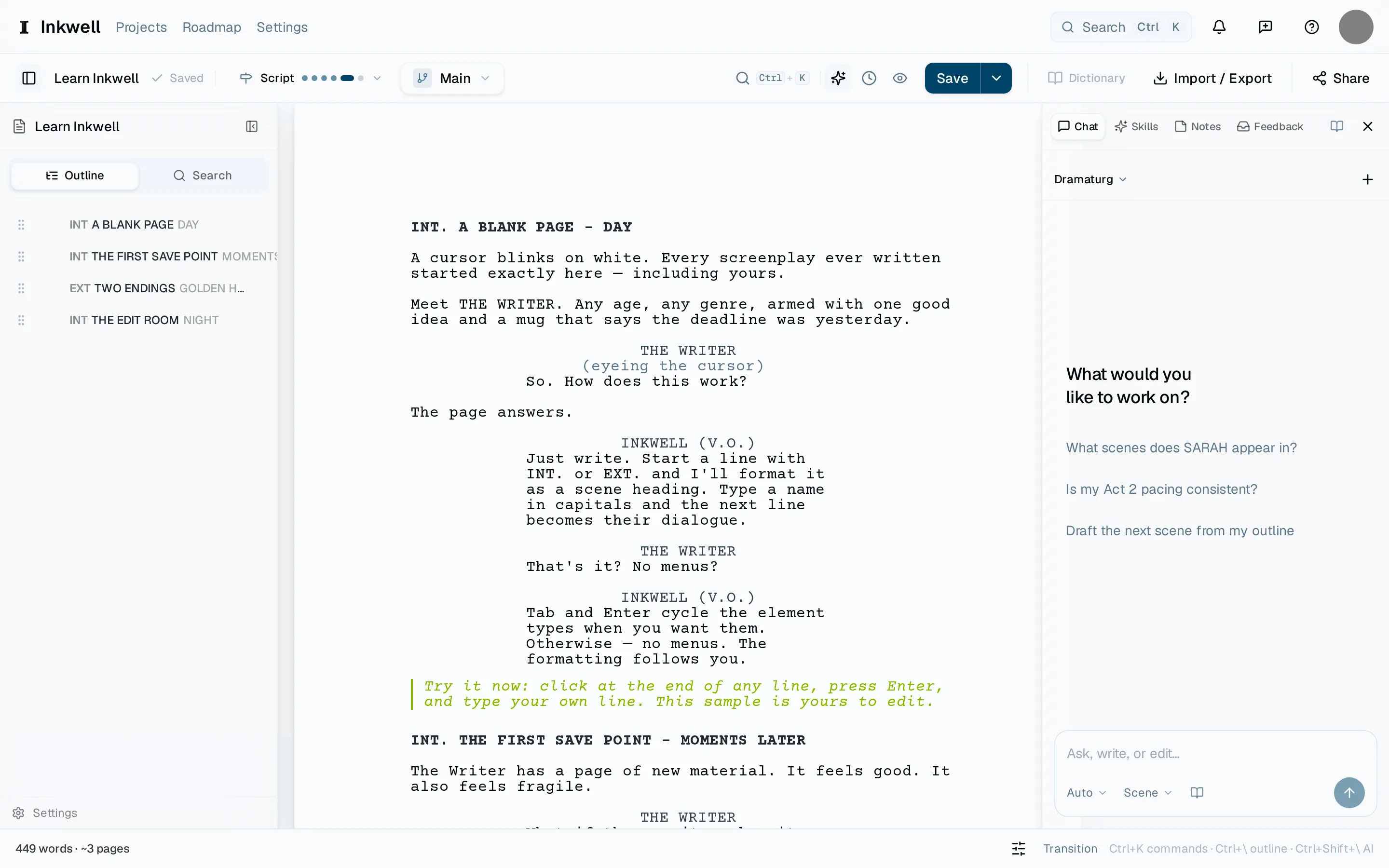
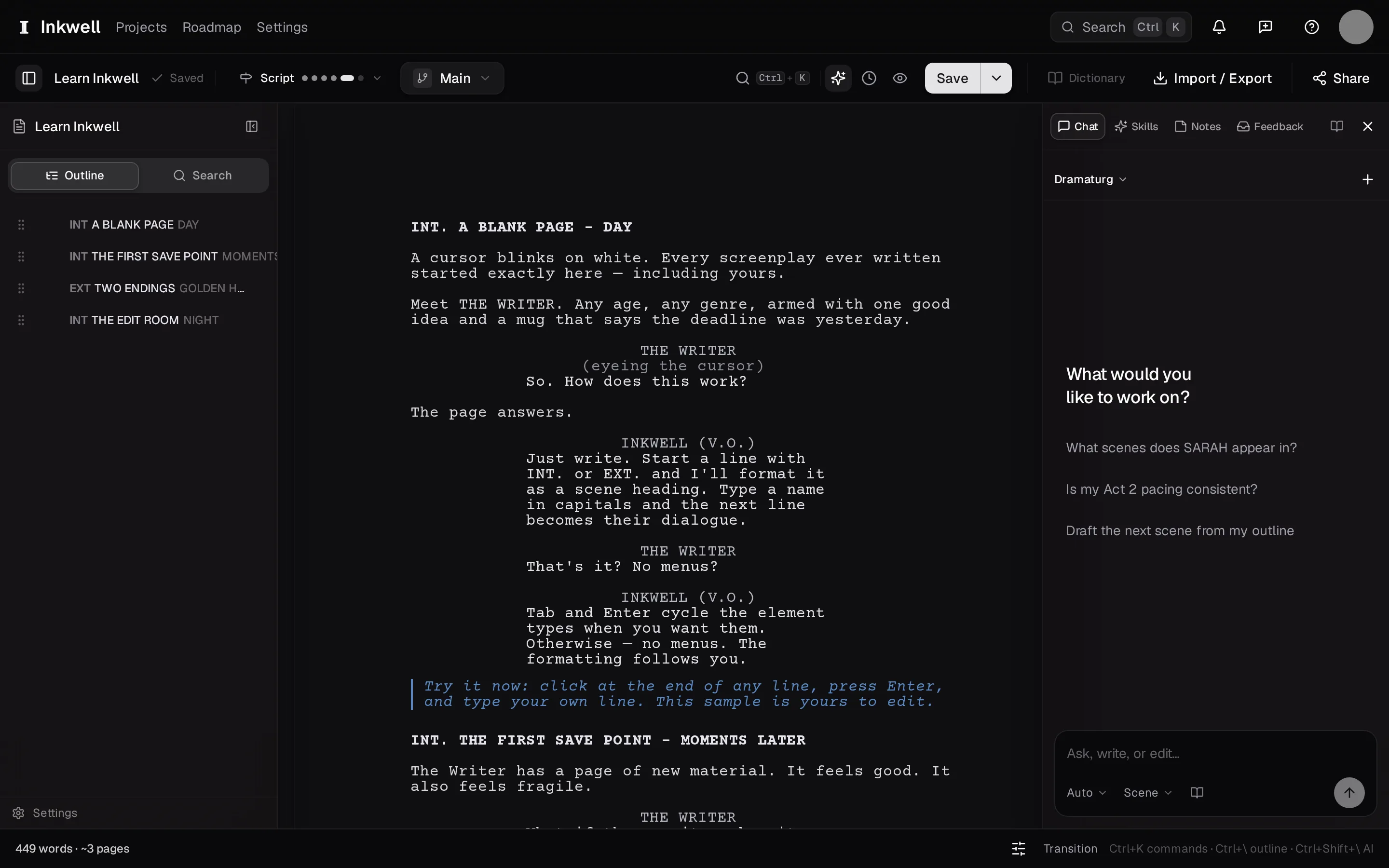
El editor tiene tres columnas: un esquema a la izquierda, la página en el centro y una barra lateral de apoyo a la derecha. Las dos barras laterales se pliegan, y todo lo que contienen también se alcanza desde la paleta de comandos, así que puedes dejar solo la página en pantalla y aun así llegar a cualquier parte.
La barra lateral izquierda: el esquemaEnlace a esta sección
El esquema enumera todas las escenas en orden. Selecciona una escena para saltar a ella, arrástrala para reordenarla y usa el cuadro de búsqueda para encontrar un encabezado. Muéstralo u ocúltalo con ⌘\.
La barra lateral derecha: el apoyoEnlace a esta sección
La barra lateral derecha tiene seis pestañas:
- Chat: el Dramaturgo, un asistente que ha leído todo tu guion. Consulta Chatea con el Dramaturgo.
- Skills: la biblioteca de pasadas de IA y sus resultados. Consulta La biblioteca de skills.
- Notas: notas adhesivas fijadas a escenas. Consulta Fija una nota adhesiva a una escena.
- Feedback: comentarios de quienes leen un enlace compartido. Consulta Lee y responde los comentarios de quienes leen.
- Elenco: todos los personajes con diálogo, con su número de réplicas. Consulta La lista de personajes.
- Historial: puntos de guardado, líneas de borrador, hitos y comparación. Consulta Puntos de guardado.
Muéstrala u ocúltala con ⌘⇧\.
Para los nombres que encuentras en Historial y Skills, el vocabulario de Inkwell relaciona cada término con el artículo que lo explica.
La paleta de comandosEnlace a esta sección
Pulsa ⌘K en cualquier parte de la aplicación. Escribe unas letras de lo que quieres y pulsa ↩. La paleta enumera comandos (crear un punto de guardado, cambiar de línea de borrador, exportar) y skills por su nombre. Para buscar en los artículos de este centro de ayuda, ponla en modo ayuda: empieza la búsqueda con ?, pulsa ⌘⇧/ o elige Buscar en la ayuda… en el menú Ayuda de la cabecera. Así, «cómo hago…» encuentra una respuesta sin salir de la página.
Pulsa ⎋ para cerrar la paleta y volver a donde estabas trabajando.
¿Buscas un control concreto? No encuentro una función relaciona las tareas habituales con sus menús y paneles.
AjustesEnlace a esta sección
⌘, abre los Ajustes desde cualquier parte. Las secciones aparecen en la referencia de ajustes.