
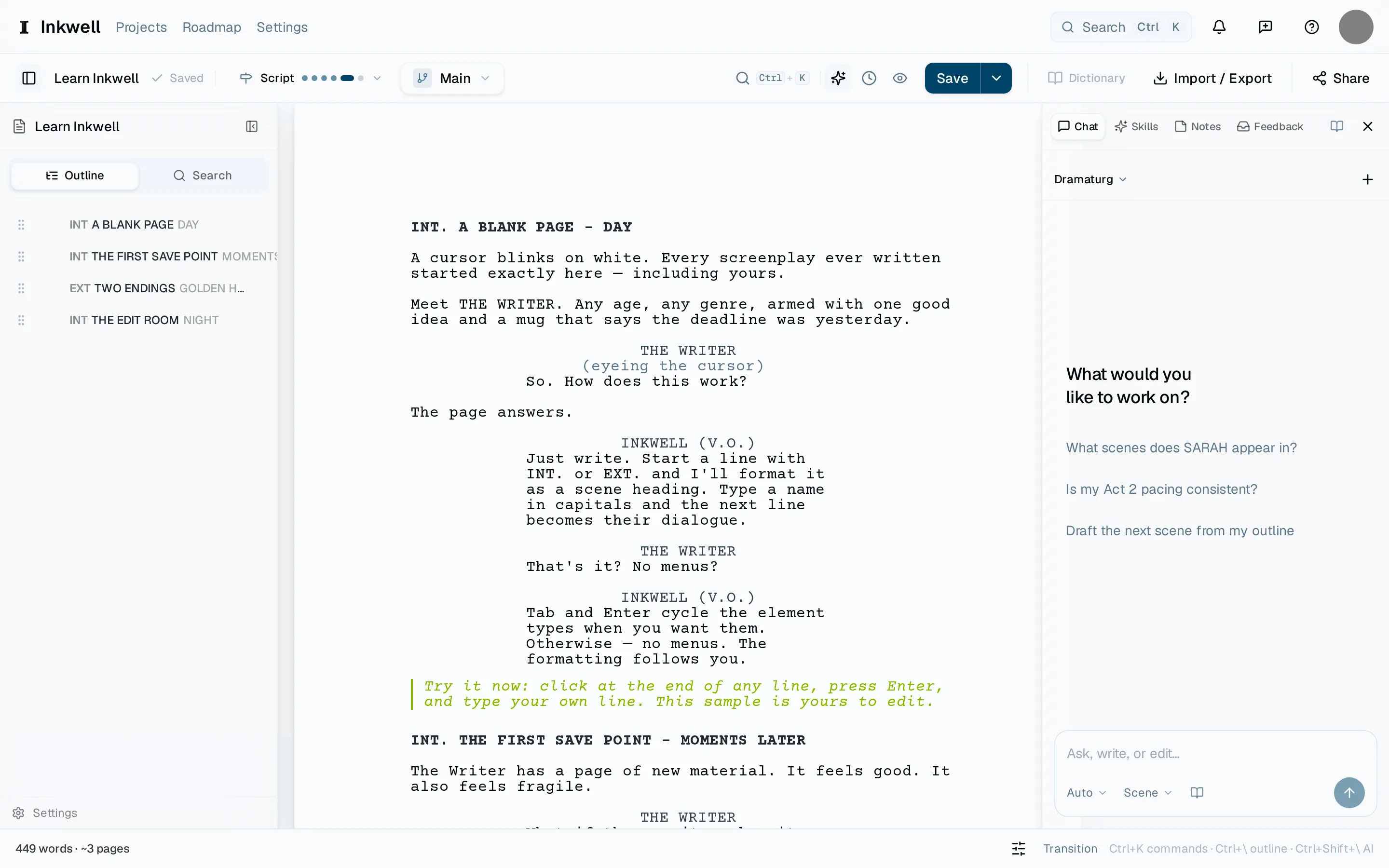
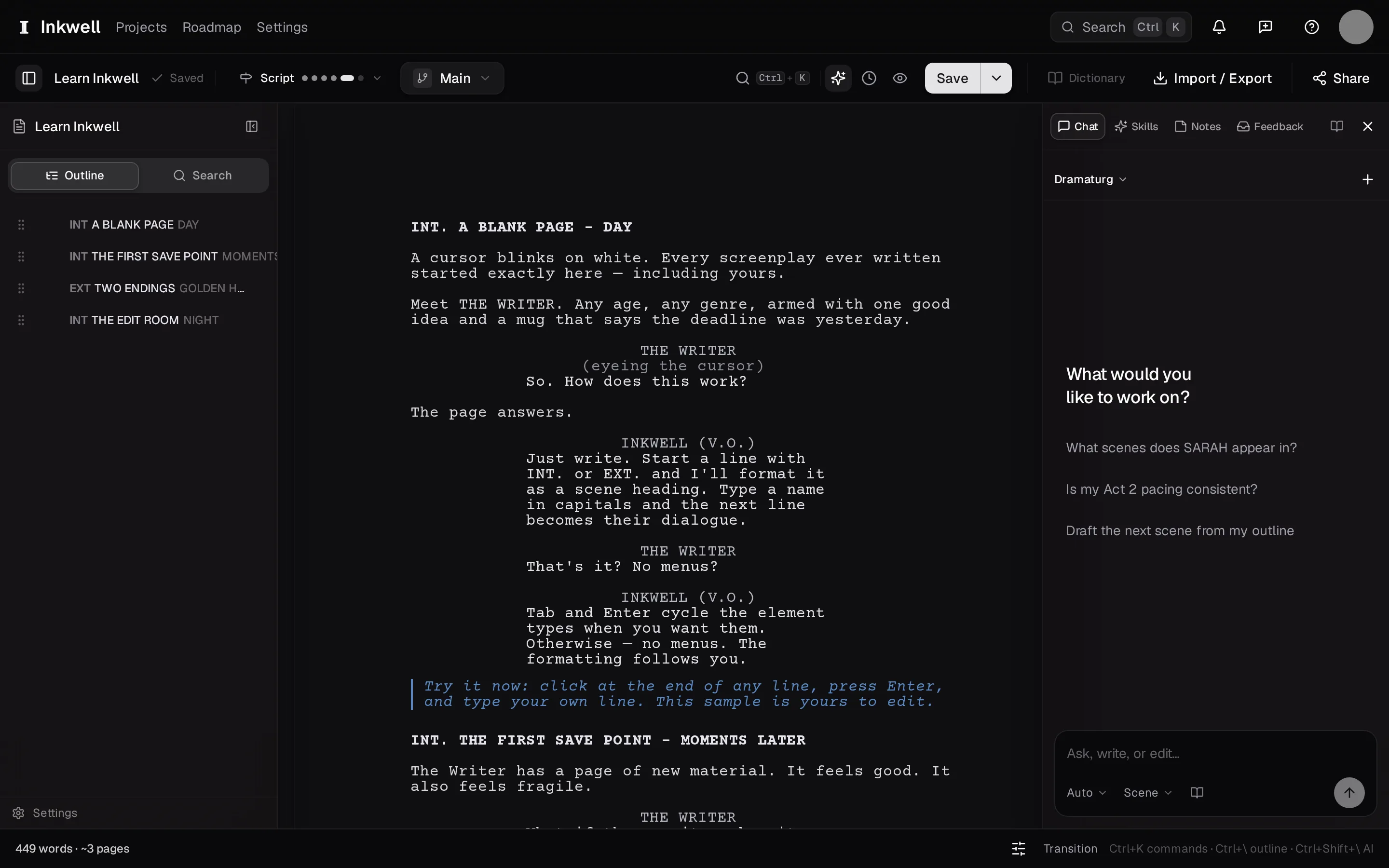
Der Editor hat drei Spalten: links eine Gliederung, in der Mitte die Seite und rechts eine Seitenleiste mit Werkzeugen. Beide Seitenleisten lassen sich einklappen, und alles darin erreichst du auch über die Befehlspalette – du kannst also nur die Seite auf dem Bildschirm lassen und trotzdem überall hinkommen.
Die linke Seitenleiste: die GliederungLink zu diesem Abschnitt
Die Gliederung listet jede Szene der Reihe nach auf. Wähle eine Szene, um zu ihr zu springen, zieh sie, um die Reihenfolge zu ändern, und such über das Suchfeld nach einer Überschrift. Mit ⌘\ blendest du sie ein oder aus.
Die rechte Seitenleiste: die WerkzeugeLink zu diesem Abschnitt
Die rechte Seitenleiste hat sechs Tabs:
- Chat – der Dramaturg, ein Assistent, der dein ganzes Drehbuch gelesen hat. Siehe Mit dem Dramaturgen chatten.
- Skills – die Bibliothek der KI-Durchgänge und ihrer Ergebnisse. Siehe Die Skill-Bibliothek.
- Notizen – Haftnotizen, die an Szenen heften. Siehe Eine Haftnotiz an eine Szene heften.
- Feedback – Kommentare von Lesenden eines geteilten Links. Siehe Kommentare von Lesenden lesen und beantworten.
- Besetzung – jede sprechende Figur mit der Zahl ihrer Zeilen. Siehe Die Besetzungsliste.
- Verlauf – Speicherpunkte, Entwurfslinien, Meilensteine und Vergleiche. Siehe Speicherpunkte.
Mit ⌘⇧\ blendest du sie ein oder aus.
Für die Begriffe, denen du in Verlauf und Skills begegnest, verbindet das Inkwell-Vokabular jeden Begriff mit dem Artikel, der ihn erklärt.
Die BefehlspaletteLink zu diesem Abschnitt
Drücke überall in der App ⌘K. Tippe ein paar Buchstaben dessen, was du willst, und drücke ↩. Die Palette listet Befehle (Speicherpunkt anlegen, Entwurfslinie wechseln, exportieren) und Skills nach Namen. Um stattdessen die Artikel dieser Hilfe zu durchsuchen, schalte sie in den Hilfemodus: Beginne deine Suche mit ?, drücke ⌘⇧/ oder wähle Hilfe durchsuchen… im Menü Hilfe in der Kopfzeile – dann findet „Wie kann ich …“ eine Antwort, ohne dass du die Seite verlässt.
Drücke ⎋, um die Palette zu schließen und dorthin zurückzukehren, wo du gearbeitet hast.
Suchst du ein bestimmtes Bedienelement? Ich finde eine Funktion nicht ordnet häufige Aufgaben ihren Menüs und Panels zu.
EinstellungenLink zu diesem Abschnitt
⌘, öffnet die Einstellungen von überall. Die Bereiche sind in der Einstellungsreferenz aufgeführt.