集中モードは、画面をページだけにします。これは表示の切り替えで、ドキュメントのモードではありません。脚本は何も変わりません。
オンにする
⌘⇧.を押すか、コマンドパレットで集中モードに入るを選びます。ツールバーと両側のサイドバーが畳まれ、ページが中央に寄ります。隅に小さな案内が表示され、終了の方法がわかります。
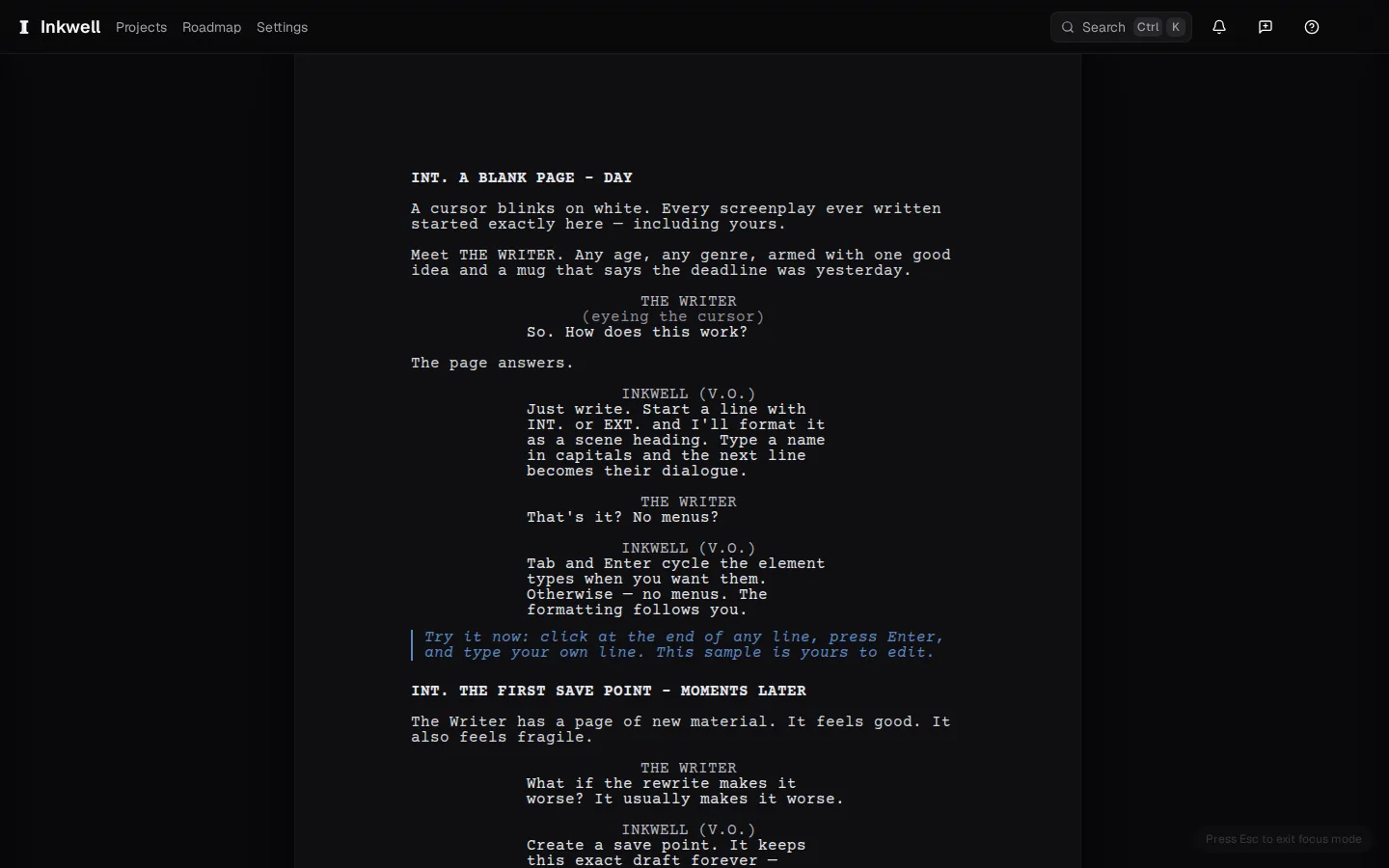
集中モードのオンとオフ。画面の部品が畳まれてページが中央に寄り、隅の案内を選ぶとツールバーが戻ります。 サイドバーを使うときは集中モードを終える
先に集中モードを終えてから、⌘\でアウトラインを、⌘⇧\で右のサイドバーを開きます。ページに戻るときは、同じショートカットでサイドバーを閉じます。
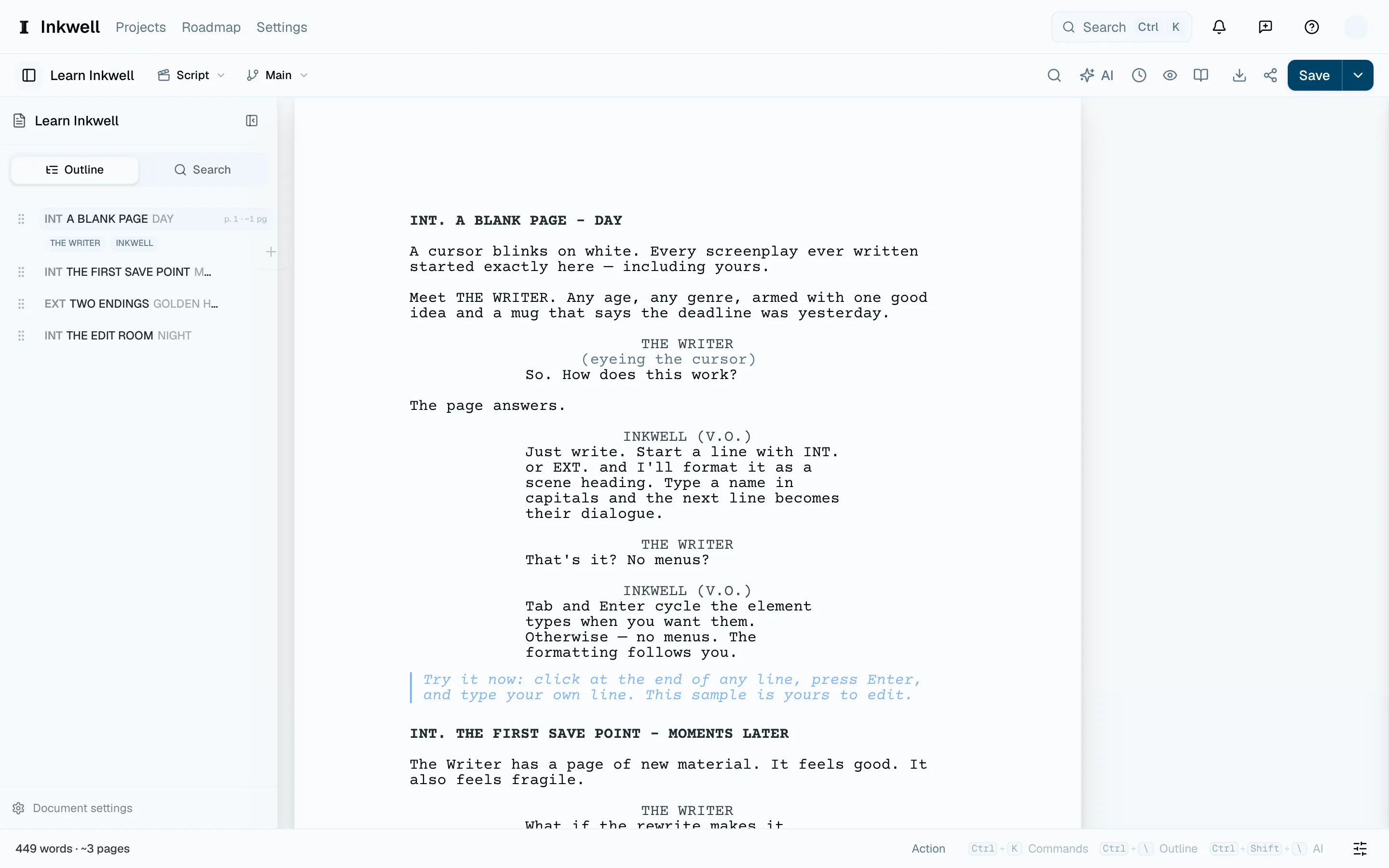
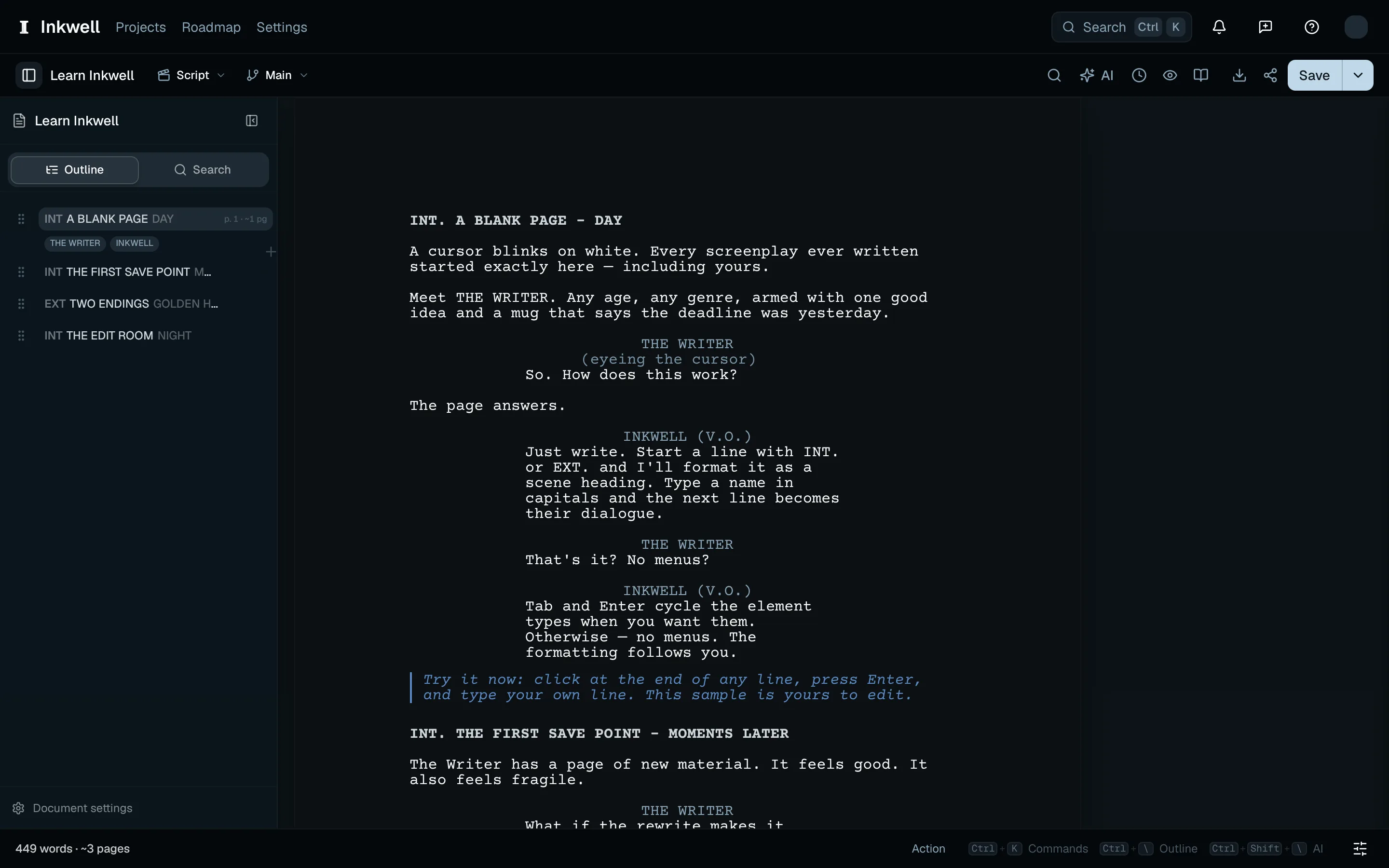
集中モードを終えたあと、ページの横に開いたアウトライン(1)。同じショートカットでサイドバーを閉じます。 オフにする
もう一度⌘⇧.を押すか、ほかに何も開いていない状態で⎋を押すか、隅の案内を選びます。ツールバーが戻ります。アウトラインや右のサイドバーが必要になったら、それぞれのショートカットで開き直します。
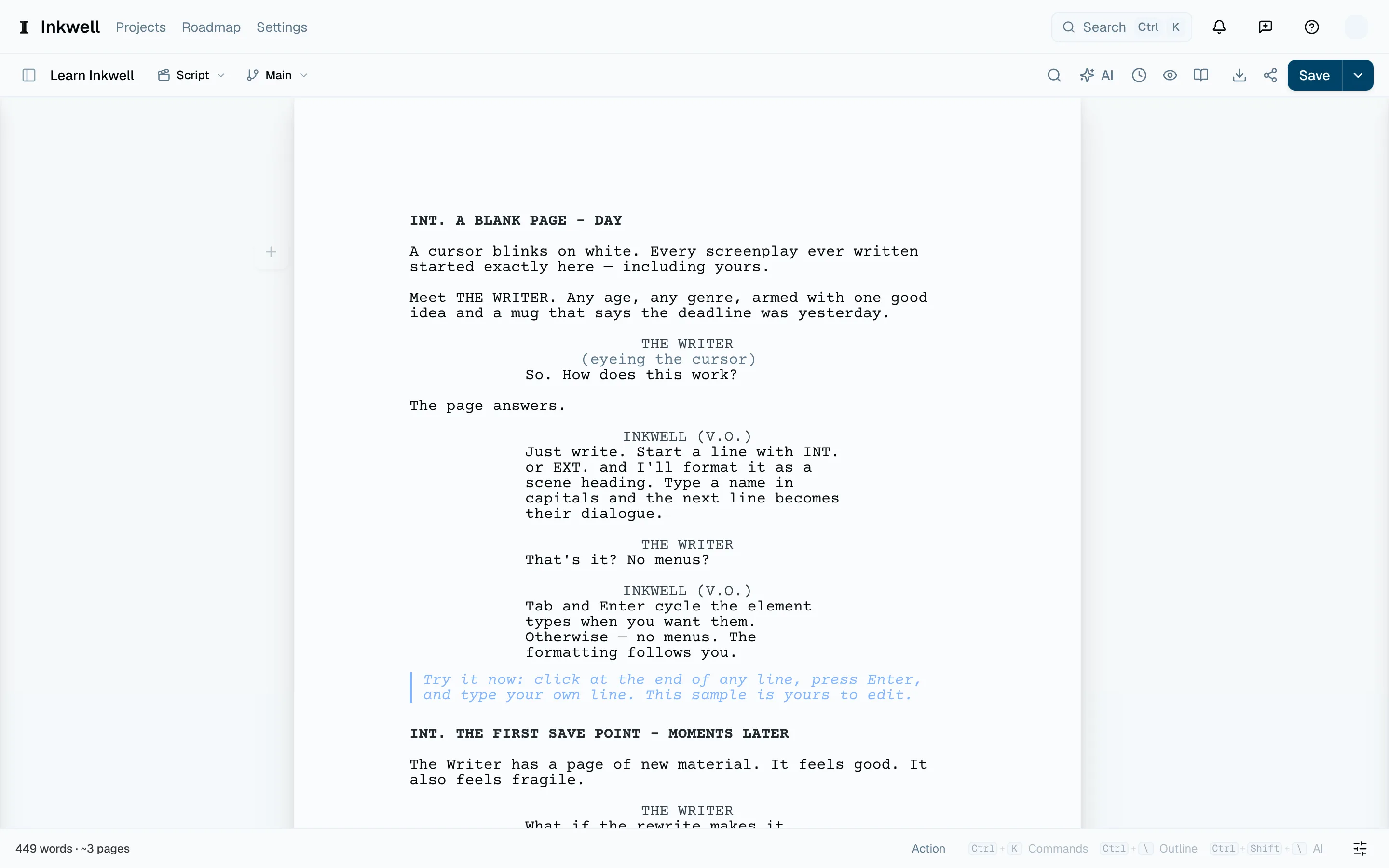
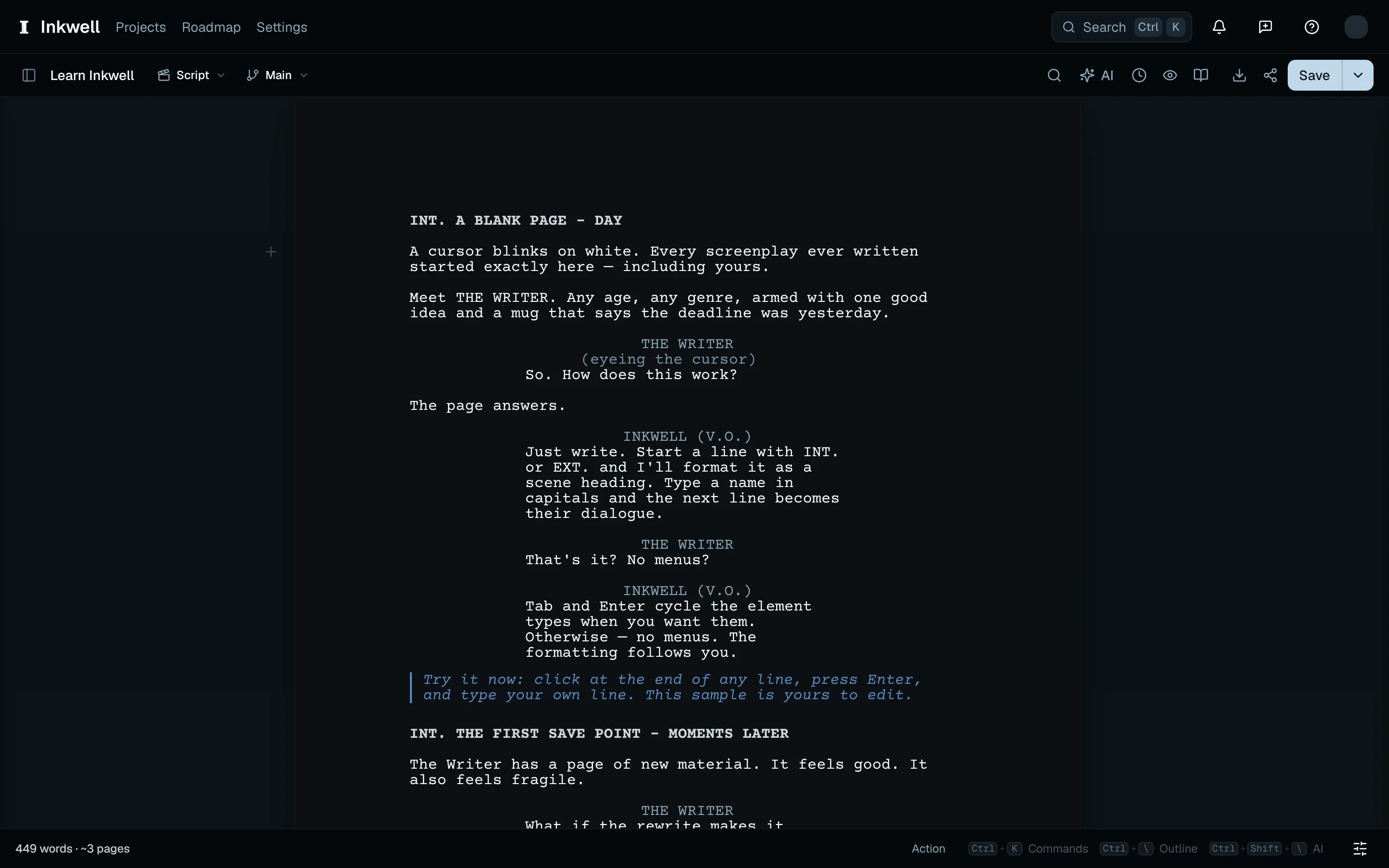
隅の案内(1)を選ぶとエディターのツールバーが戻り、ドキュメントはページに表示されたままです。
カーソルの周りの文章に集中するこのセクションへのリンク
設定 → エディター → 集中と流れを開きます。カーソルの周り以外を薄く表示では、今の文、段落、シーンをはっきり表示したまま、それ以外を薄くします。ページ全体を元に戻すにはオフを選びます。
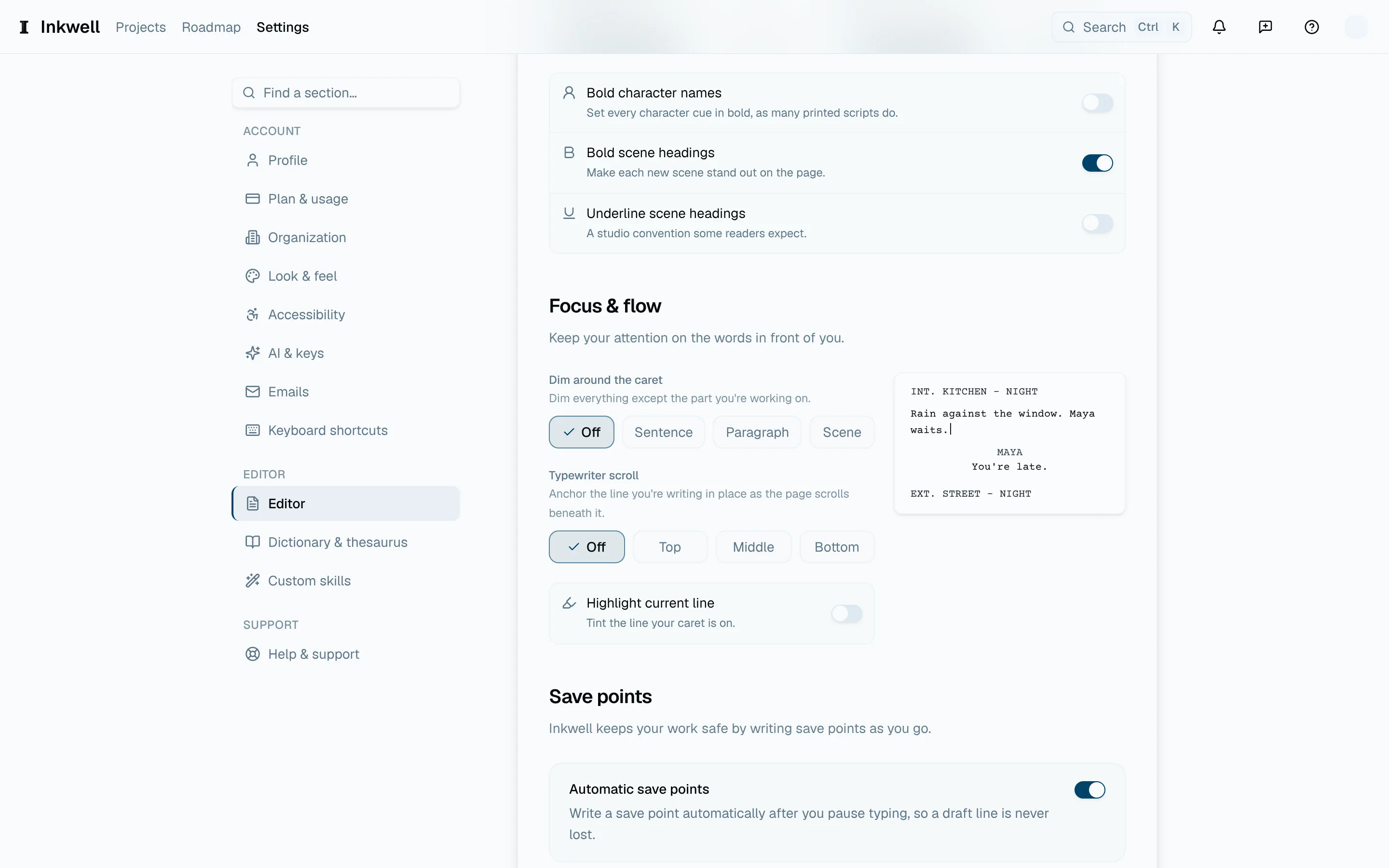
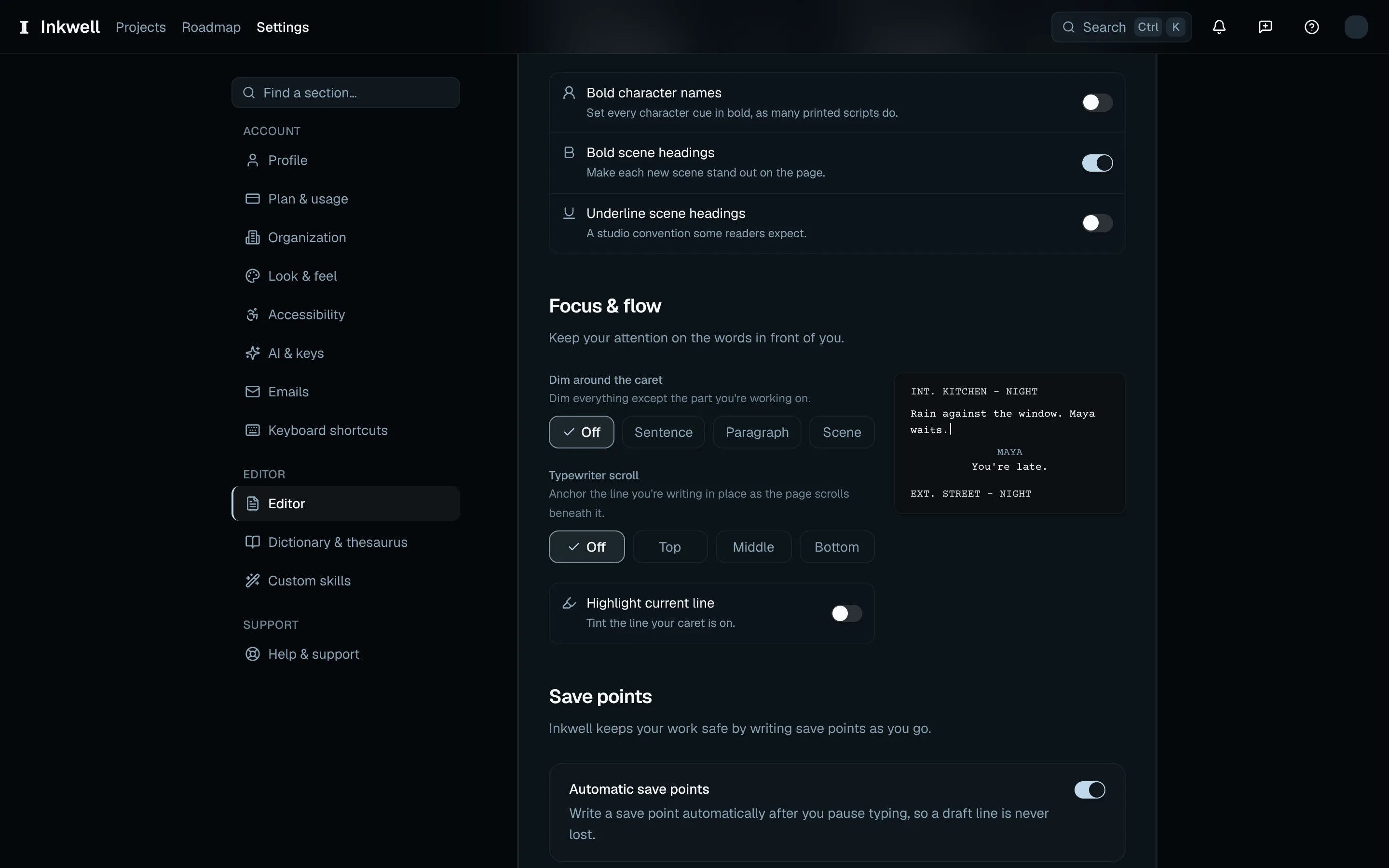
タイプライタースクロールは、入力中の行を、表示されている執筆エリアの上から3分の1(上)、半分(中央)、3分の2(下)の位置に保ちます。現在の行を強調表示するは、その行の背後に色を付けます。これらの設定は、集中モードのオンとオフにかかわらず使えます。
ページの見た目を選ぶこのセクションへのリンク
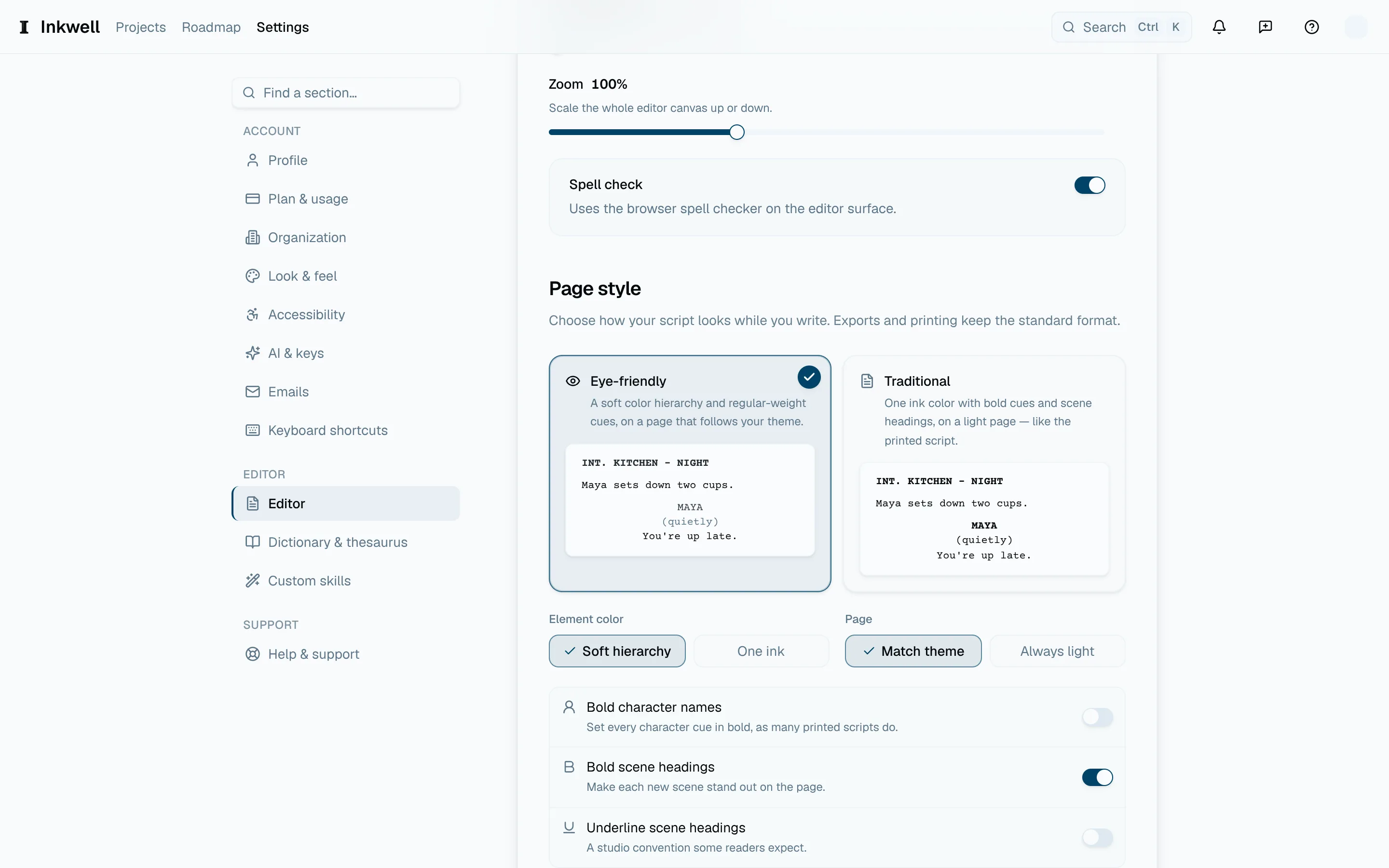
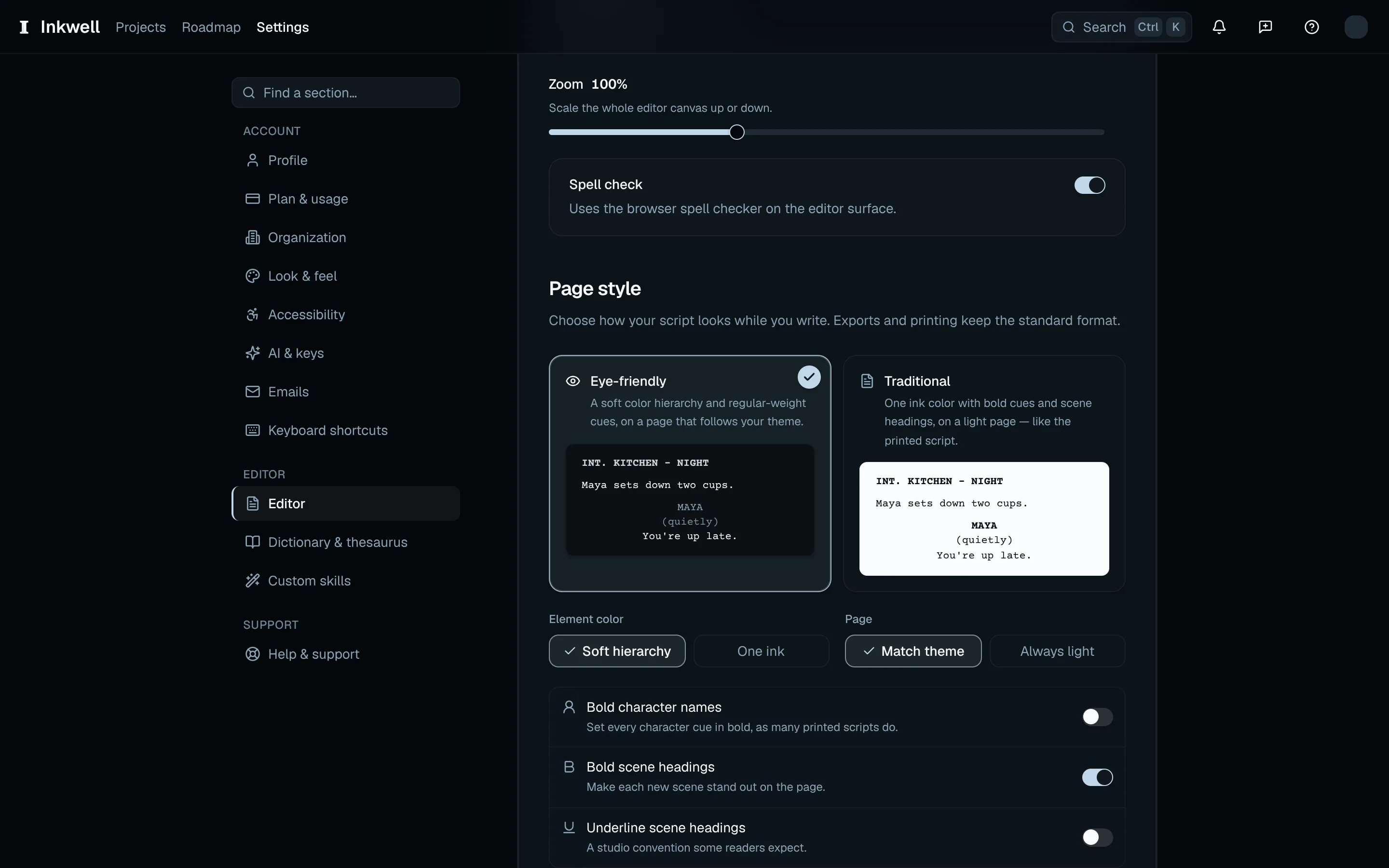
設定 → エディター → ページスタイルで、要素ごとの色の階層をやわらかく付ける目にやさしいか、明るいページにインクを1色だけ使い、役名と見出しを太字にするクラシックを選びます。色、ページの色調、強調は自分で調整することもできます。書き出した脚本や印刷した脚本は、脚本の書式を保ちます。