Le mode concentration vide l’écran jusqu’à ne laisser que la page. C’est une vue, pas un mode du document : rien ne change dans le script.
L’activer
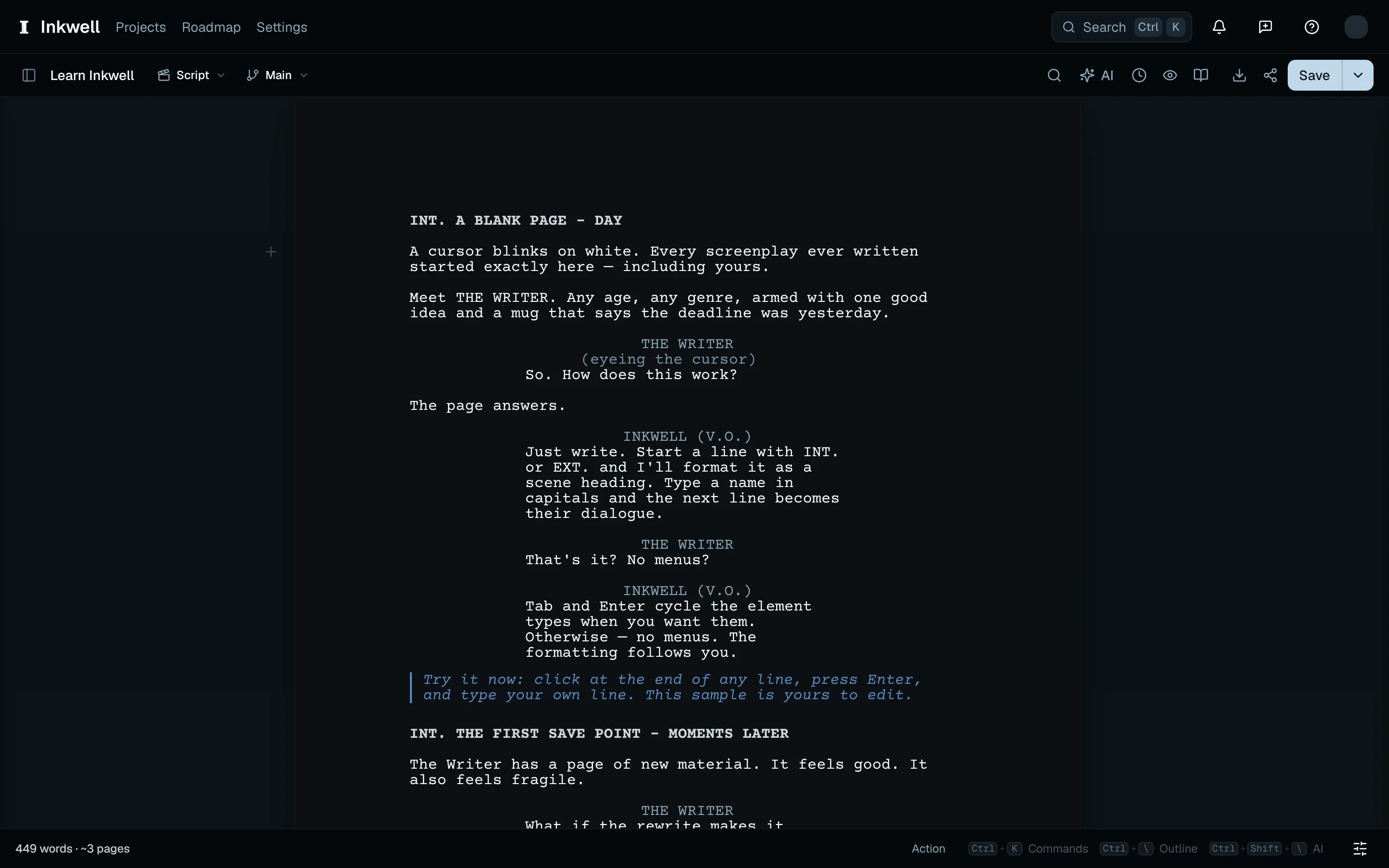
Appuyez sur ⌘⇧., ou choisissez Entrer en mode concentration dans la palette de commandes. La barre d’outils et les deux barres latérales se replient et la page se centre ; un petit rappel dans le coin indique comment en sortir.
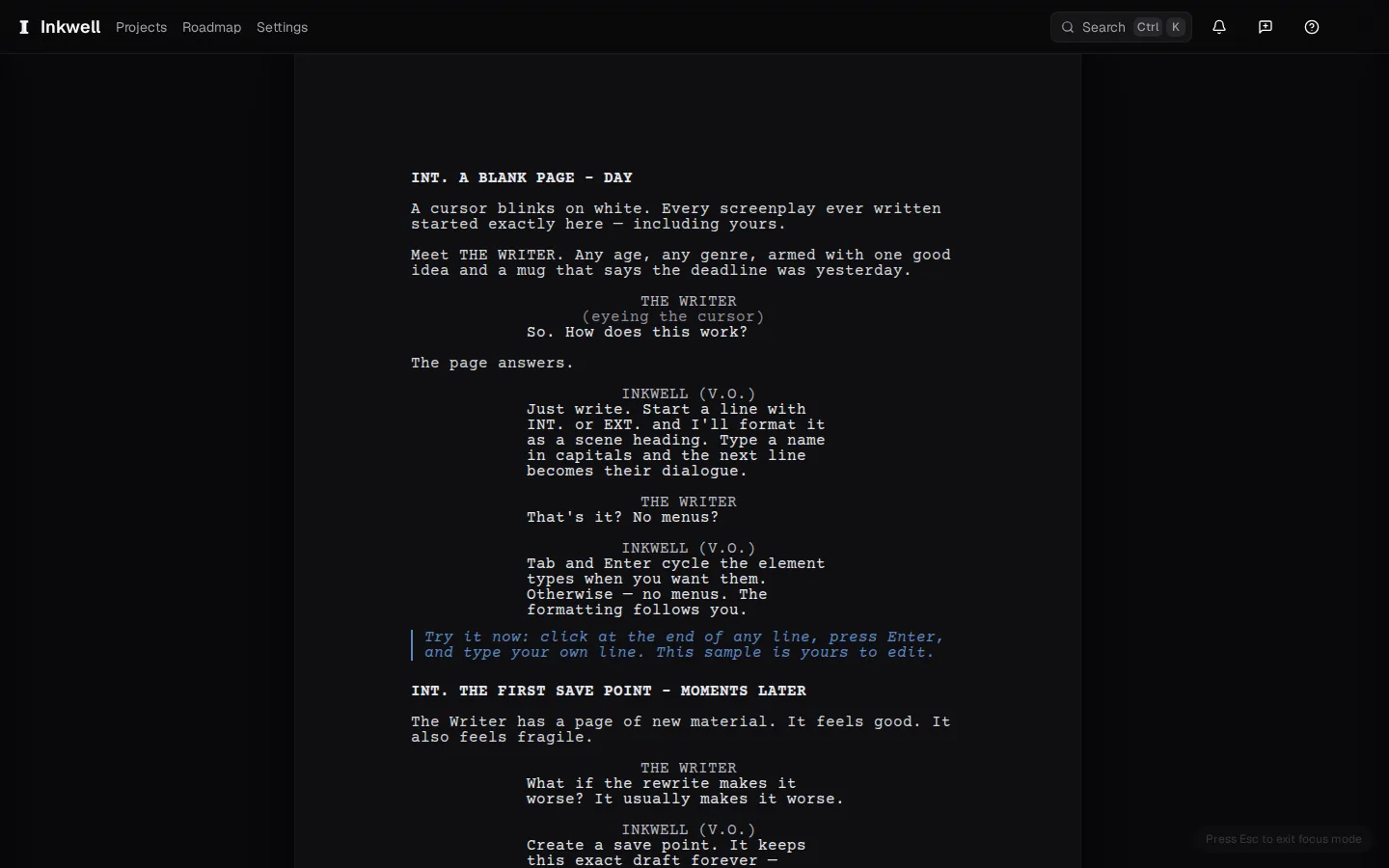
Le mode concentration activé puis désactivé : l’interface se replie et la page se centre, puis le rappel du coin fait revenir la barre d’outils. Quitter le mode concentration pour utiliser une barre latérale
Quittez d’abord le mode concentration, puis appuyez sur ⌘\ pour ouvrir le plan ou sur ⌘⇧\ pour ouvrir la barre latérale droite. Refermez la barre latérale avec le même raccourci quand vous voulez revenir à la page.
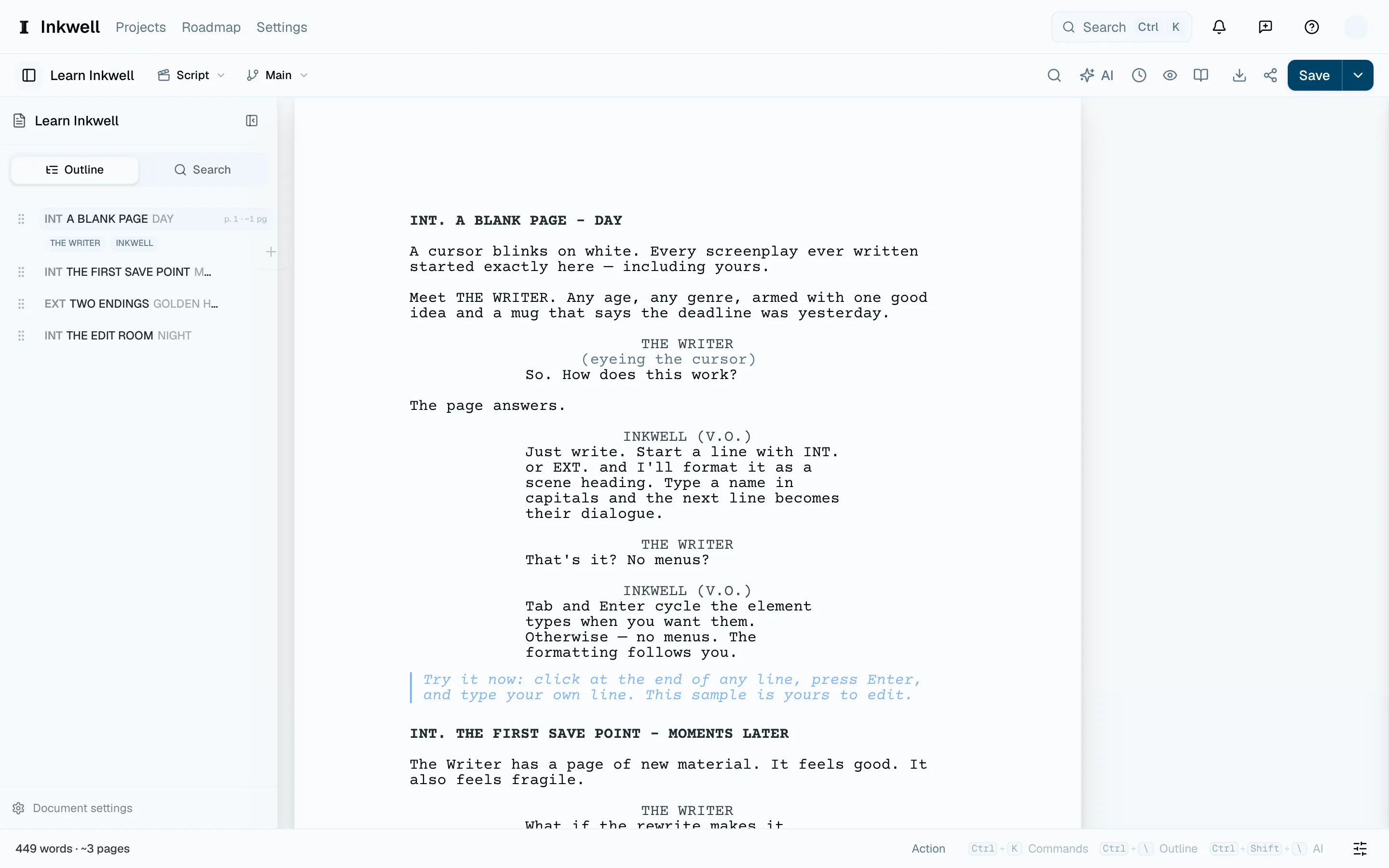
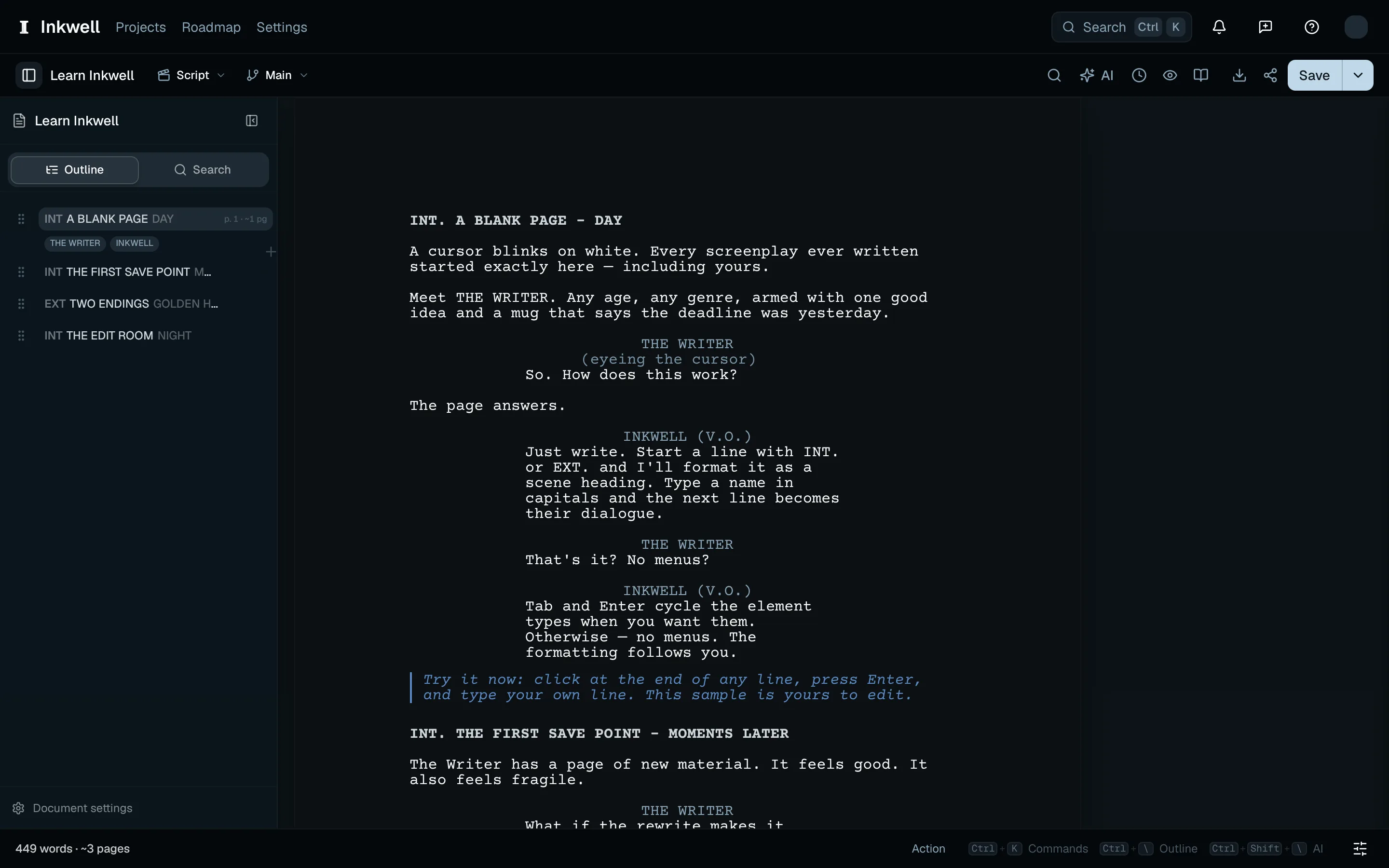
Le plan ouvert à côté de la page après la sortie du mode concentration (1). Refermez la barre latérale avec le même raccourci. Le désactiver
Appuyez de nouveau sur ⌘⇧., appuyez sur ⎋ quand rien d’autre n’est ouvert, ou choisissez le rappel dans le coin. La barre d’outils revient ; rouvrez le plan ou la barre latérale droite avec son raccourci quand vous en avez besoin.
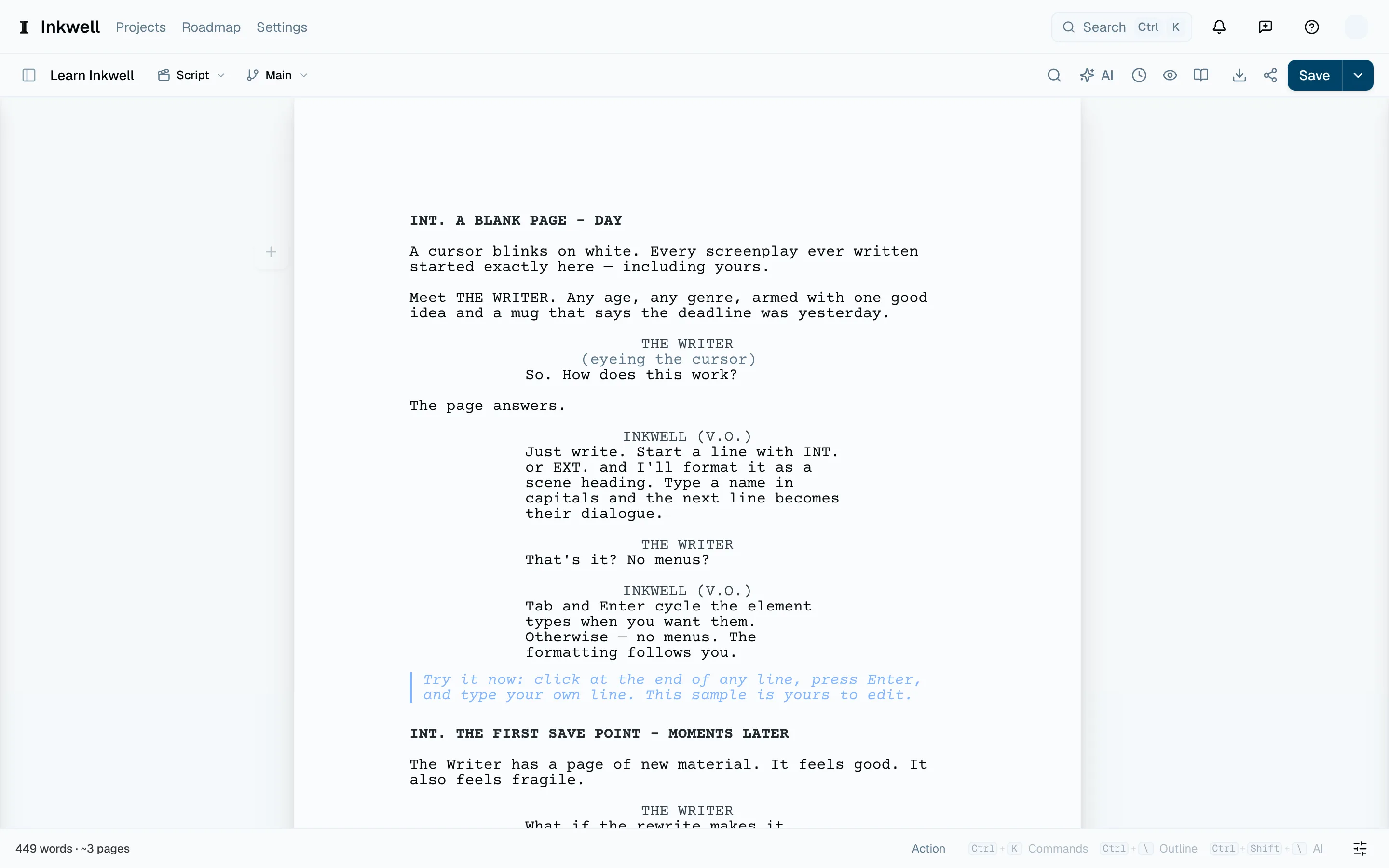
La barre d’outils de l’éditeur revient après le choix du rappel du coin (1), le document toujours dans la page.
Se concentrer sur les mots autour du curseurLien vers cette section
Ouvrez Paramètres → Éditeur → Concentration et flux. Assombrir autour du curseur garde nette votre Phrase, votre Paragraphe ou votre Scène en cours et assombrit le reste. Choisissez Désactivé pour retrouver toute la page.
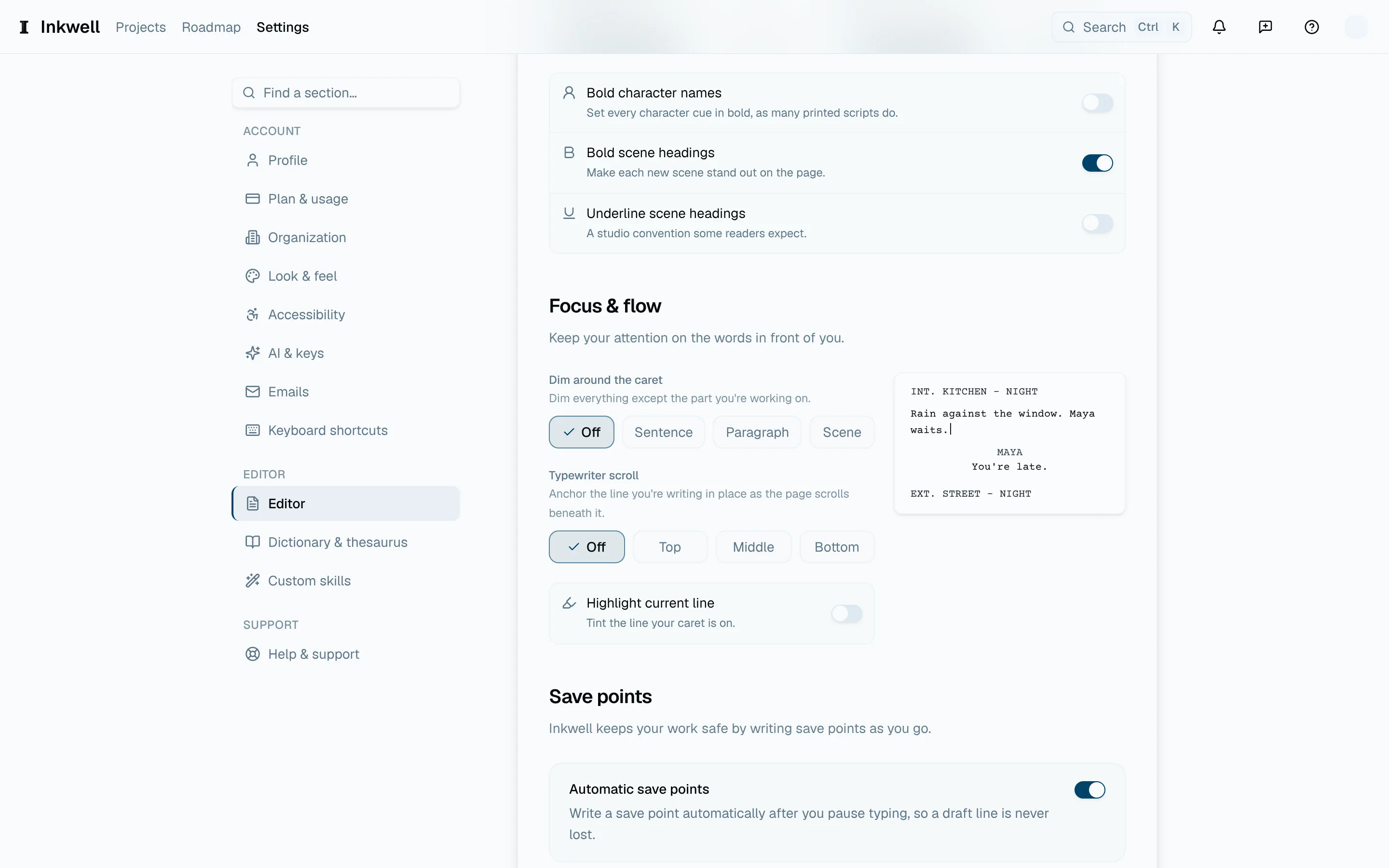
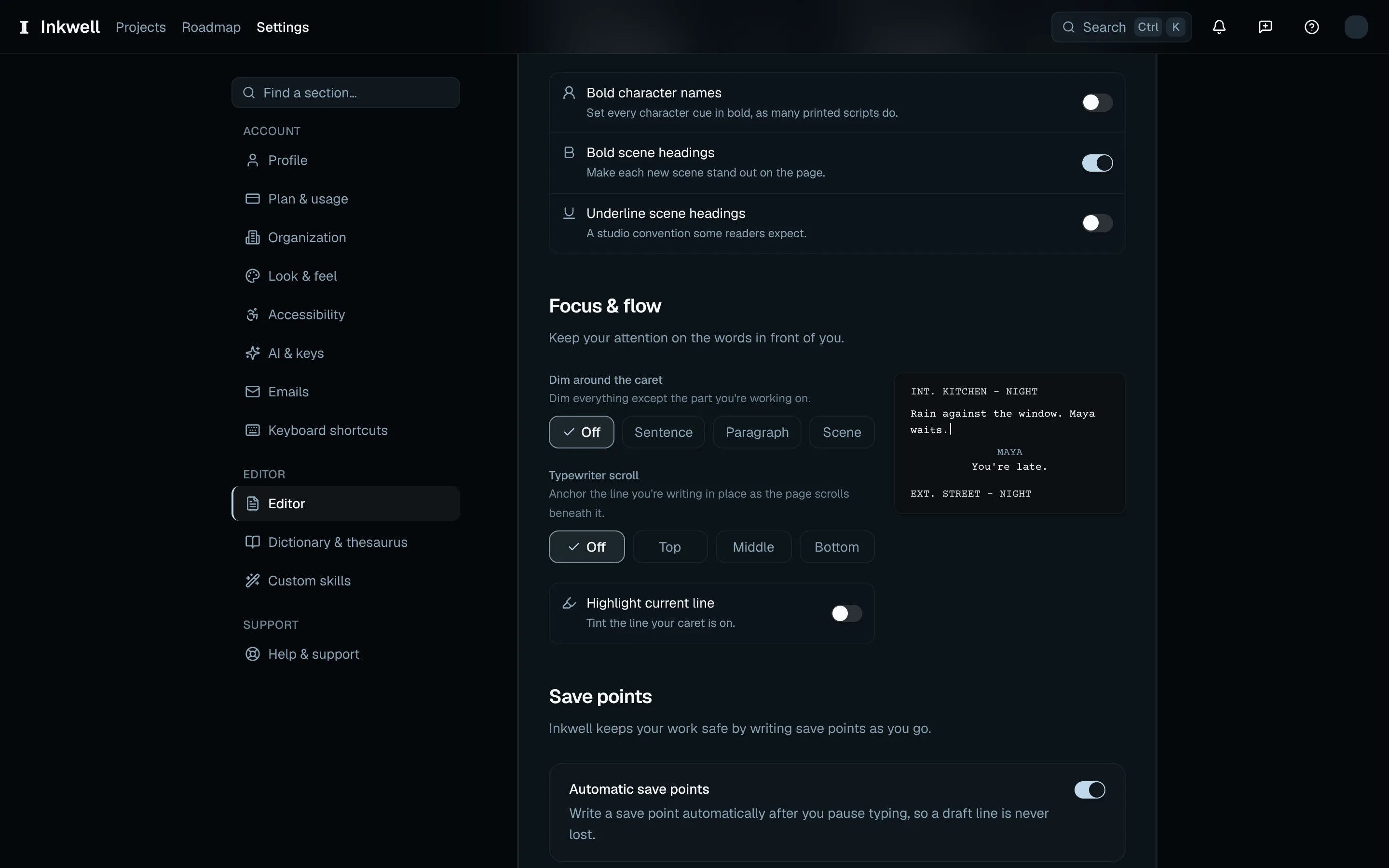
Défilement machine à écrire maintient la ligne que vous écrivez au tiers (Haut), à mi-hauteur (Milieu) ou aux deux tiers (Bas) de la zone d’écriture visible pendant la frappe. Surligner la ligne actuelle ajoute une teinte derrière cette ligne. Ces réglages fonctionnent avec ou sans le mode concentration.
Choisir l’apparence de la pageLien vers cette section
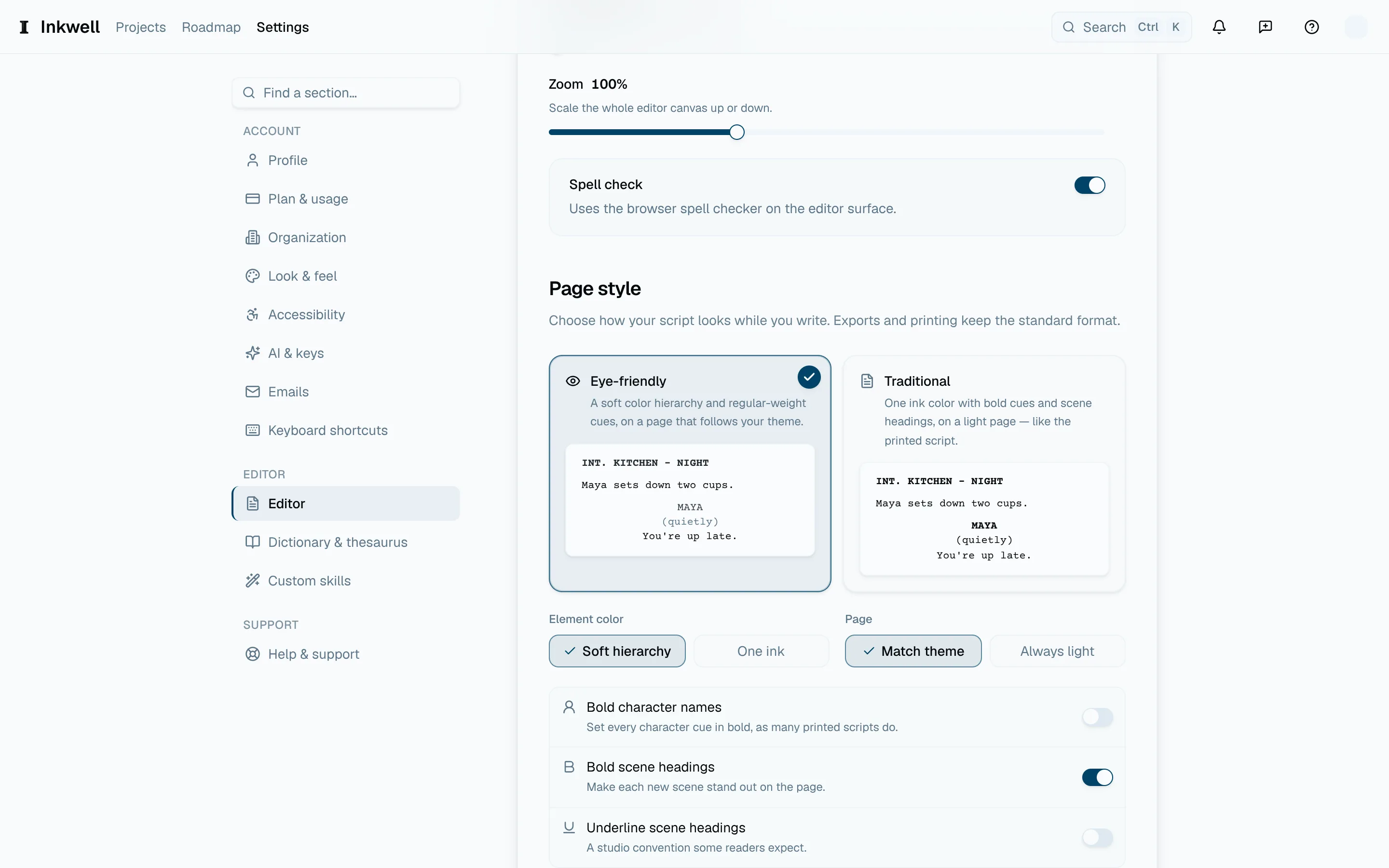
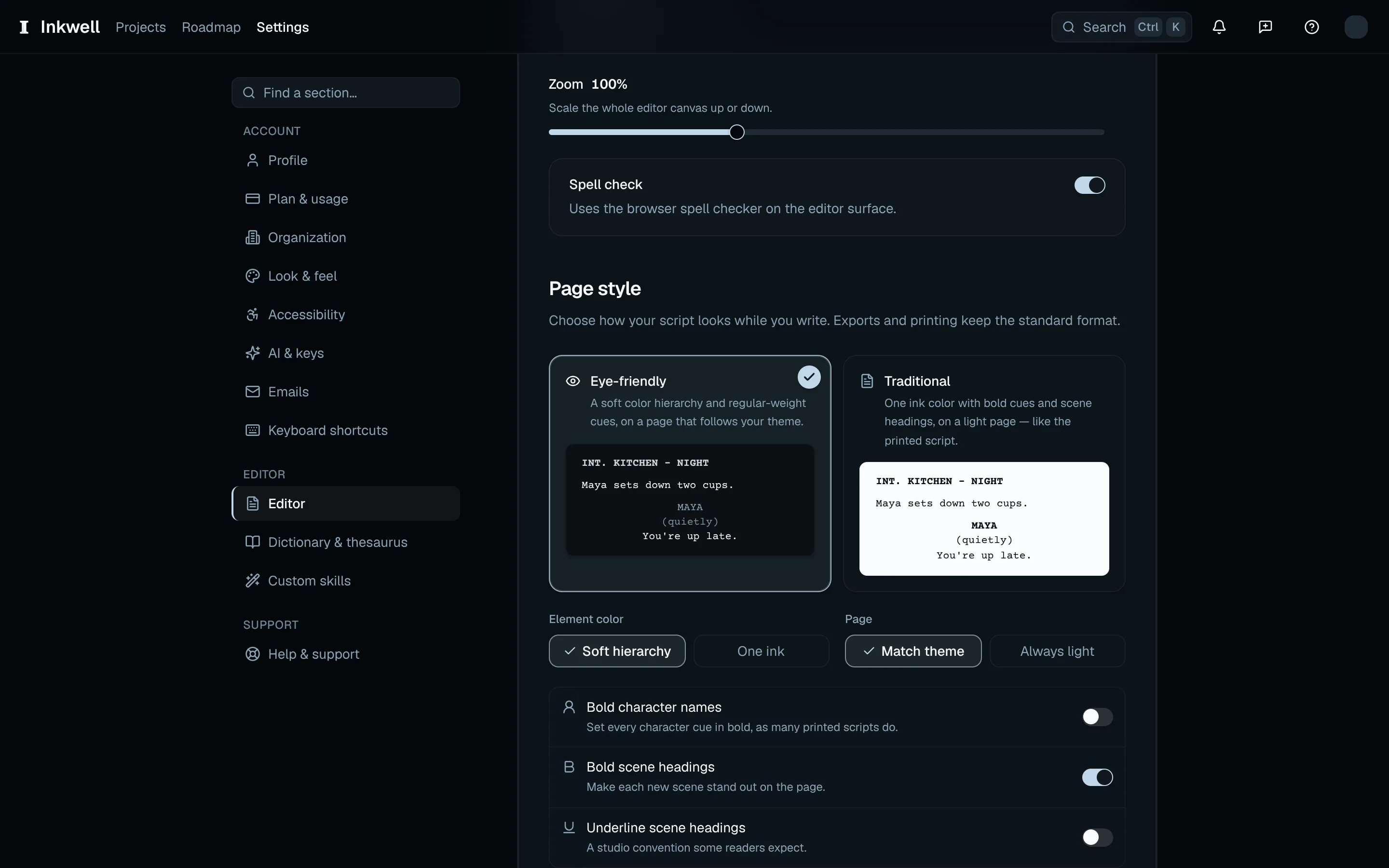
Dans Paramètres → Éditeur → Style de page, choisissez Confort visuel pour une hiérarchie douce de couleurs par élément, ou Traditionnel pour une seule couleur d’encre, avec noms de personnage et en-têtes en gras sur une page claire. Vous pouvez aussi régler vous-même les couleurs, le ton de la page et l’emphase. Les scripts exportés et imprimés conservent leur format de scénario.