
Le Dramaturge est l’assistant de l’onglet Chat. Il a tout le script sous les yeux (la ligne de brouillon en cours, telle qu’elle est maintenant), si bien qu’une question comme « où a-t-on vu le médaillon pour la dernière fois ? » reçoit une réponse avec la scène, pas une supposition. Dites-lui plutôt quoi changer, et les modifications arrivent dans votre page pour être acceptées ou refusées.
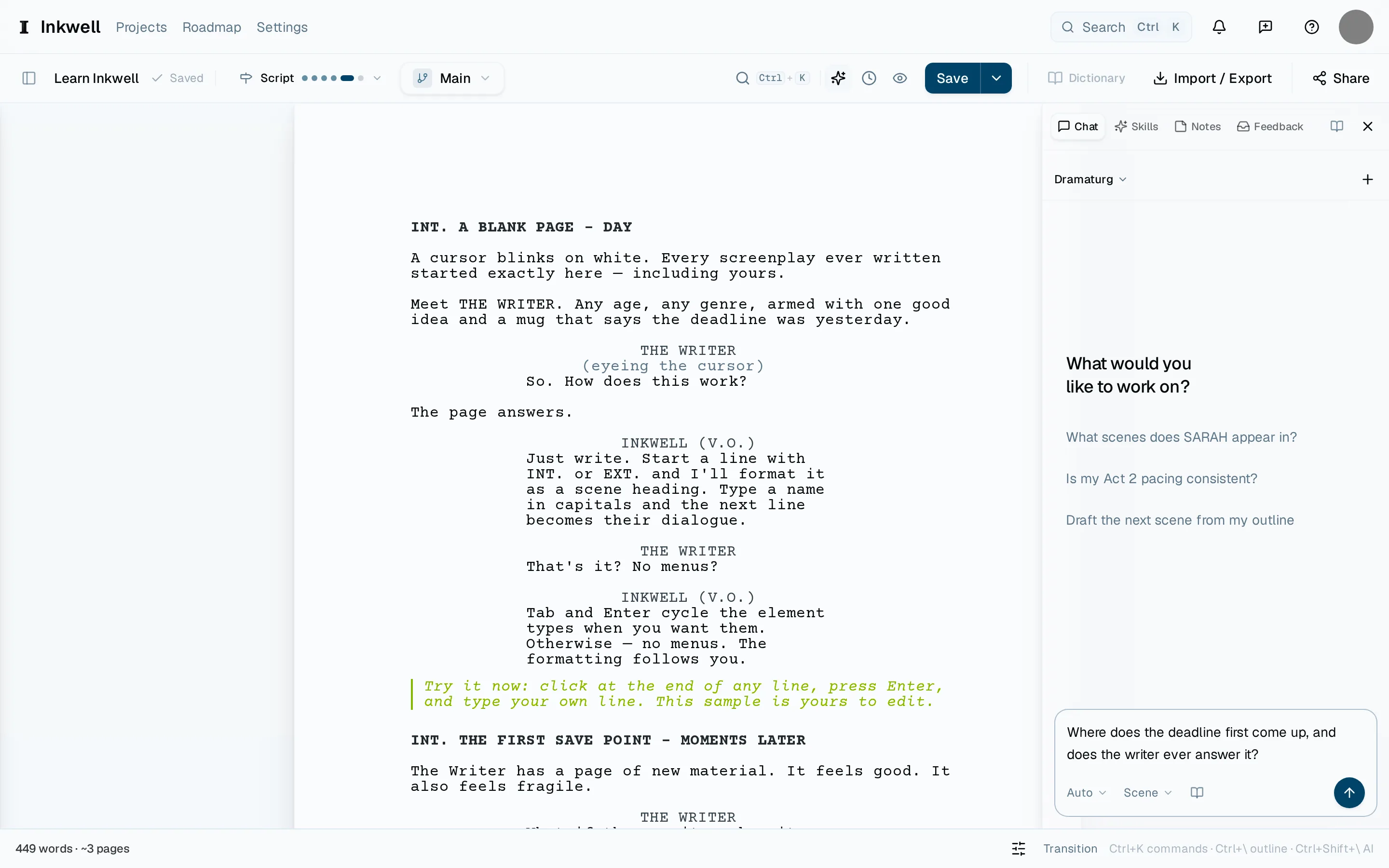
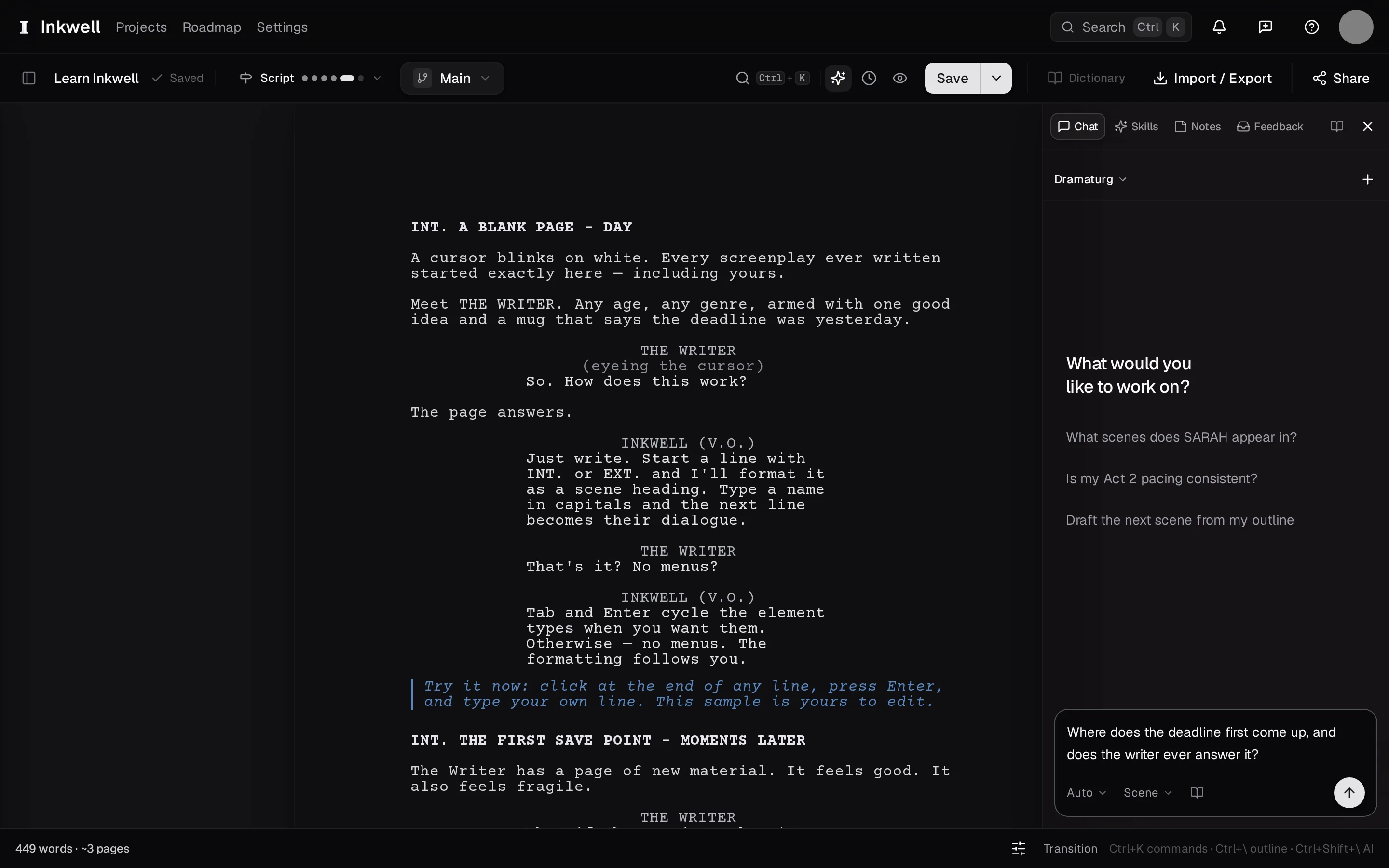
Ouvrir l’onglet Chat
Dans la barre latérale droite, choisissez Chat. Chaque projet garde ses propres conversations ; commencez-en une nouvelle ou poursuivez la dernière.
Demander, ou dire quoi changer
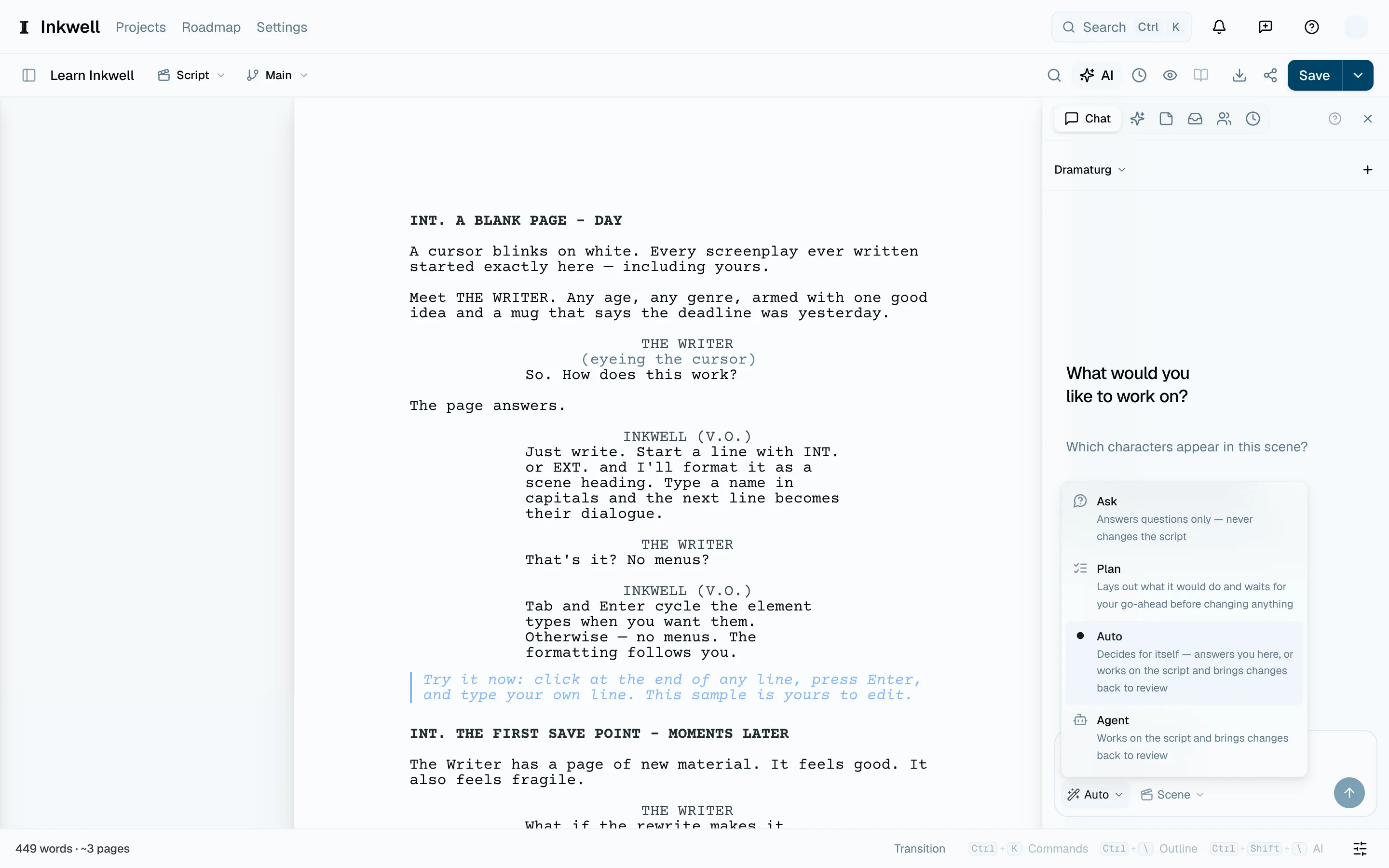
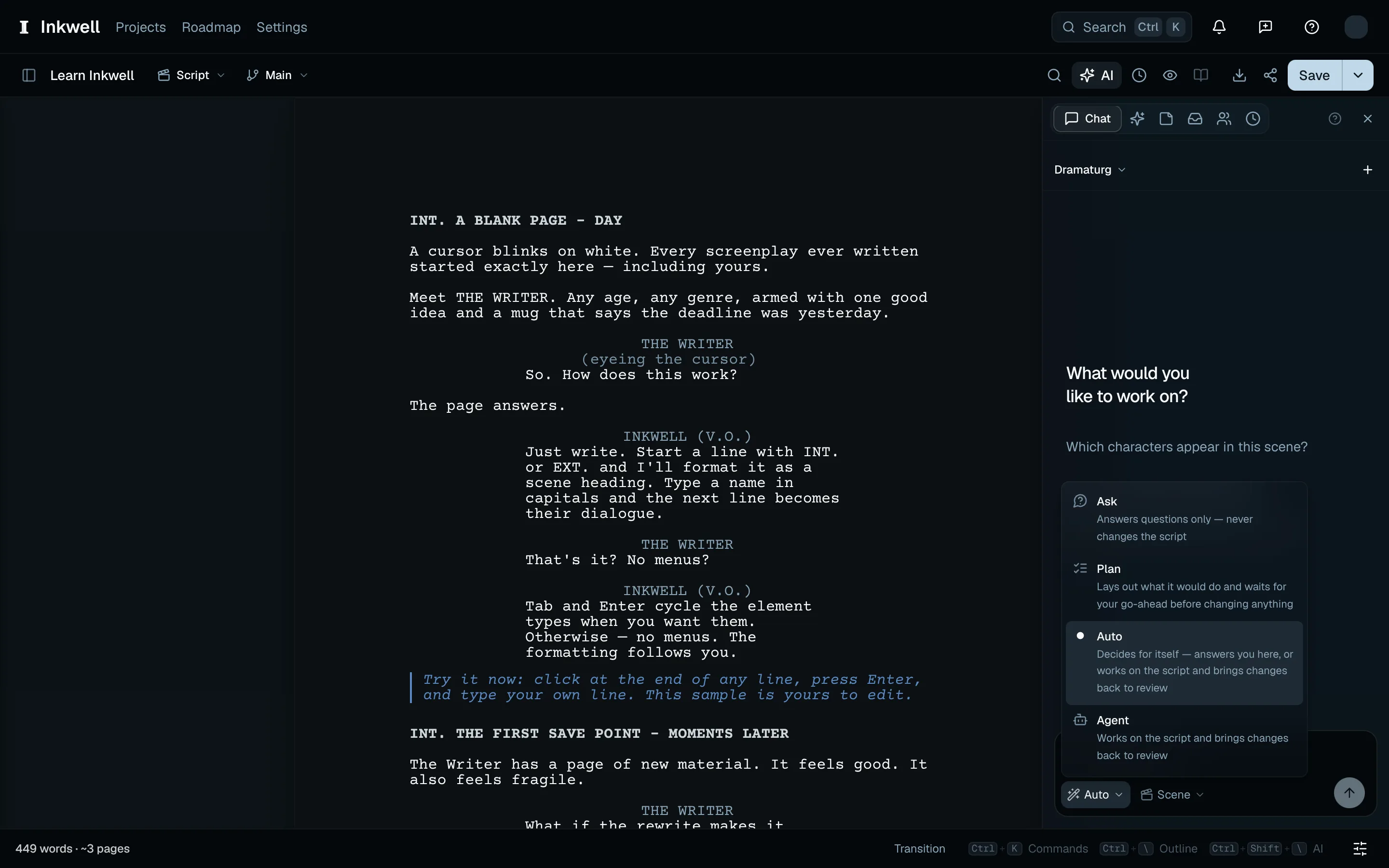
Tapez et appuyez sur ↩. La zone de saisie démarre sur Auto : une question (« que veut le deuxième acte ? », « dans combien de scènes apparaît Mara ? ») reçoit une réponse ici ; une consigne (« resserre le dialogue de cette scène ») produit des modifications dans votre page, à accepter ou à refuser. Sur un scénario Plot, il peut aussi chercher ce que dit quelqu’un ou quelles scènes se passent dans un lieu ; ces réponses viennent du brouillon, vous n’avez donc pas à coller la scène. Les questions sur l’utilisation de Plot sont traitées à partir de ces articles d’aide, avec le nom de l’article. Pour vous en tenir aux réponses, passez le sélecteur sur Demander ; Planifier et Agent servent aux tâches plus larges. Voir mode Agent.
Désigner quelque chose avec @
Tapez @ pour mentionner une scène, un personnage ou un point de sauvegarde. « Compare @Scène 12 à ce qu’elle donnait dans @version de la lecture à la table » fait entrer les deux dans la conversation, pour que la réponse porte sur eux et non sur le script en général.
Lancer ce qu’il suggère
Quand le Dramaturge pense qu’un skill ferait l’affaire, sa réponse contient le skill sous forme de carte : lancez-le depuis là, limité aux scènes dont vous parliez. Quand il propose sa propre modification, la carte l’écrit dans votre script sous forme de modifications à accepter ou à refuser.
Suivre une citation
Choisissez la citation d’un passage pour y sauter dans le brouillon en cours. La citation d’un point de sauvegarde ouvre l’Historique ; celle d’un résultat de skill ouvre ce résultat. Si une citation ne peut pas s’ouvrir, sa note explique pourquoi. Les citations de l’aide et du web ouvrent leurs pages liées.
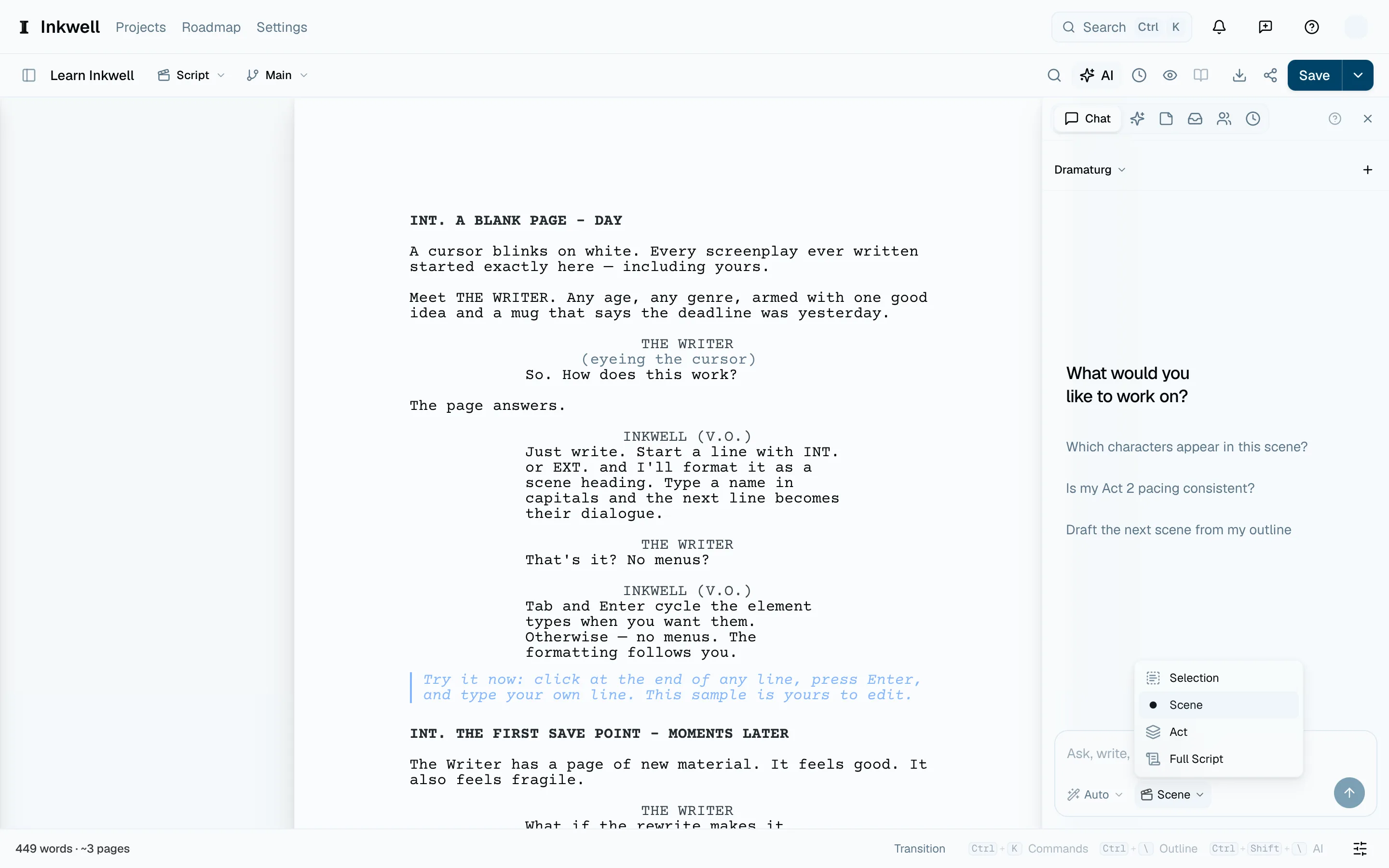
Vous pouvez aussi régler la part du script qui accompagne un message. La puce de contexte à côté du sélecteur de mode la limite à la sélection en cours, à la scène où vous êtes, à l’acte ou au script entier.
Relancer une conversation qui ne s’est pas chargéeLien vers cette section
Si l’onglet Chat ne peut pas charger vos conversations ou vos messages, choisissez Réessayer à côté de l’avertissement. Continuez à écrire dans l’éditeur pendant qu’il réessaie.