
Les notes adhésives sont pour vous : « vérifier la chronologie ici », « elle ne dirait pas encore ça », « couper ? ». Elles s’épinglent à une scène, la suivent quand les scènes bougent et n’apparaissent jamais dans un export.
Ouvrir l’onglet Notes
Dans la barre latérale droite, choisissez Notes. Tant que vous n’en avez aucune, l’onglet s’explique lui-même et propose d’ajouter la première.
Ajouter une note à la scène en cours
Sélectionnez Ajouter une note. La zone de saisie s’ouvre pour la scène où se trouve votre curseur ; tapez l’idée et choisissez Enregistrer.
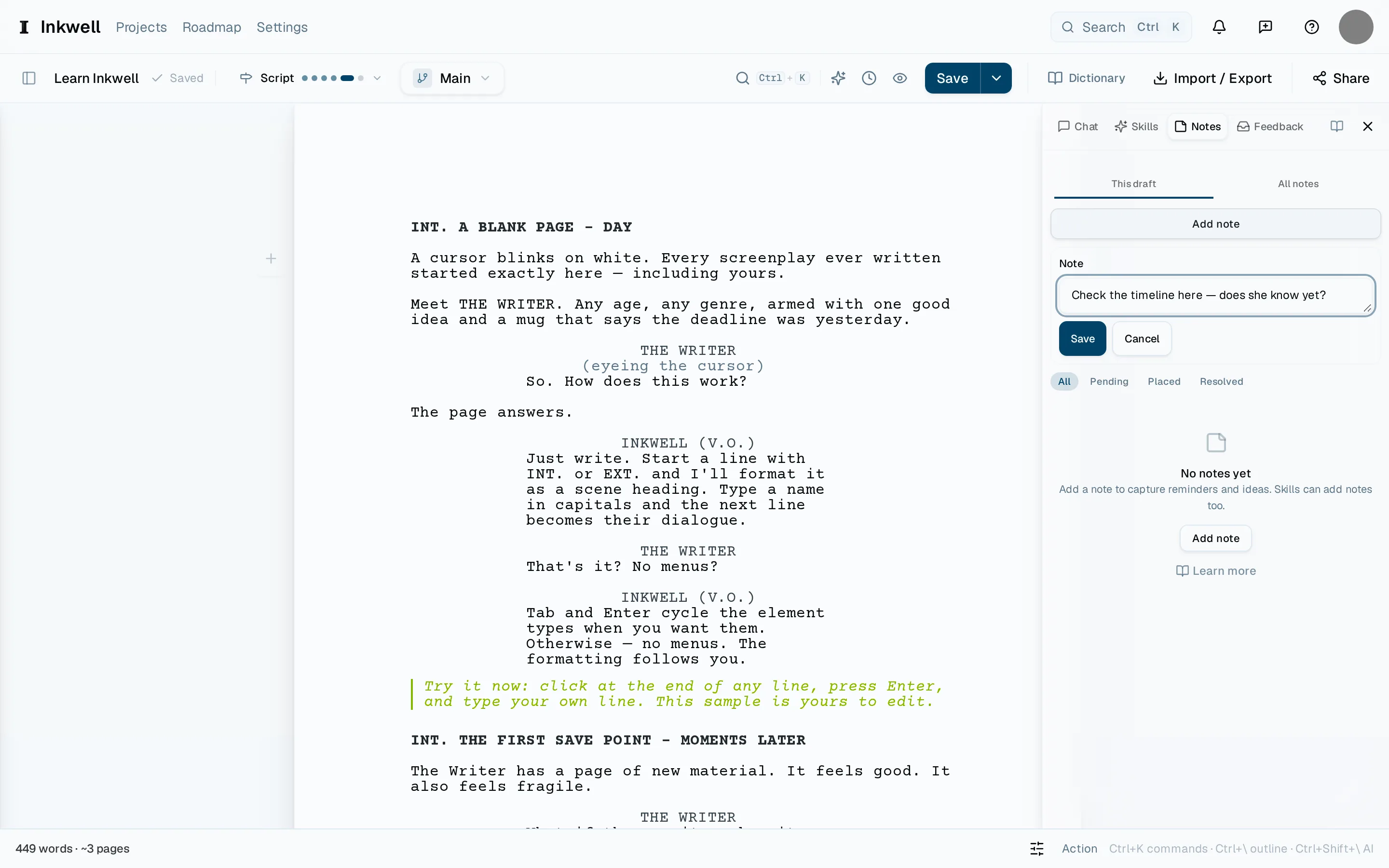
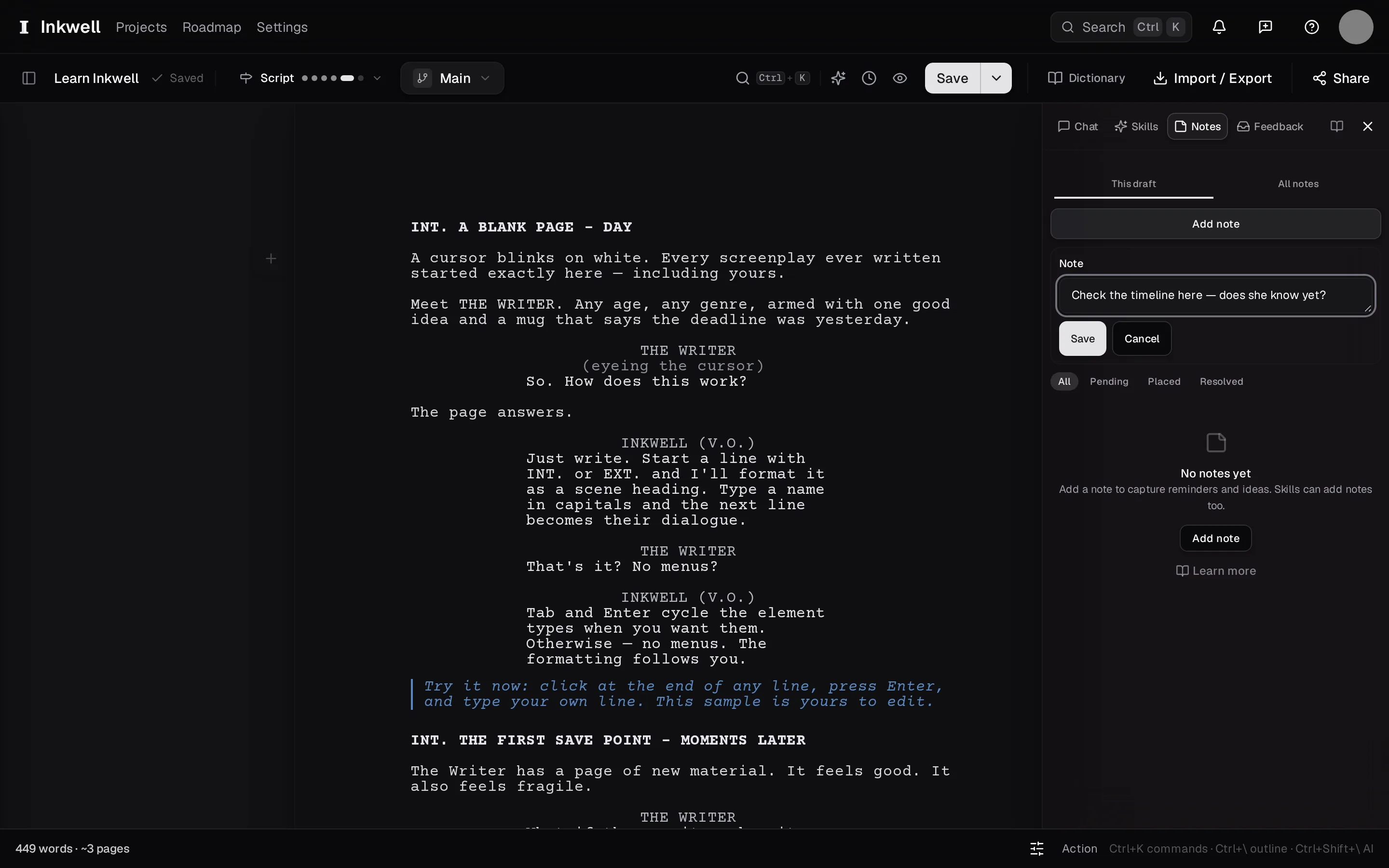
L’onglet Notes : Ajouter une note (1) ouvre la zone de saisie (2) pour la scène sous le curseur, et le filtre (3) affiche toutes les notes, ou seulement celles en attente, placées ou résolues. Filtrer selon ce qui vous attend encore
Le filtre en haut de l’onglet affiche toutes les notes, ou seulement celles encore en attente, celles placées sur une ligne ou celles résolues, pour qu’une longue liste se réduise à ce qui reste à faire.
Passer d’une note à sa scène
Sélectionnez le nom de scène d’une note pour faire défiler la page jusque-là. Les notes apparaissent aussi sous forme de petits repères dans le plan, pour voir quelles scènes portent des idées avant de les ouvrir.
La résoudre quand c’est fait
Marquez une note comme Résolue : elle quitte la liste pour la vue des notes résolues, où elle reste lisible. Ne la supprimez que si elle n’a jamais valu la peine d’être gardée.