
Der Editor formatiert, während du tippst. Einzüge oder Großschreibung stellst du nie von Hand ein – du sagst Plot, welches Drehbuchelement eine Zeile ist, und die Seite erledigt den Rest.
Eine Szene auf der Seite – Überschrift, Handlung, Figur und Dialog, jedes nach seinem Elementtyp formatiert.
Eine Szenenüberschrift tippen
Tippe in die leere erste Zeile
INT. KITCHEN - NIGHTund drücke ↩. Plot erkennt die Überschrift und formatiert sie; die nächste Zeile ist Handlung.Mit Tab zwischen Elementen wechseln
Drücke in einer leeren Zeile ⇥, um zum nächsten Elementtyp zu wechseln – Handlung, Figur, Dialog, Klammeranweisung, Übergang. Um direkt zu einem zu springen, nutze die Zifferntasten: ⌘⌥1 für eine Szenenüberschrift, ⌘⌥3 für eine Figur, ⌘⌥4 für Dialog. Die vollständige Liste steht unter Elemente und Formatierung.
Eine Figur und eine Zeile schreiben
Tippe in einer Figurenzeile einen Namen und drücke ↩ – die nächste Zeile ist Dialog. Drücke nach der Zeile erneut ↩, und du bist wieder in einer Figurenzeile, bereit für die Antwort.
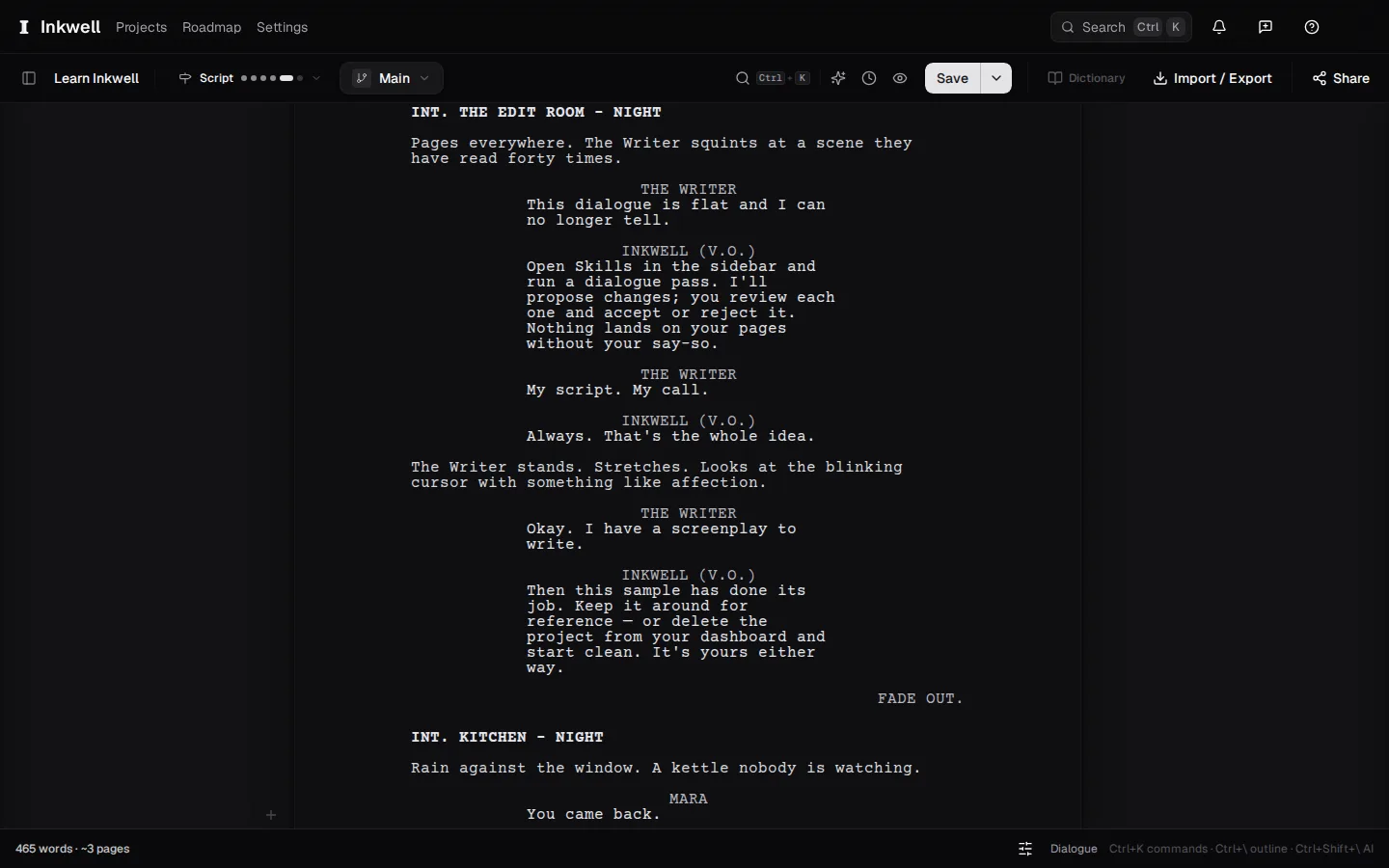
Eine Szene, getippt ab einer leeren Zeile: die Überschrift, eine Handlungszeile, mit Tab zur Figur und die Antwort bereits als Dialog formatiert. Ghost-Text übernehmen oder ignorieren
Halte mitten in einer Zeile inne, und es kann eine blasse Fortsetzung erscheinen. Drücke →, um sie zu übernehmen, ⌘→, um sie Wort für Wort zu übernehmen, oder tippe einfach weiter, um sie zu ignorieren. Ghost-Text erklärt, woher sie kommt.
Alles über die Palette erreichen
Drücke ⌘K, um die Befehlspalette zu öffnen. Tippe, was du möchtest – „Speicherpunkt“, „Entwurfslinie“, „Fokusmodus“, den Namen eines Skills – und drücke ↩. Alles in dieser Hilfe, wofür es einen Befehl gibt, erreichst du von dort.