
Ein KI-Durchgang liest einen Teil deines Drehbuchs und schlägt Änderungen vor; du nimmst jede auf der Seite an oder lehnst sie ab. Am schnellsten beginnt einer im Tab Chat, wo der Dramaturg – ein Assistent, der dein ganzes Drehbuch gelesen hat – eine einfache Anweisung entgegennimmt.
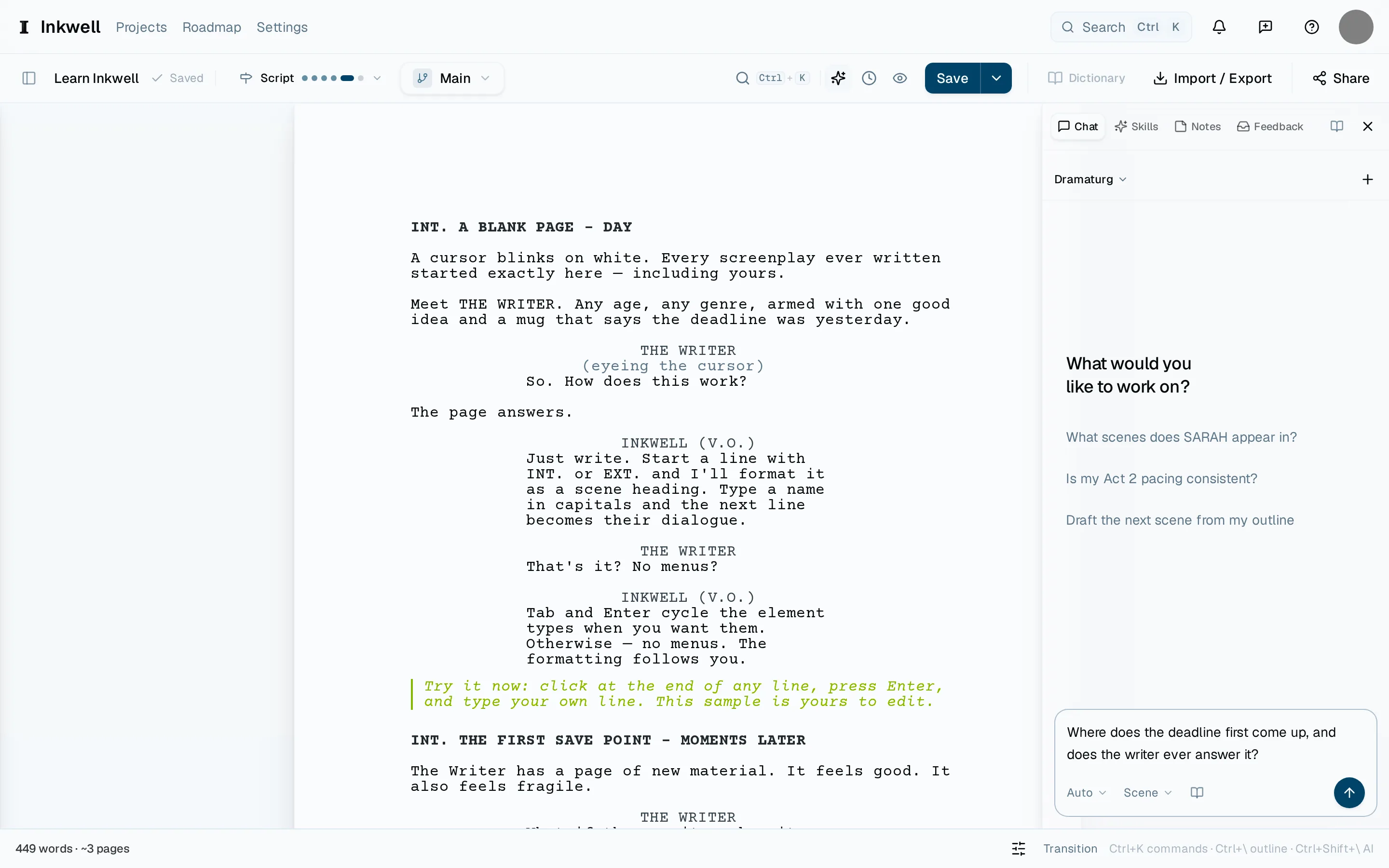
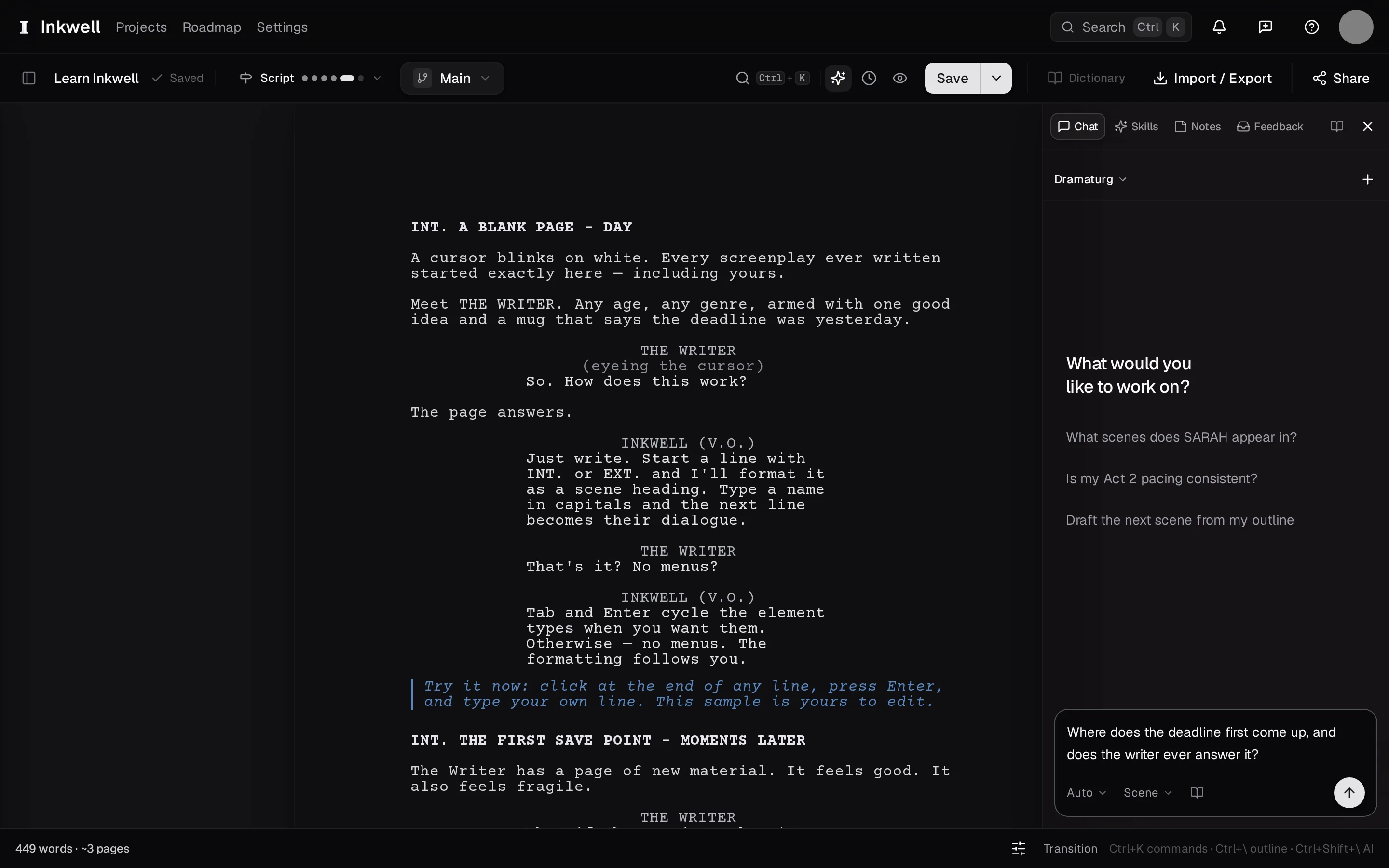
Den Tab Chat öffnen
Wähle in der rechten Seitenleiste Chat. Das Nachrichtenfeld startet auf Auto.
Sagen, was du möchtest
Tippe es so, wie du es sagen würdest – „Straffe den Dialog in dieser Szene“ – und drücke ↩. Auf Auto entscheidet der Dramaturg selbst: Eine Frage bekommt eine Antwort, eine Anweisung bekommt Änderungen auf deiner Seite. Tippe @, um ihn auf eine bestimmte Szene oder Figur zu lenken.
Die Änderungen lesen
Die Änderungen erscheinen als Markierungen auf der Seite – gestrichener Text durchgestrichen, neuer Text unterstrichen –, jede mit ihrem eigenen Annehmen und Ablehnen. Der nächste Artikel führt dich hindurch: Die Änderungen eines Skills lesen.
Oder einen benannten Durchgang aus dem Tab Skills starten
Für eine Aufgabe mit Namen – einen Dialog-Durchgang, eine Anschlussprüfung, ein Gutachten – wähle Skills in der Tab-Reihe oben in der Seitenleiste, wähle den Skill, leg fest, wie viel er lesen soll (fang mit einer Szene an), und drücke Ausführen. Seine Änderungen kommen auf dieselbe Weise an. Auf der Seite öffnet ⌘/ dieselbe Bibliothek über den Namen.
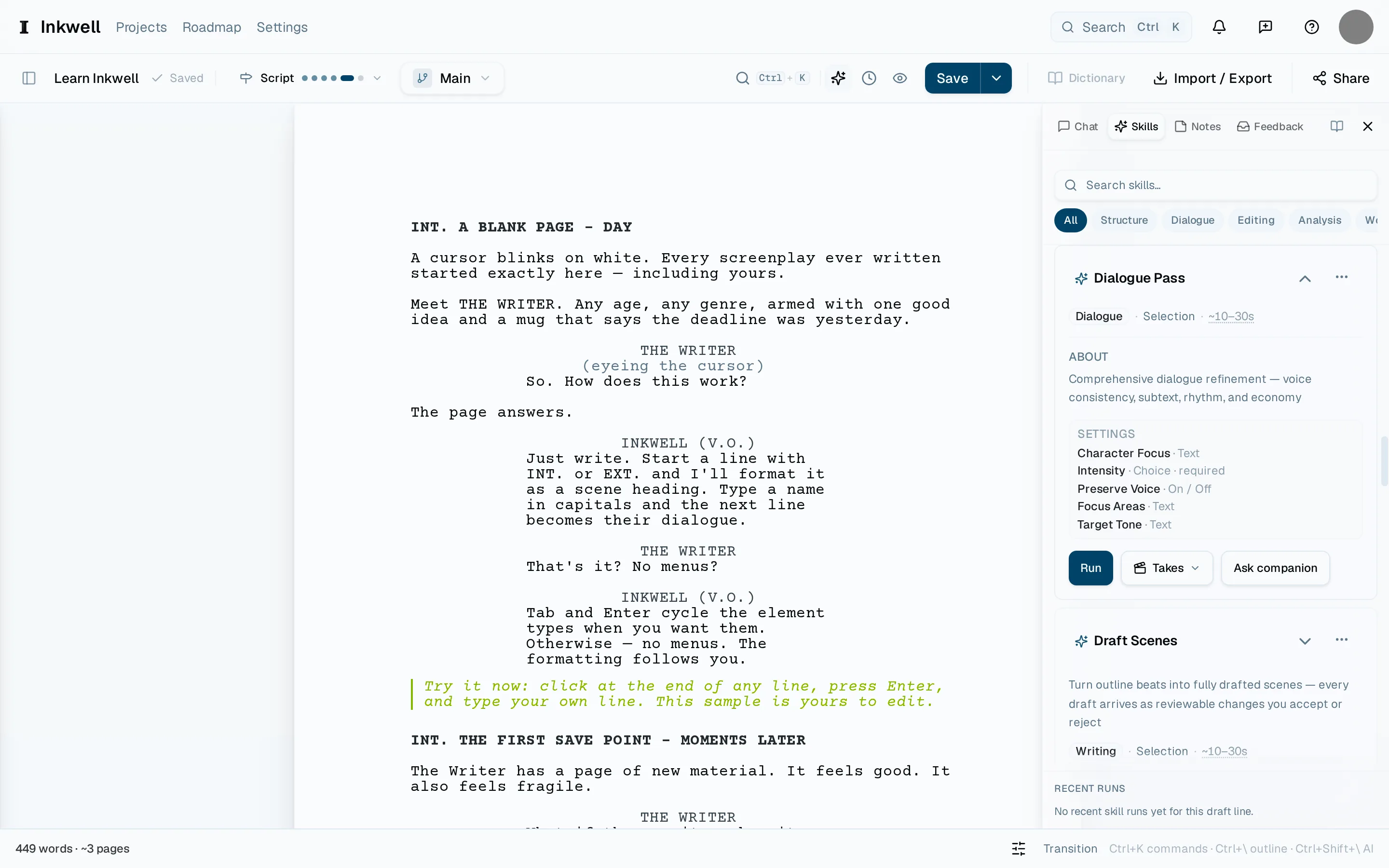
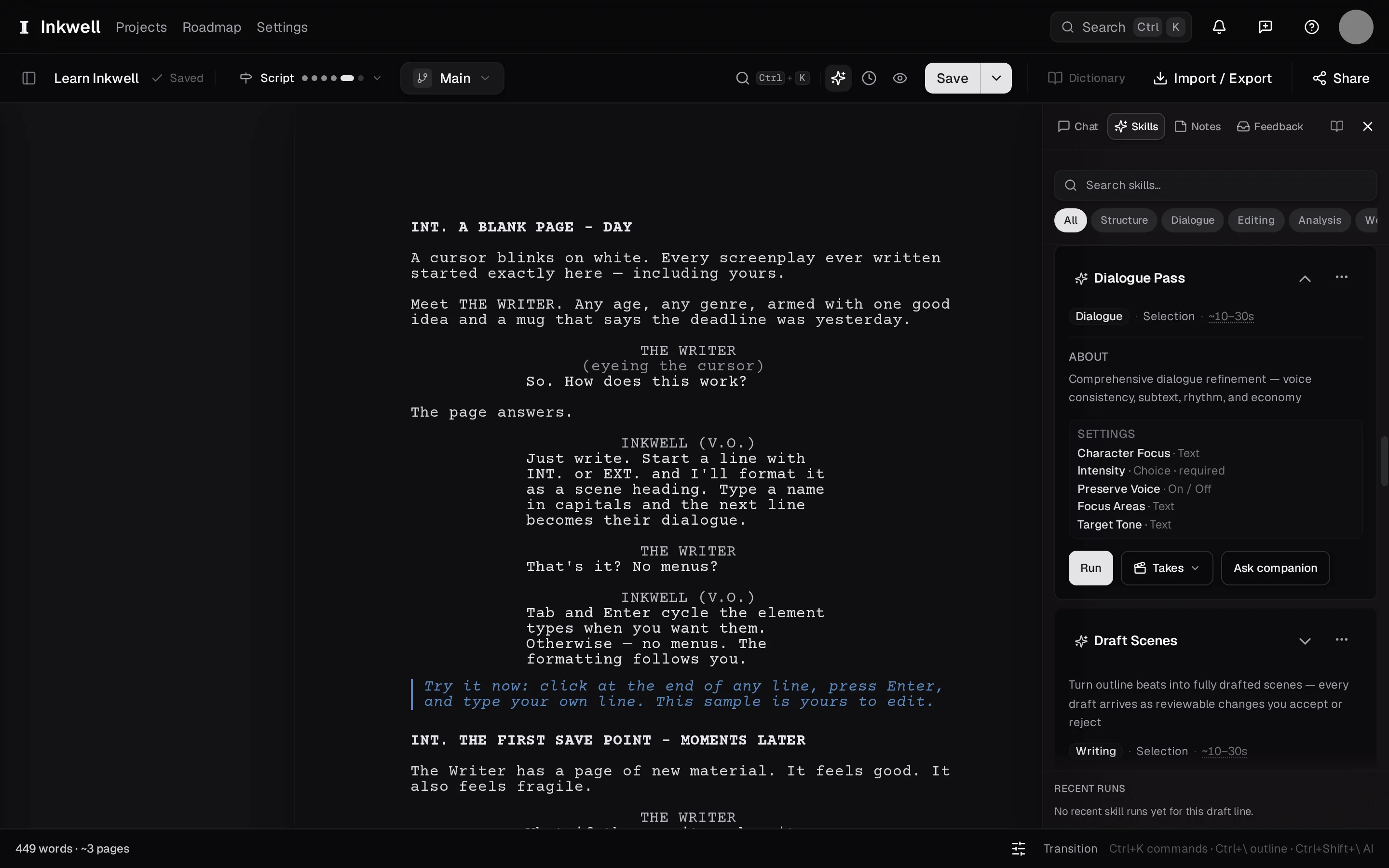
Die Seitenleiste auf Skills – über den Tab (1) oben kommst du dorthin. Jede Karte sagt, was der Durchgang liest und was er zurückgibt – hier Dialoge überarbeiten, aufgeklappt (2) –, und Ausführen (3) startet ihn für den Bereich, den du wählst. Was ein benannter Durchgang mit einer echten Szene macht und wie sich das von einer Frage im Chat unterscheidet, liest du in Was ein Dialog-Durchgang tatsächlich ändert.
Ein laufender Durchgang – die Szene, die er gerade liest, ist hervorgehoben, und auf seiner Karte lässt er sich abbrechen.