
Wenn ein Skill fertig ist, stehen seine Vorschläge als Markierungen auf der Seite: gestrichener Text durchgestrichen, neuer Text unterstrichen, jede Änderung mit ihrem eigenen Annehmen und Ablehnen. Der Entwurf darunter bleibt unberührt, bis du es sagst.
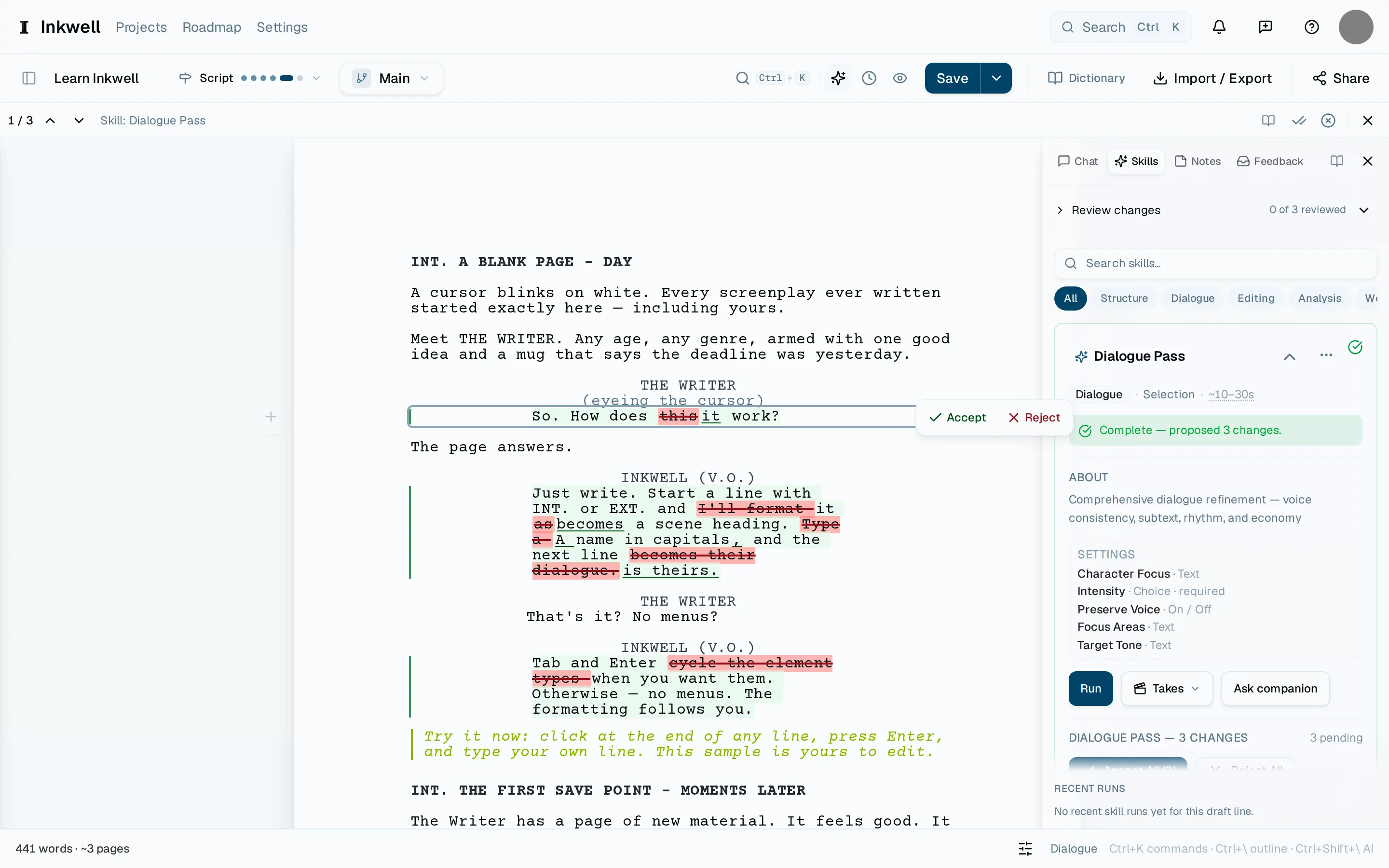
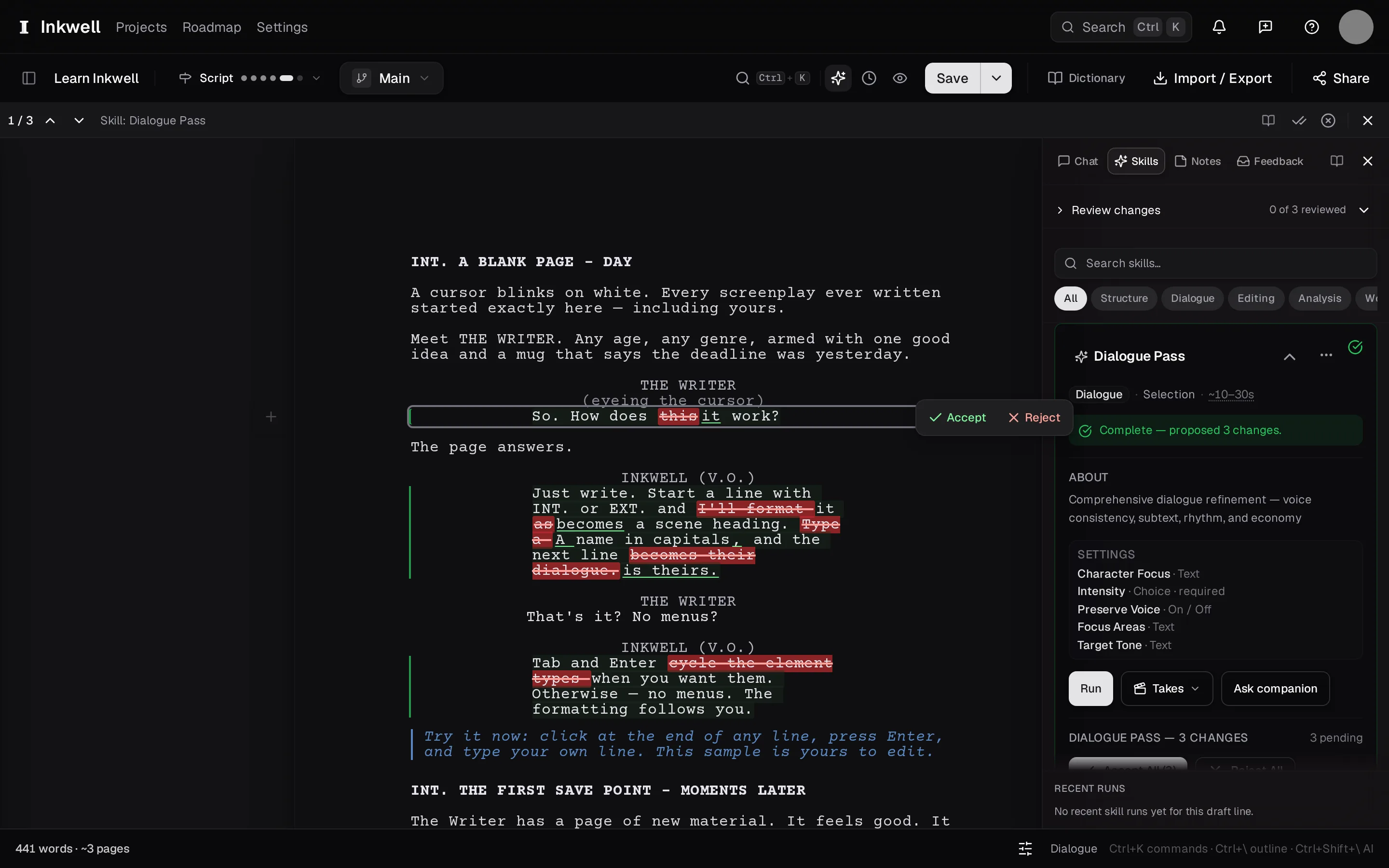
Zur ersten Änderung springen
Drücke ⌃⇧N, um zur nächsten vorgeschlagenen Änderung zu gehen, oder ⌃⇧P, um zurückzugehen. Die Seite scrollt dorthin und hebt sie hervor.
Den Vorschlag im Zusammenhang lesen
Die alte und die neue Zeile stehen beide auf der Seite, du liest die Änderung also so, wie ein Leser ihr begegnen würde. Fahr mit dem Mauszeiger über die Änderung, um die einzeilige Begründung des Skills zu sehen, wenn er eine angegeben hat.
Annehmen oder ablehnen
Wähle Annehmen, um den neuen Text zu übernehmen, oder Ablehnen, um deinen zu behalten. Annehmen ist nicht endgültig: Der Text ist danach wieder gewöhnlicher Text, und du kannst ihn bearbeiten.
Über den Rest auf einmal entscheiden, wenn du willst
Die Leiste oben in der Prüfung bietet Alle annehmen und Alle ablehnen für die verbleibenden Änderungen, sobald du genug gesehen hast, um dem Durchgang zu vertrauen – oder um ihn zu verwerfen.
Einen Speicherpunkt anlegen
Drücke ⌘⇧S und benenne ihn nach dem Durchgang („nach dem Dialog-Durchgang, erster Akt“). Der Tab Verlauf zeigt jetzt genau, was der Durchgang geändert hat, und du kannst ihn mit der Fassung davor vergleichen.
Annehmen und Ablehnen für jede Änderung, dazu Alle annehmen und Alle ablehnen für den Rest.