
Ein Projekt enthält ein Drehbuch und alles, was um es herum entsteht: seine Speicherpunkte, seine Entwurfslinien, seine Notizen und die Ergebnisse jedes Skills, den du ausführst. Deine Projektseite listet sie alle auf, das zuletzt bearbeitete zuerst.
Das Schreiben kann beginnen, bevor ein Drehbuch daraus wird. Importiere ein Treatment aus Word oder arbeite mit Prosa und Szenen zugleich, während du eine Idee zum Drehbuch entwickelst.
Die Projektseite – jede Karte ist ein Drehbuch mit seiner letzten Bearbeitung, am Ende eine Karte Neues Projekt.
Die Projektseite öffnen
Nach der Anmeldung landest du auf Projekte. Wenn du schon Projekte hast, springst du mit / ins Suchfeld und findest eines über seinen Titel.
Neues Projekt wählen
Wähle Neues Projekt. Ein Dialog fragt, wie du beginnen und wie du das Projekt nennen möchtest.
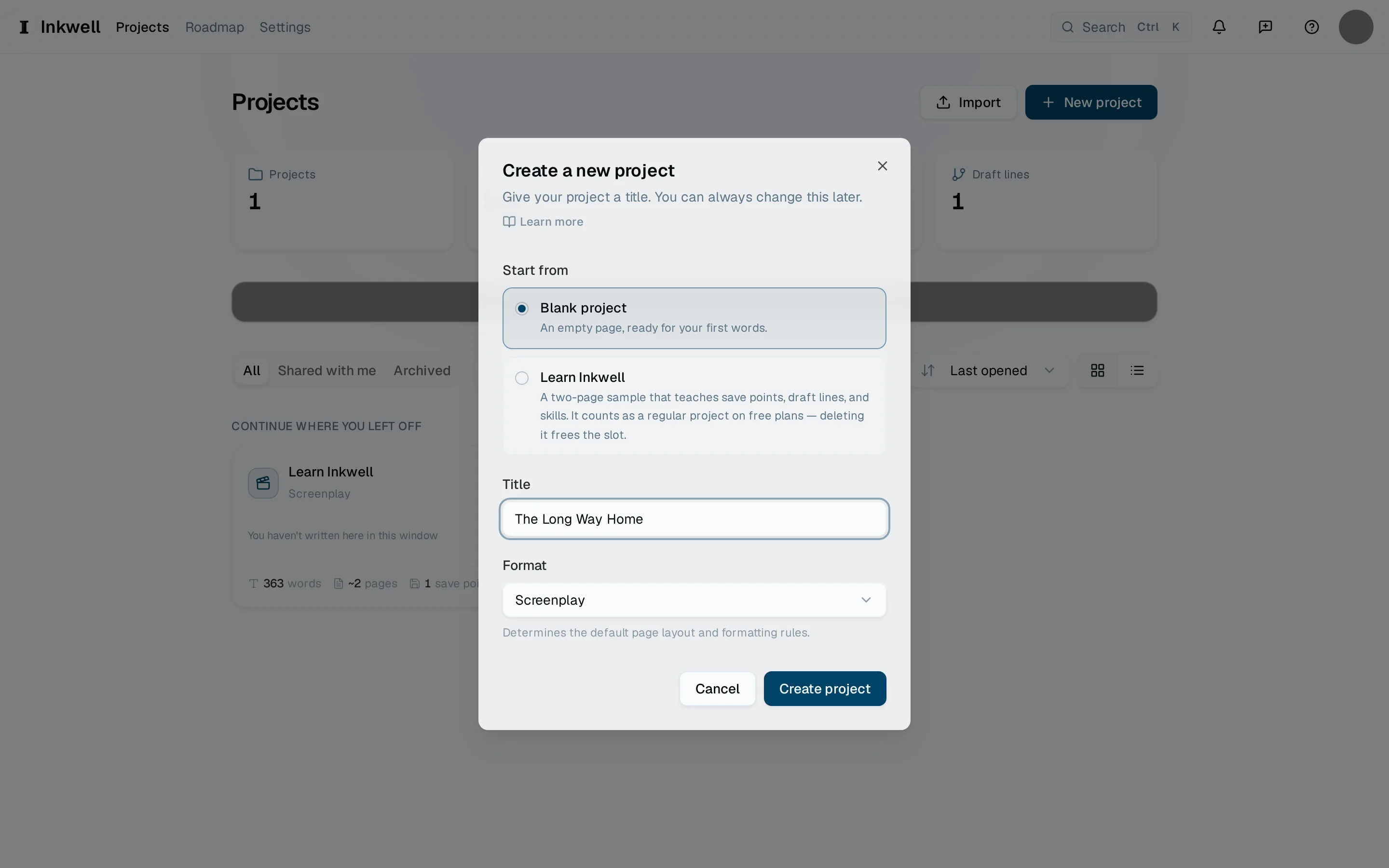
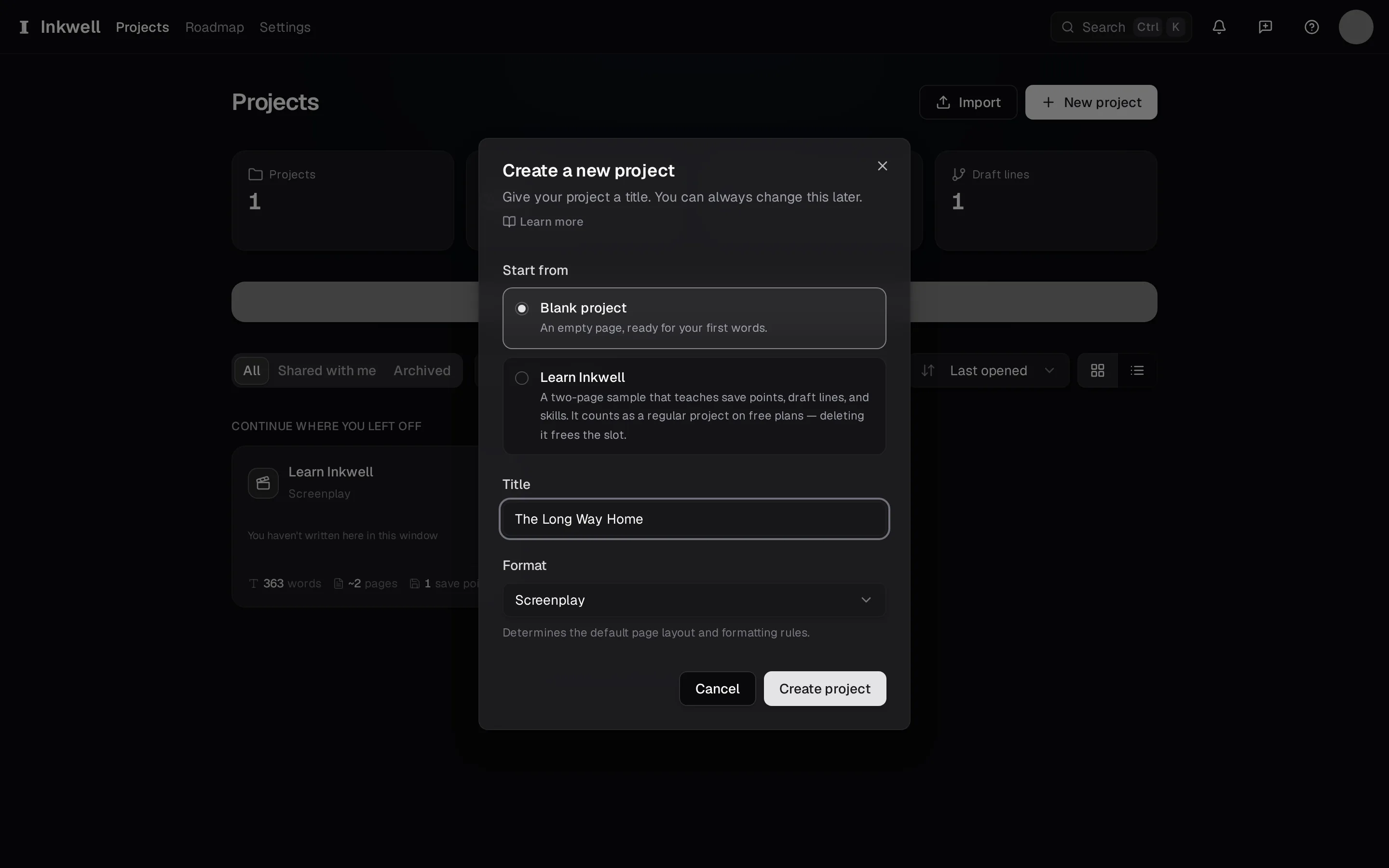
Der Dialog für ein neues Projekt: Wähle den Start (1), gib dem Projekt einen Titel (2), wähle sein Format (3) und lege es an (4). Einen Startpunkt wählen
Wähle Leeres Projekt für eine leere Seite, Inkwell kennenlernen für ein kurzes Drehbuch, das dich durch die Funktionen führt, oder eine Startvorlage: Kurzfilm für einen abgeschlossenen Kurzfilm mit vollständiger Szenenfolge oder Theaterstück für einen spielbaren Einakter. Eine Startvorlage ist ein gewöhnliches Projekt, das du umschreiben oder löschen kannst, und sie legt ihr Format selbst fest. Bei einem leeren Projekt bestimmt das Menü Format unter dem Titel, was du schreibst – ein Drehbuch, solange du nichts änderst. Um stattdessen mit einer Final-Draft- (
.fdx) oder Fountain-Datei zu beginnen, nutze Importieren neben Neues Projekt auf der Projektseite – siehe Eine Final-Draft-Datei importieren.Anlegen und losschreiben
Bestätige. Der Editor öffnet dein neues Projekt mit der ersten Szene, bereit zum Tippen. Der Projekttitel steht in der Kopfzeile; wähle ihn später aus, um ihn umzubenennen.