
KI für Drehbuchautoren. Behalte die Feder.
Entwirf eine Szene aus deiner Gliederung, vervollständige den nächsten Satz, stelle Fragen zum Entwurf, überarbeite ausgewählte Wörter, starte einen Spezialisten-Durchlauf oder gib dem Agentenmodus eine Szene oder einen Akt. Jeder Modus beginnt mit deinem Drehbuch und endet mit deiner Entscheidung.
Wähle, wie viel Unterstützung du möchtest
Du entscheidest, was bleibtEin größeres Ziel setzen
Agentenmodus
- Umfang
- Eine Szene oder ein Akt
- Du sagst
- „Die Diner-Szene straffen, ohne die Enthüllung zu verlieren“
- Du erhältst
- Änderungen auf deiner Entwurfslinie zur Prüfung bereit
Agentendurchlauf · Diner-Szene
Szene lesen
Enthüllung und wiederholte Vorbereitung gefunden
Direkte Bearbeitung
Auftritt gestrafft und Enthüllung bewahrt
Dialoge überarbeiten
Mayas letzten Wortwechsel geschärft
Ergebnis prüfen
Tempo und Kontinuität erneut lesen
Änderungen zur Prüfung bereit · 2 Speicherpunkte
Pausieren · StoppenKI-Bearbeitung direkt im Text
Markiere die Wörter. Beschreibe die Änderung.
Markiere eine Passage und sage, was du möchtest. „Auswahl bearbeiten“ schreibt bis zu drei Alternativen direkt auf die Seite und zeigt die genauen Unterschiede auf Wortebene, bevor du eine annimmst oder ablehnst.
- Eine, zwei oder drei Alternativen anfordern
- Jede Version direkt im Drehbuch vergleichen
- Alle ablehnen und das Original behalten
Auswahl bearbeiten
INT. DINER — LETZTES LICHT
Maya beobachtet, wie der Regen den Parkplatz in Spiegel verwandelt.
Sie lächelt und steckt den Umschlag in ihren Mantel.
MAYA
Du hast an den Zucker gedacht.
Lass die Gefahr früher spürbar werden, ohne sie zu benennen
GenerierenIm Drehbuch prüfen
Sie lächelt und steckt Maya schaut zur Tür. Der Umschlag verschwindet in ihrem Mantel.
Setze das Ziel. Der Agentenmodus arbeitet es ab.
Gib ihm eine Szene oder einen Akt. Der Agentenmodus liest den Text, nimmt eine sinnvolle Änderung vor oder führt einen gezielten Durchlauf aus, prüft das Ergebnis und arbeitet anhand seiner Erkenntnisse weiter. Steht eine kreative Entscheidung an, fragt er dich.
Dein Ziel
„Straffe die Dinerszene, ohne die Enthüllung zu verlieren.“
INT. DINER — LETZTES LICHT
Maya erklärt, warum sie gekommen ist, bevor der Umschlag auftaucht.
Der Einstieg wiederholt Informationen, die die Enthüllung bereits liefert.
Den Einstieg straffen
Maya erklärt ihm, warum sie gekommen ist. Dann greift sie nach dem Umschlag.
Maya greift in ihren Mantel. Er sieht den Umschlag.
Ein größeres Ziel kann auch erfordern
Jetzt prüft der Agent, ob die gestraffte Szene die Enthüllung noch trägt.
- Der Einstieg ist straffer
- Die Enthüllung wirkt noch
Bei Bedarf eine weitere Runde
Der Agent prüft seine Arbeit, bevor er weitermacht.
Prüfe die Änderungen des Agentenmodus in der Änderungsleiste. Nimm jede Änderung auf deiner Entwurfslinie an oder lehne sie ab; öffne die Ergebnislinie, um das gesamte Ergebnis zu sehen.
Spezialisierte Skills
Hole dir die passende Unterstützung fürs Handwerk.
Starte einen Skill, wenn du die Aufgabe kennst — Dialog, Kontinuität, Drehbuchanalyse, Struktur, Recherche und mehr. Der Agentenmodus kann dieselben Spezialisten hinzuziehen, wenn sie helfen, das Ziel zu erreichen.
Szenen entwerfen
/draft-scenes
Mach aus Gliederungspunkten ausgeschriebene Szenen, die du annimmst oder ablehnst.
Spezialisten öffnen
Dialoge überarbeiten
/dialogue-pass
Verfeinere jede Zeile in der Stimme einer Figur — nimm jede Überarbeitung an oder lehne sie ab.
Spezialisten öffnen
Kontinuität prüfen
/continuity-check
Finde Unstimmigkeiten, bevor sie jemand beim Lesen bemerkt — Zeitablauf, Requisiten, Kostüme, Verletzungen und Wissen.
Spezialisten öffnen
Figurenbogen verfolgen
/character-runner
Verfolge den Entwicklungsbogen einer Figur durch den Entwurf — wichtige Auftritte, Lücken und verpasste Momente.
Spezialisten öffnen
Drehbuchauftakt
/cold-open
Beurteile die ersten Seiten anhand der vier Aufgaben, die jeder Einstieg für sein Publikum erfüllen muss.
Spezialisten öffnen
Notwendigkeit von Szenen prüfen
/scene-necessity
Frage bei jeder Szene: Was leistet sie, und verändert sich die Geschichte, wenn sie wegfällt?
Spezialisten öffnen
Medizinische Genauigkeit prüfen
/medical-check
Markiere medizinische Fehler und gefährliche Fehlinformationen in Szenen aus dem Gesundheitswesen.
Spezialisten öffnen
Ungereimtheiten bewusst aufgreifen
/hang-a-lantern
Finde Handlungslücken und Zufälle — und erhalte für jeden drei Lösungsvorschläge.
Spezialisten öffnen
28 spezialisierte Skills
Starte einen Skill direkt, wenn du die Aufgabe kennst, oder lass den Agentenmodus einen hinzuziehen, während er eine Szene oder einen Akt bearbeitet.
Raum zum Arbeiten. Dein Entwurf bleibt deiner.
Prüfe die Änderungen des Agent-Modus in der Änderungsleiste. Nimm jede Änderung auf deiner Entwurfslinie an oder lehne sie ab. Öffne die Ergebnislinie, um das gesamte Ergebnis zu sehen.
Diner-Szene · aktuell
Diner-Szene · Agentendurchlauf
Speicherpunkte des Durchlaufs
- 01 Auftritt gestrafft
- 02 Dialoge überarbeiten
Während des Durchlaufs
Du entscheidest
Änderungen oder Erkenntnisse prüfen
Nimm Änderungen an, die dem Drehbuch dienen, und lehne den Rest ab.
Der Agent bekommt Raum zum Arbeiten. Das Drehbuch ändert sich erst, wenn du dich dafür entscheidest.
Plot in Aktion ansehen
Eine Tour und kurze Anleitungen zum Schreiben und Überarbeiten deines Drehbuchs mit Plot.
Plot kennenlernen: Tour durch den Drehbucheditor
Schreib eine Szene, probier eine Überarbeitung auf einer Entwurfslinie aus, stell Fragen zu deinem Drehbuch, prüfe eine Änderung im Agentenmodus und leg einen Speicherpunkt an.
Tour ansehen
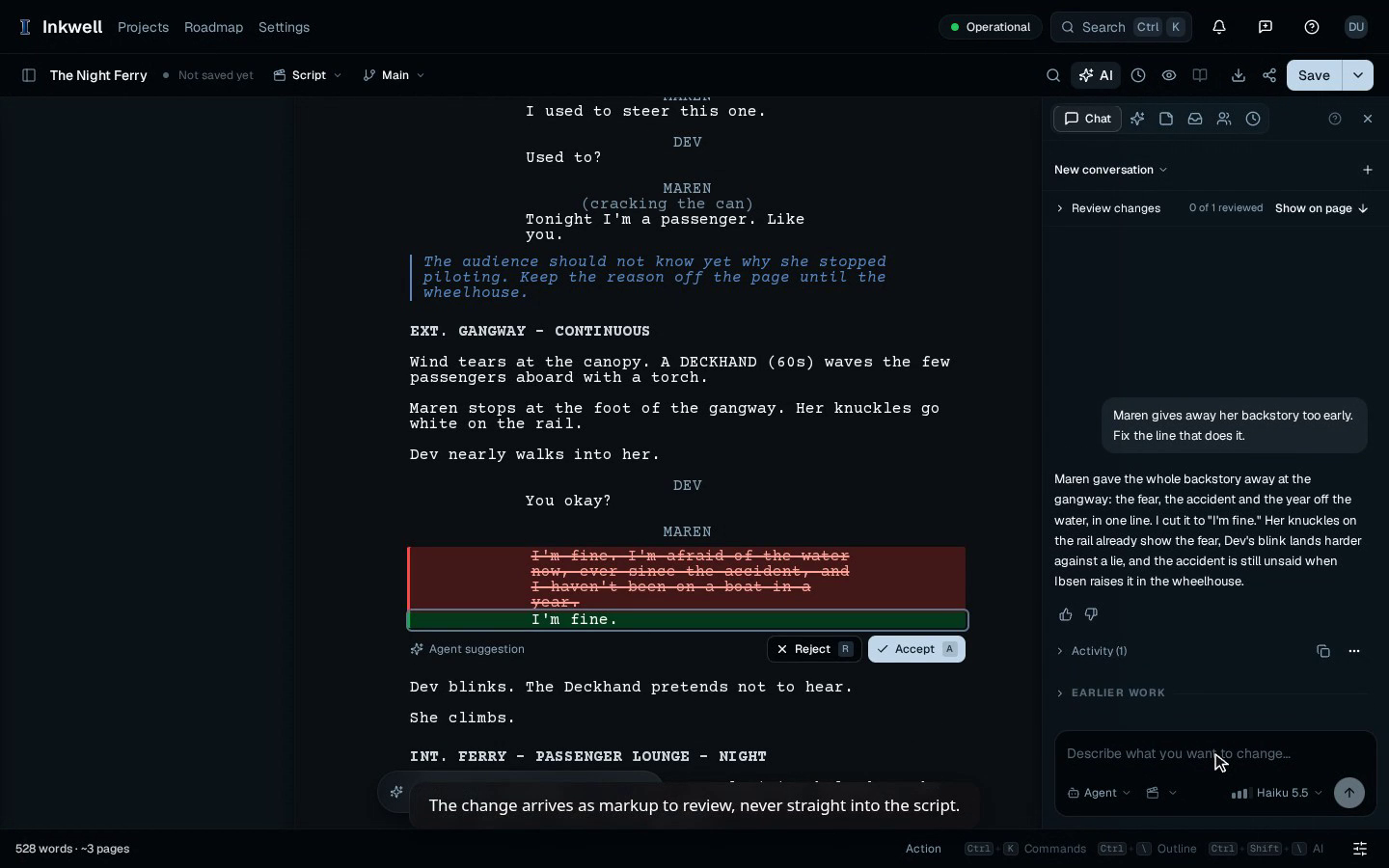
Eine Änderung im Agentenmodus prüfen
Gib dem Agentenmodus eine Notiz zur Szene, prüfe die vorgeschlagene Dialogänderung und übernimm sie in dein Drehbuch.
Anleitung ansehen
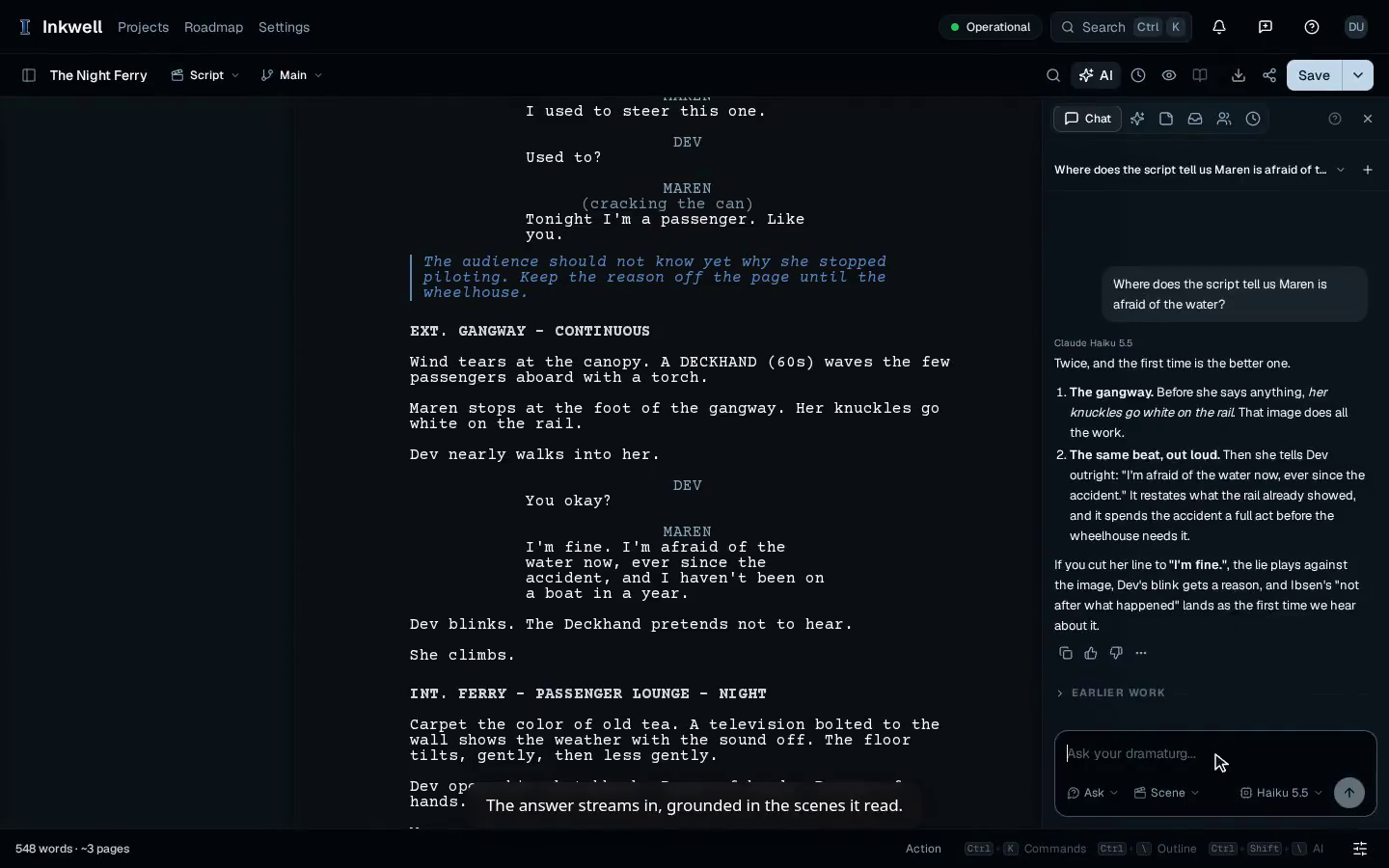
Plot Fragen zu deinem Drehbuch stellen
Frag, wo dein Drehbuch die Angst einer Figur zeigt, und lies die Antwort direkt neben der Szene.
Anleitung ansehen
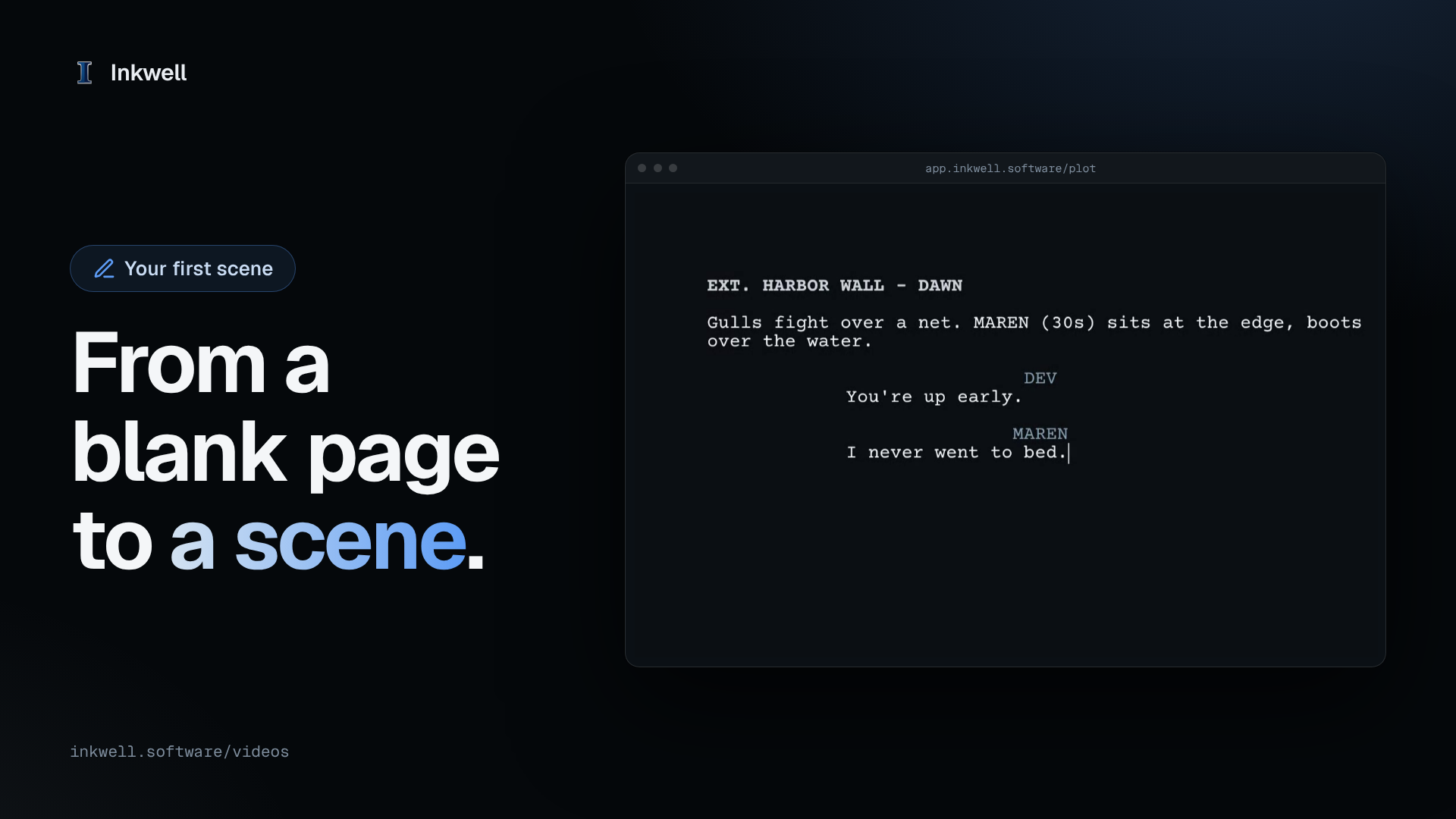
Deine erste Szene in Plot schreiben
Leg ein neues Drehbuch an und schreib eine Szene auf einer leeren Seite: Szenenüberschrift tippen, Enter und Tab drücken, und Plot formatiert jede Zeile als Drehbuch.
Anleitung ansehen
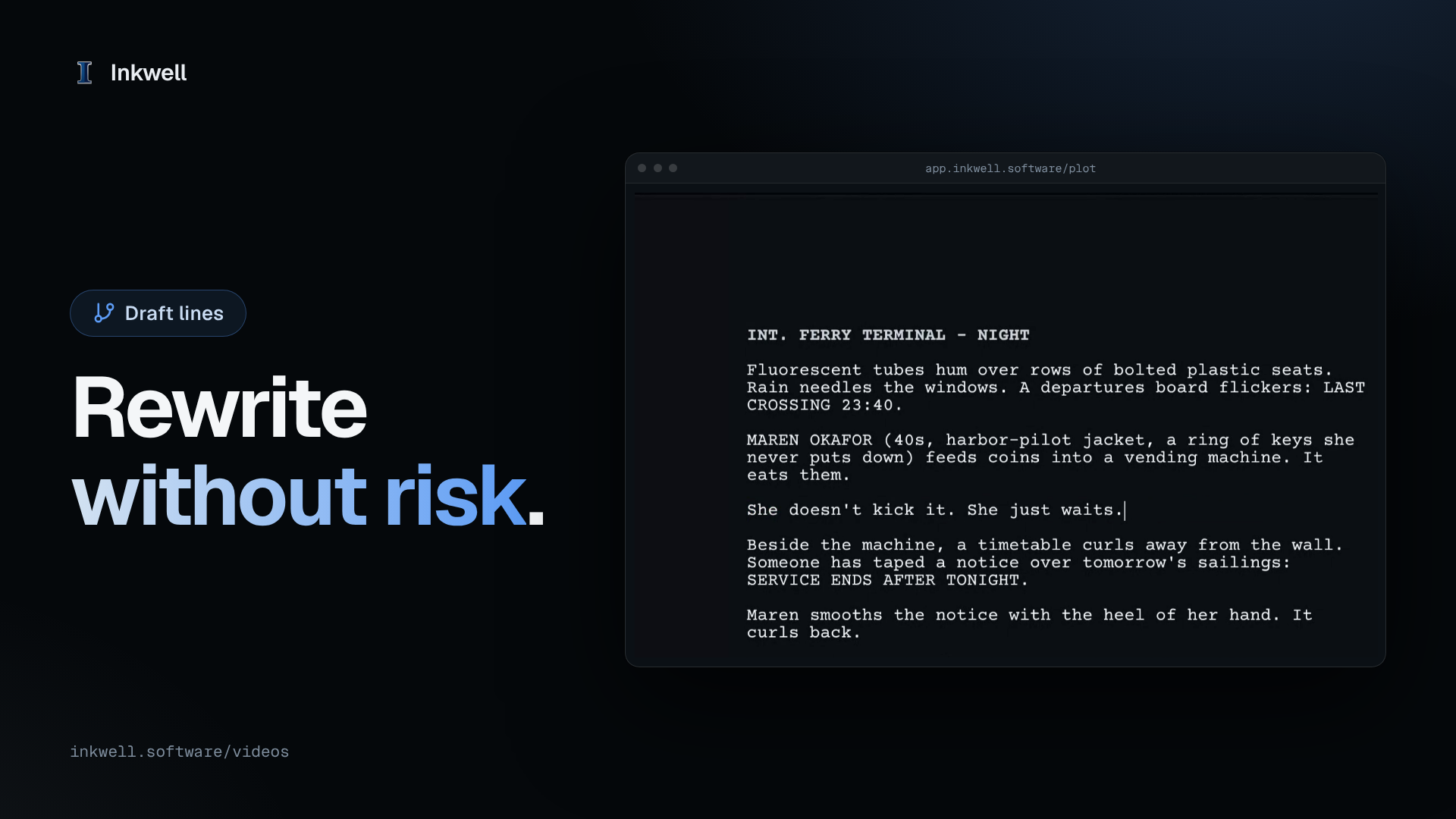
Eine Überarbeitung auf einer Entwurfslinie in Plot ausprobieren
Leg eine Entwurfslinie an, überarbeite eine Zeile frei, während Main bleibt, wie es war, und übernimm die Überarbeitung nach einer Vorschau der Unterschiede.
Anleitung ansehen
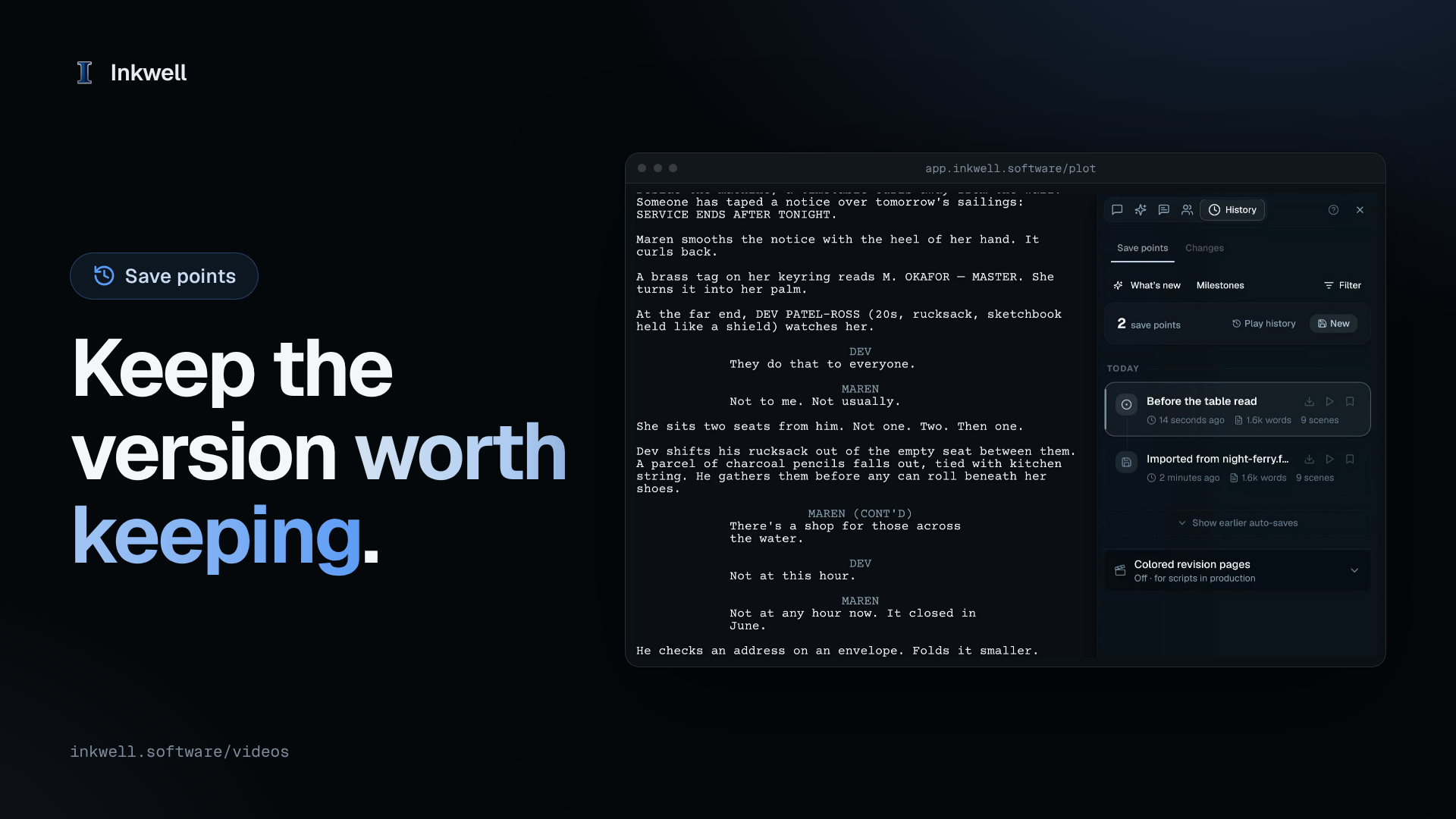
Einen benannten Speicherpunkt in Plot anlegen
Schreib, bis die Fassung es wert ist, behalten zu werden, speichere sie mit einem Namen und finde sie oben im Versionsverlauf, wann immer du sie brauchst.
Anleitung ansehen
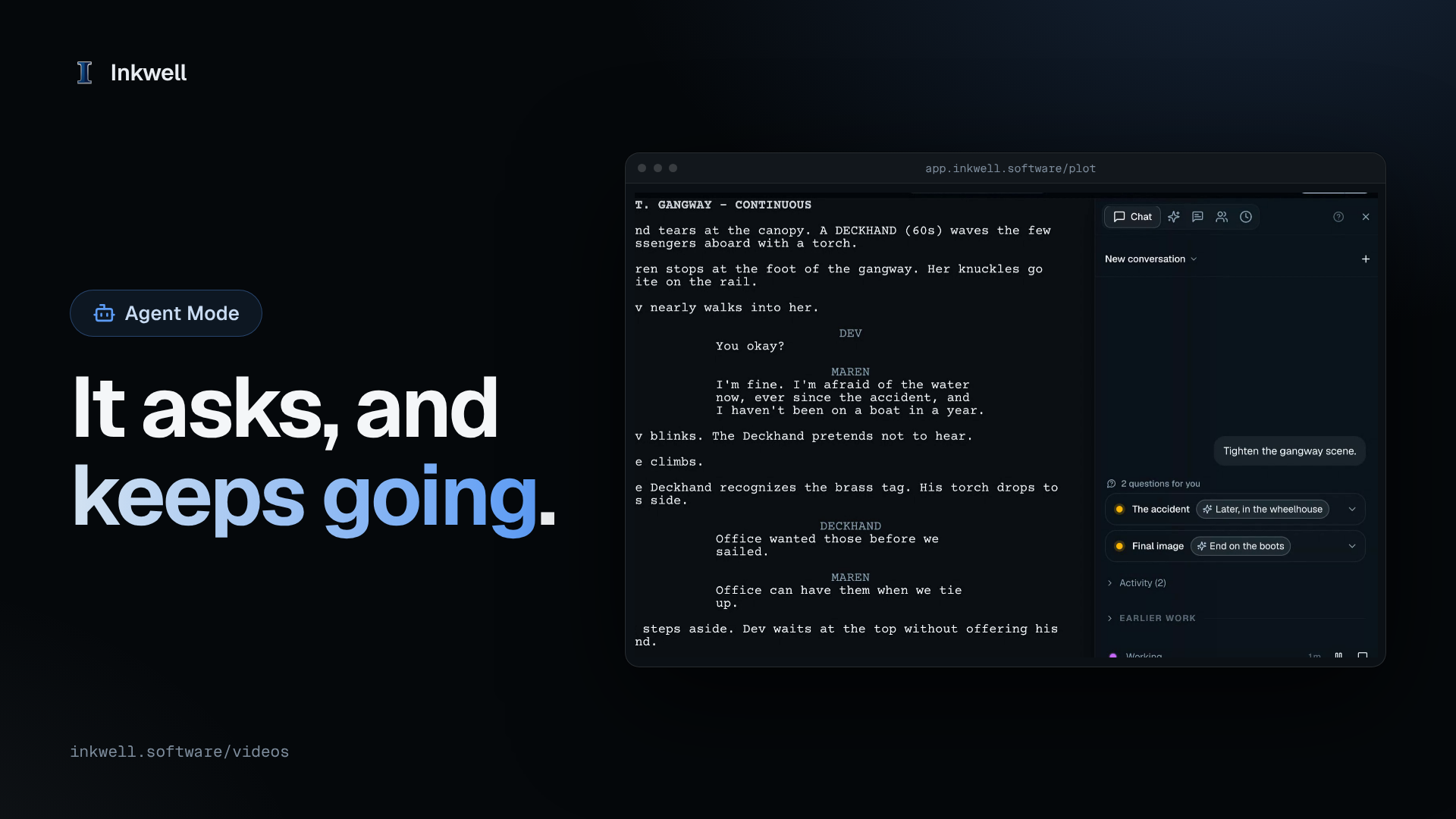
Wenn der Agentenmodus fragt, arbeitet er weiter
Gib dem Agentenmodus eine größere Aufgabe, sieh, wie er nach den Entscheidungen fragt, die bei dir liegen, und antworte mit einem Klick, während er an der Szene weiterarbeitet.
Anleitung ansehen
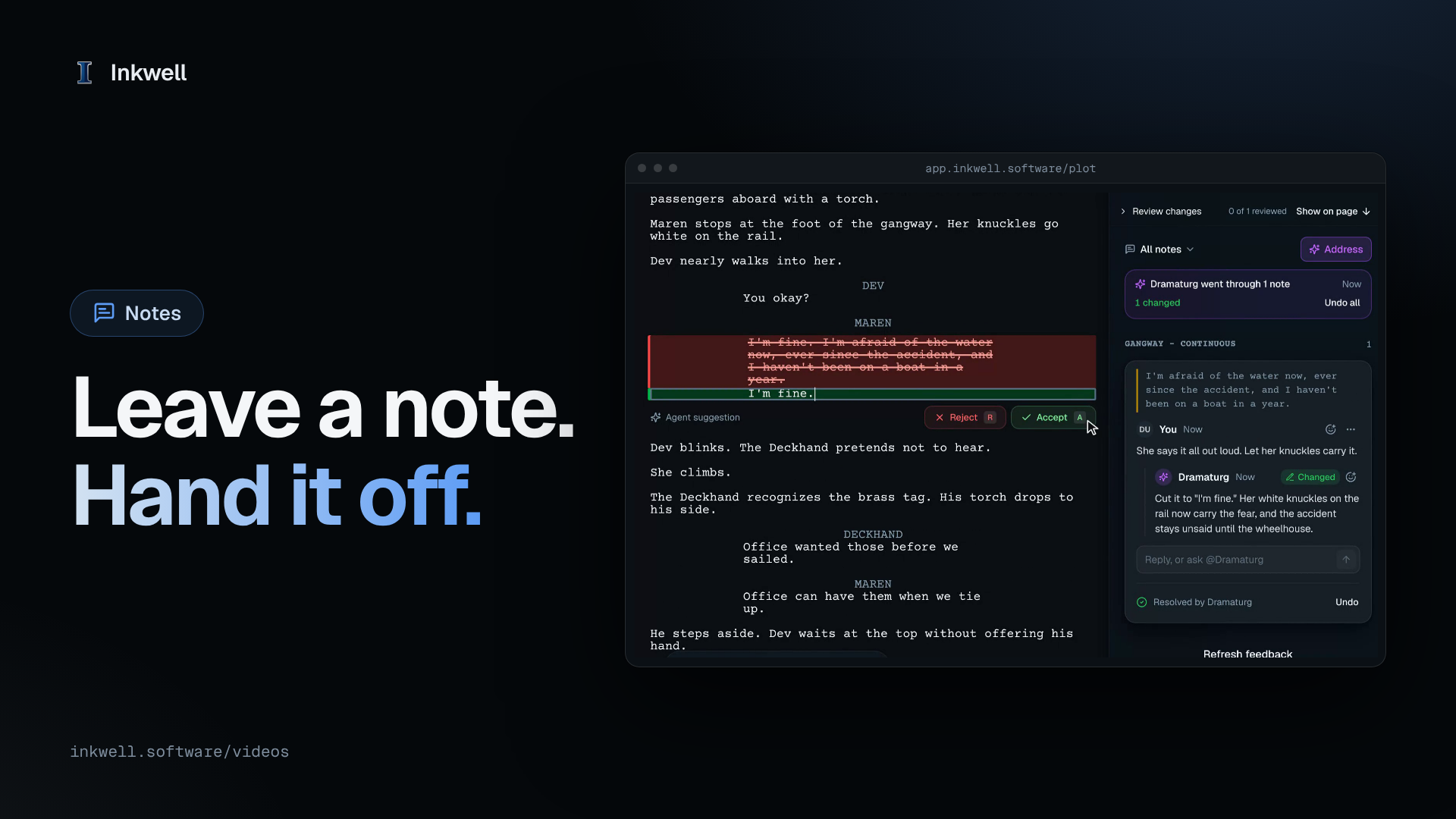
Eine Notiz hinterlassen und vom Dramaturgen in Plot bearbeiten lassen
Hinterlasse eine Notiz an den Worten, um die es geht, gib deine offenen Notizen an den Dramaturgen und behalte oder verwirf die Änderung, die er daraus macht.
Anleitung ansehen
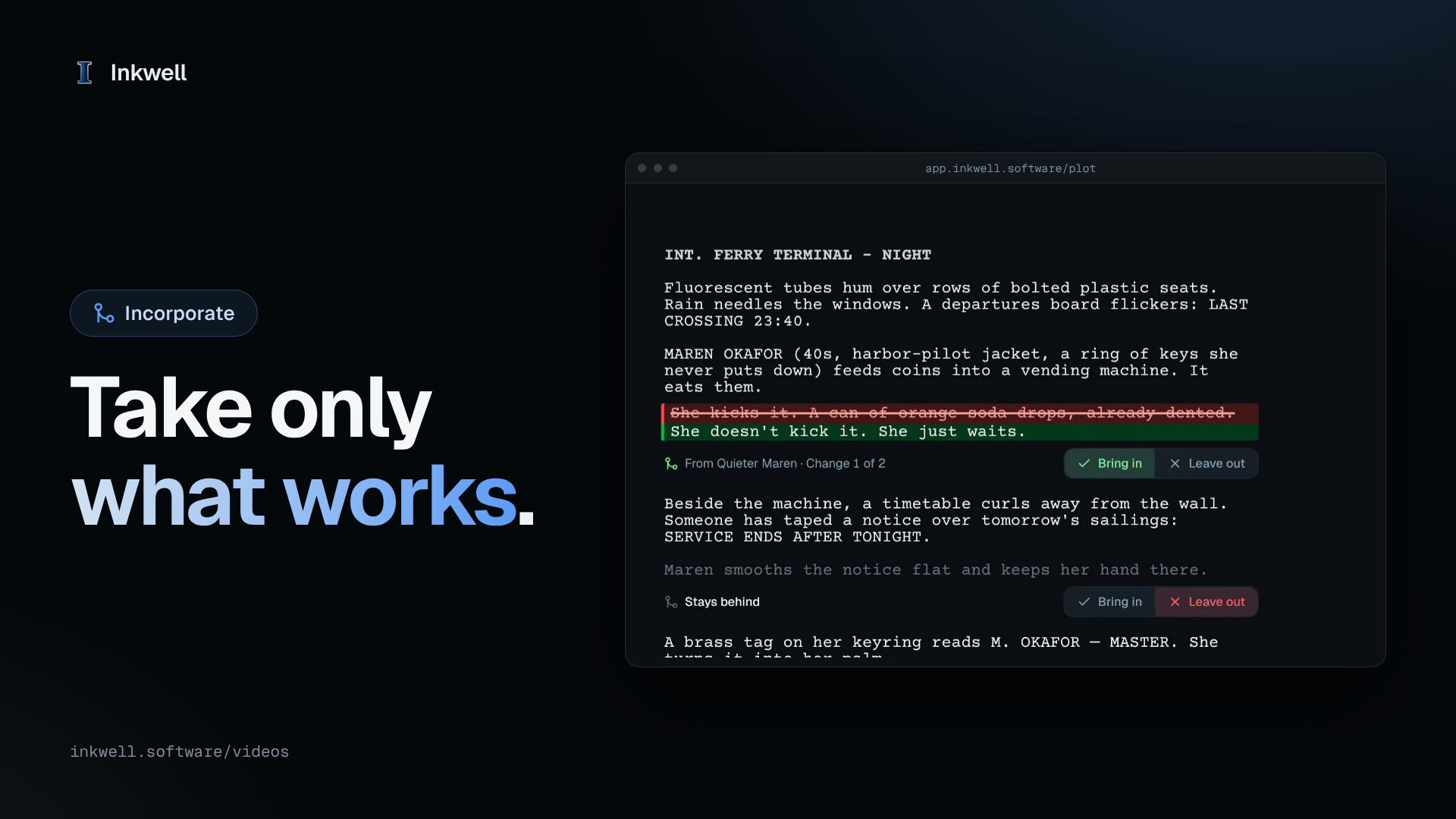
Auswählen, welche Änderungen du in Plot übernimmst
Hol eine Entwurfslinie Änderung für Änderung zurück auf Main: Lass weg, was nicht funktioniert hat, und übernimm nur die Änderungen, die du ausgewählt hast.
Anleitung ansehen
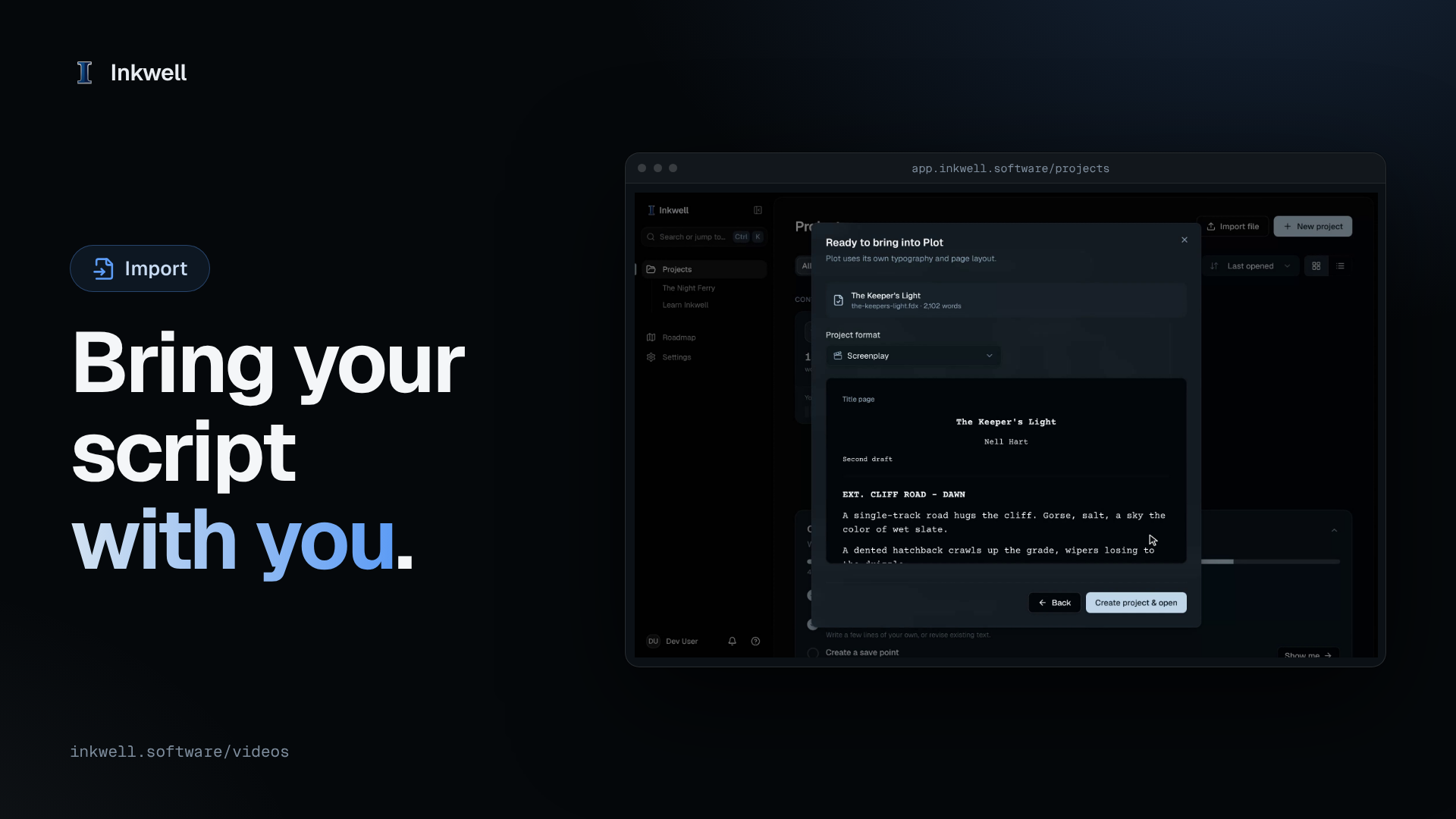
Eine Final-Draft-Datei in Plot importieren
Hol ein .fdx-Drehbuch von der Projektseite in Plot, prüf die Vorschau mit Titelseite und schreib weiter, mit jedem Element an seinem Platz.
Anleitung ansehen
Wähle die passende Arbeitsweise
Antworten zur Moduswahl, zum Pausieren eines Durchlaufs und zur Prüfung des Ergebnisses.
Was unterscheidet „Fragen“, „Auswahl bearbeiten“, Skills und den Agentenmodus?
„Fragen“ ist das Gespräch auf Grundlage deines Textes: Nutze es für Fragen, Analysen oder Einschätzungen zum Entwurf. „Auswahl bearbeiten“ verändert eine markierte Passage. Skills führen eine bestimmte handwerkliche Aufgabe wie „Dialoge überarbeiten“ oder „Kontinuität prüfen“ im gewählten Bereich aus. Der Agentenmodus erhält ein Ziel für eine Szene oder einen Akt, liest das aktuelle Ergebnis und wählt während seiner Arbeit mehrere Aktionen. Änderungen bleiben prüfbar; „Fragen“, Analyse-Skills und Agentendurchläufe können auch Erkenntnisse liefern, ohne den Entwurf zu verändern.
Kann der Agentenmodus Skills nutzen?
Ja. Skills sind spezialisierte Werkzeuge innerhalb desselben Schreibsystems. Der Agentenmodus kann eine Zeile direkt bearbeiten, eine umfassendere Überarbeitung durchführen, bei Bedarf einen Spezialisten-Skill aufrufen, das Ergebnis erneut lesen und die nächste Aktion wählen.
Kann ich den Agentenmodus pausieren oder stoppen?
Ja. Ein laufender Durchlauf bietet „Pausieren“ und „Stoppen“. Der Agent kann auch selbst pausieren, um dich zu fragen, wenn eine kreative Entscheidung dein Urteil braucht. Wenn du stoppst, nachdem sinnvolle Arbeit im Ergebnisentwurf gespeichert wurde, bleibt diese Teilarbeit zur Prüfung verfügbar.
Schreibt der Agentenmodus aus einer einzigen Anweisung ein ganzes Drehbuch?
Nein. Der Agentenmodus beginnt mit einem Drehbuch und einem Ziel von dir; er macht aus einer Logline kein fertiges Drehbuch. Heute ermöglicht er mehrere Arbeitsschritte innerhalb einer Szene oder eines Akts und sammelt alle vorgeschlagenen Änderungen zur Prüfung durch dich.
Welche KI ist die beste fürs Drehbuchschreiben?
Die, die in deinem Drehbuch arbeitet. Achte auf eine KI, die dein Drehbuch liest, im Drehbuchformat schreibt, jede Änderung zeigt, bevor sie übernommen wird, und dir die letzte Entscheidung lässt. Plot kann alle vier: Ghost-Text ergänzt die nächste Wendung, „Fragen“ beantwortet Fragen zum Entwurf, „Auswahl bearbeiten“ schreibt eine Passage um, spezialisierte Skills übernehmen eine handwerkliche Aufgabe wie „Dialoge überarbeiten“, und der Agentenmodus arbeitet eine Szene oder einen Akt durch. Jede Bearbeitung wartet auf deine Prüfung.
Kann KI mein Drehbuch analysieren?
Ja. In Plot lesen Analyse-Skills den Bereich, den du wählst, und liefern Ergebnisse, ohne ein Wort zu ändern: Das Drehbuchgutachten gibt Anmerkungen wie ein professioneller Reader, „Kontinuität prüfen“ findet Fehler bei Zeitablauf und Requisiten, „Figurenbogen verfolgen“ folgt dem Bogen einer Figur, und „Notwendigkeit von Szenen prüfen“ fragt, was jede Szene für die Geschichte leistet. „Fragen“ beantwortet eine konkrete Frage zum Entwurf. Was du änderst, entscheidest du.
So funktioniert jeder KI-Modus
Agentenmodus, Bearbeitung im Text, Ghost-Text und Skill-Bibliothek — so funktioniert jeder Bereich, mit nummerierten Schritten für die Abläufe.
Gib dem Dramaturgen ein Ziel, das sich über mehrere Szenen erstreckt, beantworte seine Fragen, wenn eine Entscheidung bei dir liegt, und prüfe, was er auf deiner Seite geändert hat.
Antwort lesenAnleitung · 4 Min. LesezeitMarkiere Text, beschreibe die Änderung, lies die Alternativen und übernimm eine direkt an Ort und Stelle – die schnellste KI-Bearbeitung in Plot.
Antwort lesenAnleitung · 1 Min. LesezeitDie blasse Fortsetzung, die erscheint, wenn du innehältst: was sie liest, wie du ein Wort oder alles übernimmst und wie du sie ausschaltest.
Antwort lesenKonzept · 1 Min. LesezeitWas ein Skill ist, was jeder der eingebauten Skills tut, wo ihre Ergebnisse landen und wie du eigene Skills hinzufügst.
Antwort lesenKonzept · 4 Min. LesezeitSag dem Dramaturgen, was er an einer Szene ändern soll, prüf seine Änderungsvorschläge und entscheide über jeden einzelnen – oder starte einen benannten Skill aus dem Tab Skills.
Antwort lesenAnleitung · 1 Min. Lesezeit

Beginne mit einer Szene.
Schreibe die Zeile selbst, stelle Fragen zur Szene, fordere eine gezielte Änderung an, starte einen Spezialisten-Skill oder gib dem Agentenmodus eine Szene oder einen Akt.