
Zum Inhalt springen

Einen Speicherpunkt anlegen

Benenne den Moment, in dem dein Entwurf gerade steckt, damit du später mit ihm vergleichen oder ihn zurückholen kannst – mit einer einzigen Tastenkombination von der Seite aus.

1 Min. LesezeitAktualisiert

Plot speichert beim Tippen automatisch, du verlierst also nie Arbeit. Ein Speicherpunkt ist etwas anderes: ein Moment, den du benennst – „Fassung für die Leseprobe“, „vor der Überarbeitung des zweiten Akts“ –, und der so lange in deinem Verlauf bleibt, wie das Projekt besteht. Du kannst zwei beliebige davon vergleichen und jeden davon wiederherstellen.

Speicherpunkt

Ein benannter Speicherpunkt über die Tastatur – nach der Bezeichnung suchst du später.

  1. Den Entwurf zu dem Moment bringen, den du behalten willst

    Schließ den Durchgang ab, an dem du gerade bist. Ein Speicherpunkt hält das ganze Drehbuch so fest, wie es genau jetzt ist.

  2. Die Tastenkombination drücken

    Drücke ⌘⇧S. Ein kleiner Dialog fragt nach einer Bezeichnung. (⌘S legt einen Speicherpunkt an, ohne für einen Namen anzuhalten – praktisch, wenn du im Fluss bist.)

  3. Den Moment benennen

    Schreib, was diese Fassung ist, nicht, was du getan hast: „erste vollständige Lesung“, „Notizen der Produktion eingearbeitet“. Drücke ↩.

  4. Ihn im Verlauf finden

    Öffne den Tab Verlauf in der rechten Seitenleiste. Dein Speicherpunkt steht oben in der Zeitleiste. Wähle ihn aus, um diese Fassung zu lesen, sie mit dem aktuellen Entwurf zu vergleichen oder sie wiederherzustellen.
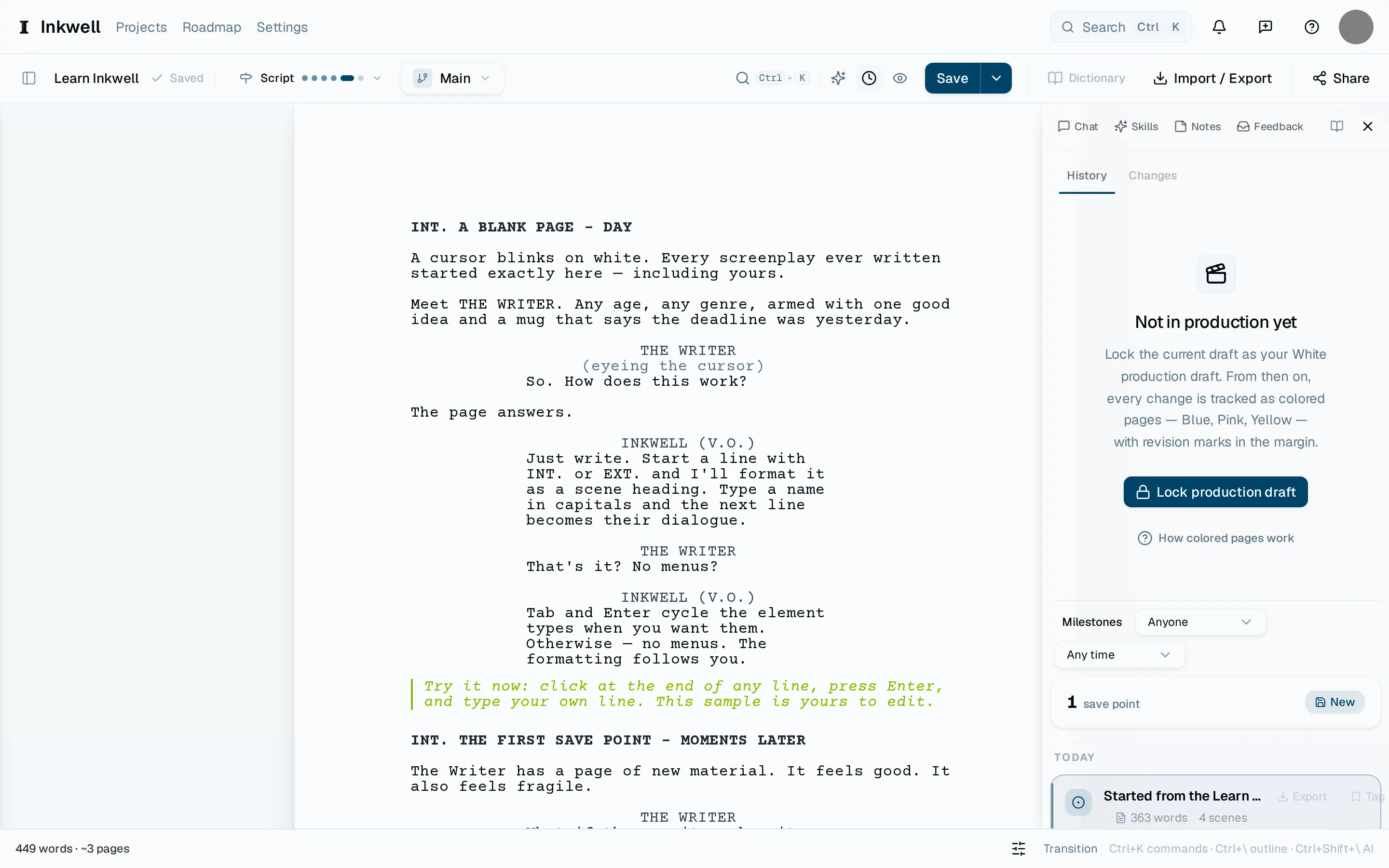
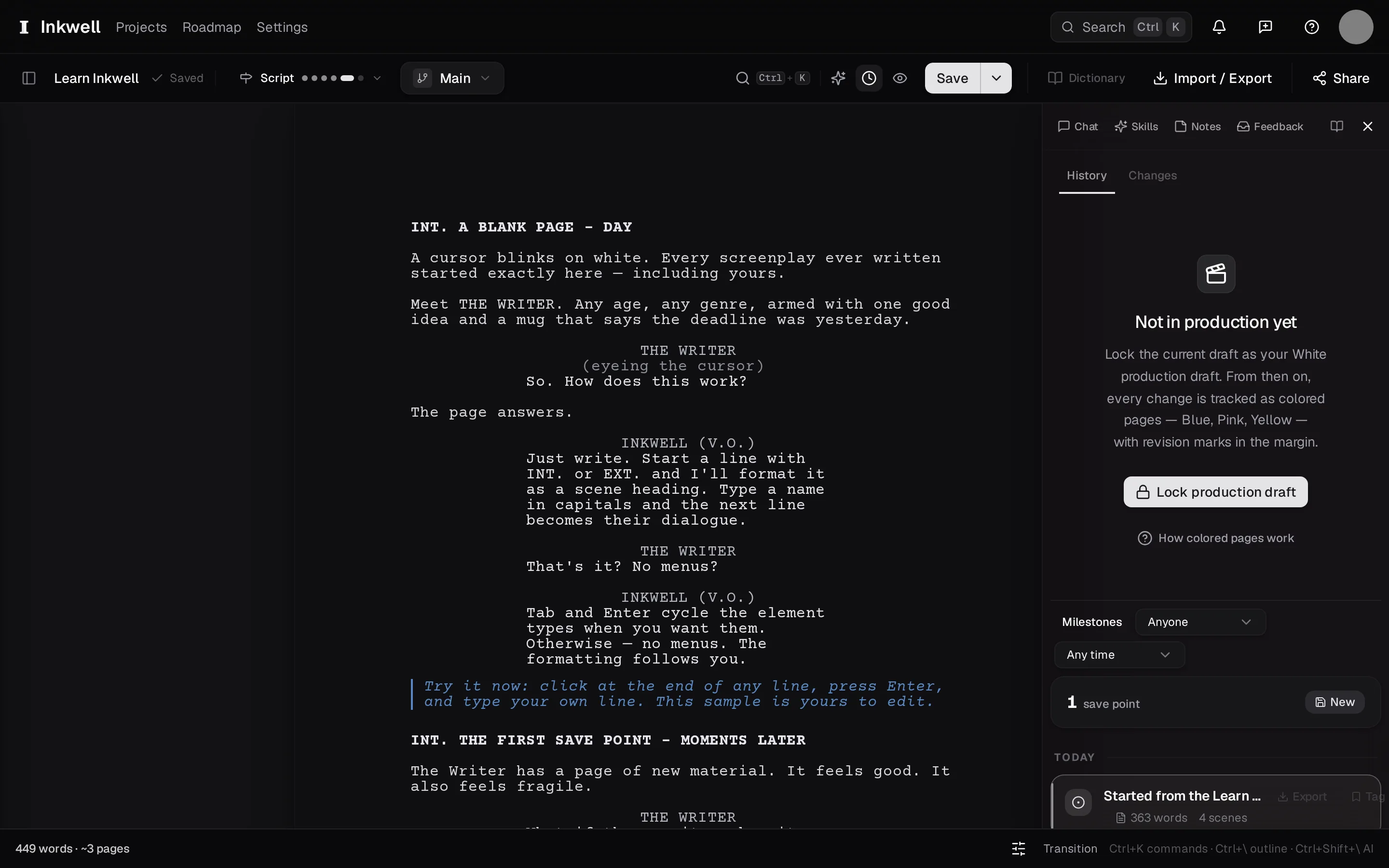
Der Tab Verlauf – alle Speicherpunkte der Reihe nach, der neueste zuerst (1). Der Entwurfslinien-Umschalter über der Seite (2) nennt die Linie, deren Verlauf du gerade liest.

Wie es weitergeht

  • Speicherpunkte

    Was ein Speicherpunkt ist, wie er sich vom automatischen Speichern unterscheidet und was du im Verlauf damit tun kannst: lesen, vergleichen und wiederherstellen.

    Konzept · 1 Min. Lesezeit

  • Änderungen und Markierungen

    Wie Plot den Unterschied zwischen zwei Versionen zeigt: nach Szene und nach Zeile, direkt auf der Seite, mit derselben Lesart zum Annehmen oder Ablehnen, egal ob ein Mensch oder ein Skill die Änderung gemacht hat.

    Konzept · 1 Min. Lesezeit

  • Eine Entwurfslinie ausprobieren

    Öffne eine parallele Fassung des ganzen Drehbuchs, schreib frei um, wechsle hin und her und hol die bessere Fassung zurück, wenn du dich entschieden hast.

    Anleitung · 1 Min. Lesezeit

Was Autorinnen und Autoren dazu gefragt haben — öffne einen Wunsch, um ihn zu verfolgen. Die Wünsche stehen auf Englisch auf dem Board.