
편집기는 입력하는 동안 서식을 맞춥니다. 들여쓰기나 대문자를 직접 설정할 일은 없습니다. 한 줄이 어떤 시나리오 요소인지 Plot에 알려 주면 나머지는 페이지가 처리합니다.
편집기
페이지 위의 장면입니다. 장면 제목, 지문, 인물, 대사가 각 요소 유형에 맞게 서식이 적용되어 있습니다.
장면 제목 입력하기
비어 있는 첫 줄에
INT. KITCHEN - NIGHT을 입력하고 ↩를 누릅니다. Plot이 장면 제목을 인식해 서식을 적용하고, 다음 줄은 지문이 됩니다.Tab으로 요소 오가기
빈 줄에서 ⇥을 누르면 지문, 인물, 대사, 괄호 지시문, 전환 순으로 다음 요소 유형으로 바뀝니다. 원하는 요소로 바로 가려면 숫자 단축키를 사용하세요. 장면 제목은 ⌘⌥1, 인물은 ⌘⌥3, 대사는 ⌘⌥4입니다. 전체 목록은 요소와 서식에 있습니다.
인물과 대사 쓰기
인물 줄에 이름을 입력하고 ↩를 누르면 다음 줄은 대사가 됩니다. 대사 뒤에서 ↩를 다시 누르면 인물 줄로 돌아와 답할 준비가 됩니다.
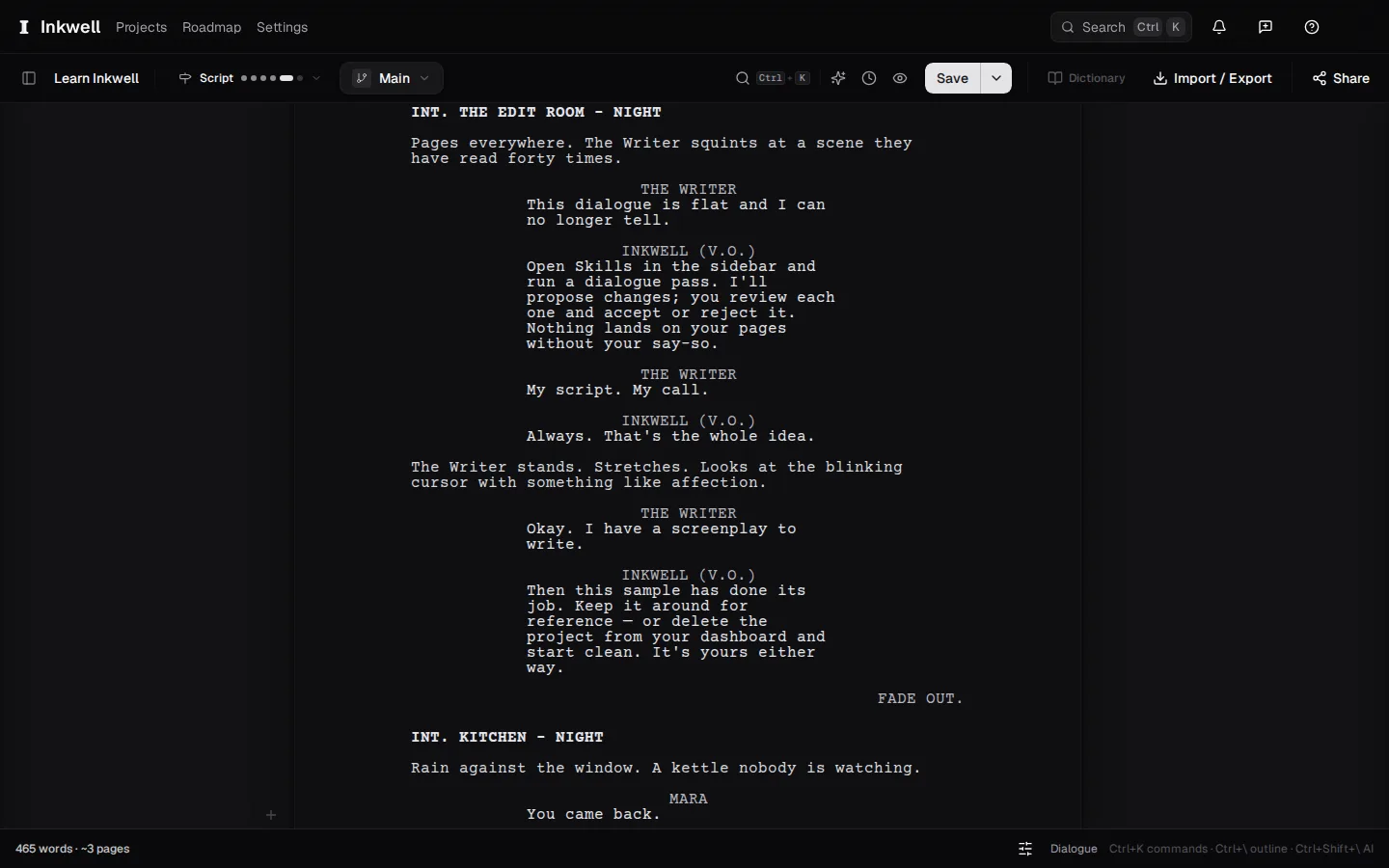
빈 줄에서 입력한 장면입니다. 장면 제목, 지문 한 줄, Tab으로 인물로 이동, 그리고 답이 이미 대사 서식으로 적용되어 있습니다. 고스트 텍스트 수락하거나 무시하기
줄 중간에서 잠시 멈추면 흐릿한 이어 쓰기 문장이 나타날 수 있습니다. →를 누르면 수락하고, ⌘→를 누르면 한 단어씩 받아들이며, 계속 입력하면 무시합니다. 어디에서 오는지는 고스트 텍스트에서 설명합니다.
팔레트에서 모든 것에 접근하기
⌘K를 눌러 명령 팔레트를 엽니다. “저장 지점”, “초안 라인”, “집중 모드”, 스킬 이름처럼 원하는 것을 입력하고 ↩를 누르세요. 이 도움말 센터에서 명령이 있는 기능은 모두 그곳에서 실행할 수 있습니다.