
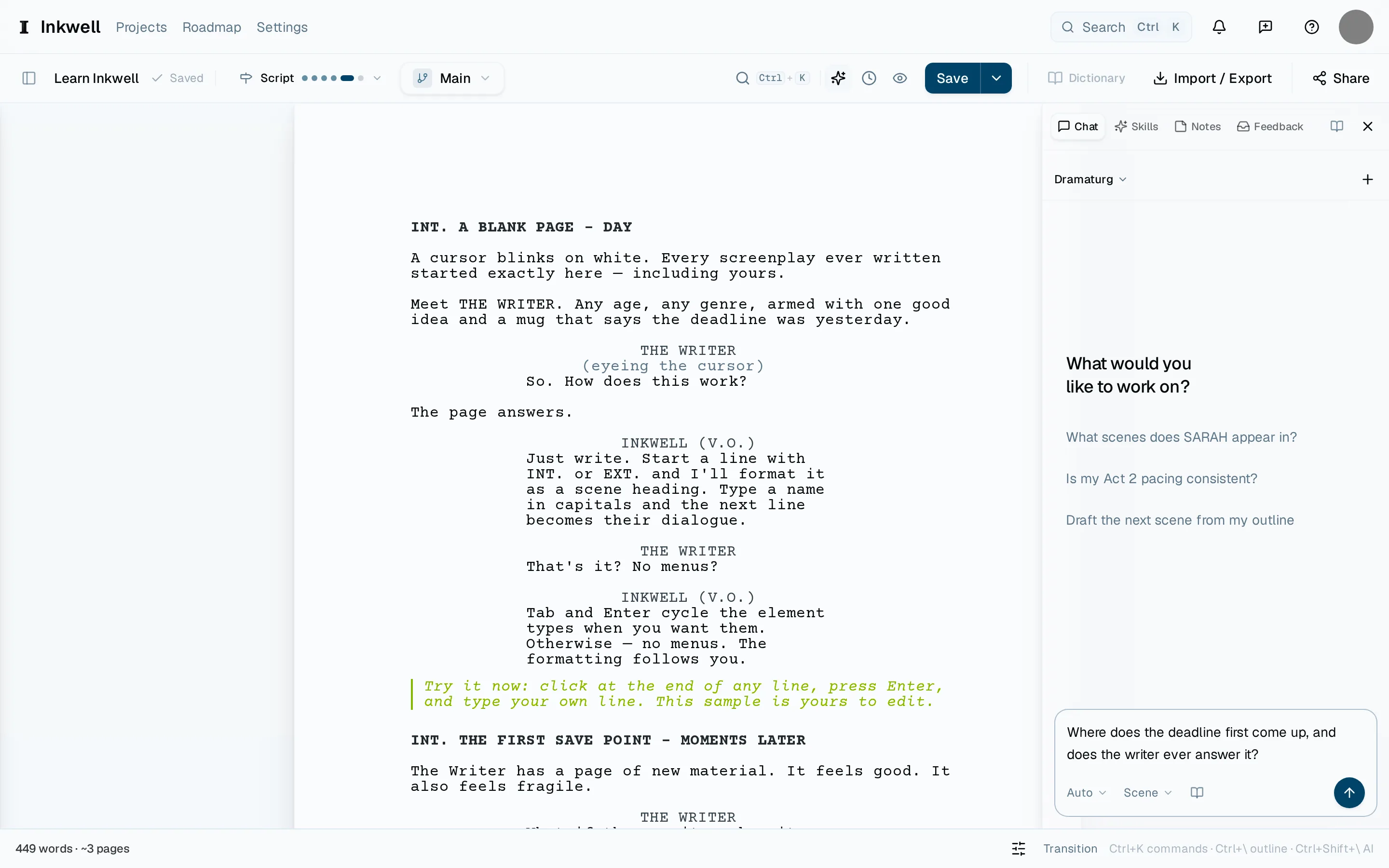
AI 패스는 시나리오의 일부를 읽고 변경 사항을 제안하며, 사용자는 페이지에서 각각을 수락하거나 거절합니다. 가장 빠른 방법은 채팅 탭에서 시작하는 것입니다. 그곳에서는 시나리오 전체를 읽은 어시스턴트인 드라마투르그가 평범한 말로 된 지시를 받습니다.
채팅 탭 열기
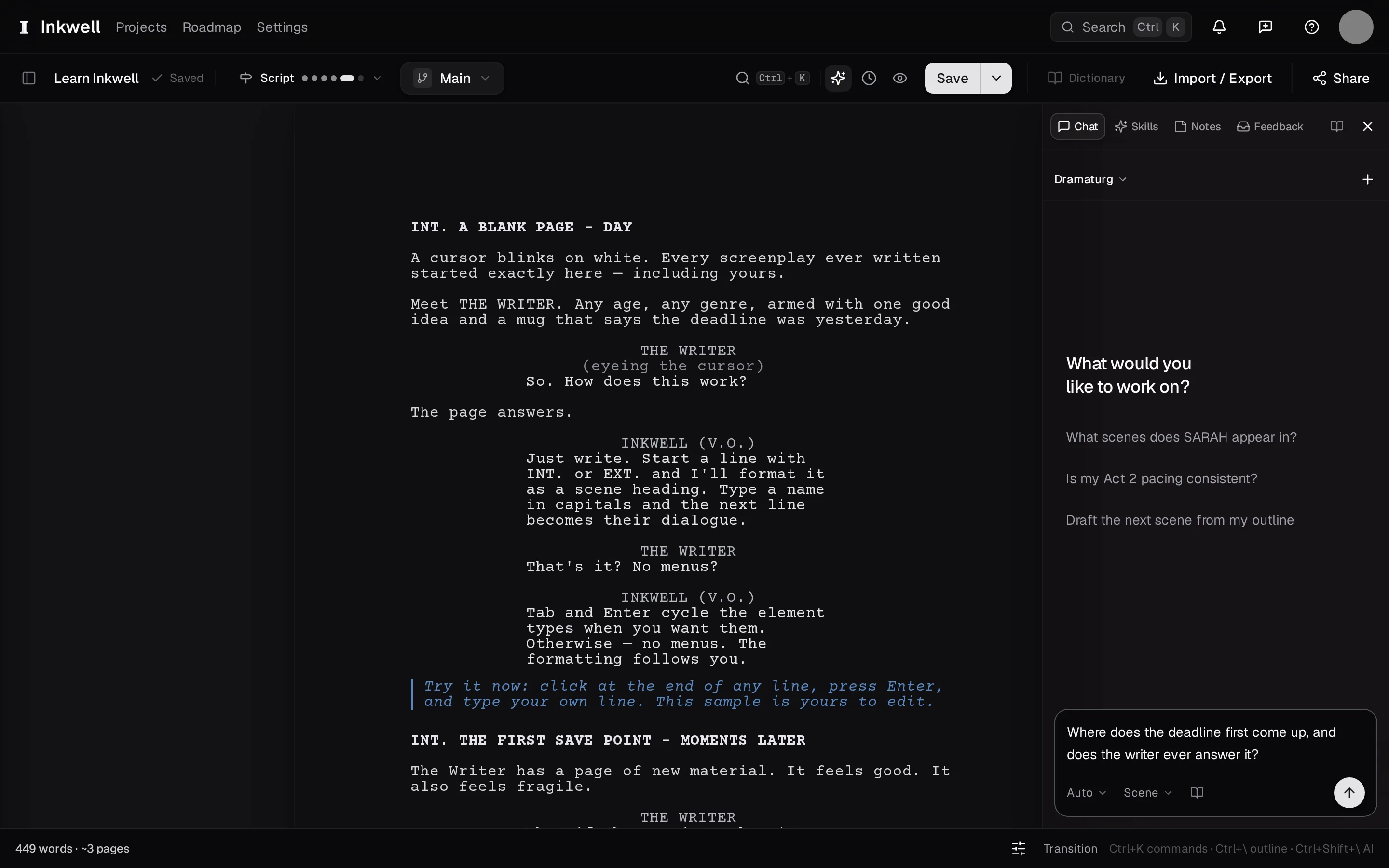
오른쪽 사이드바에서 채팅을 선택합니다. 메시지 상자는 자동으로 시작합니다.
원하는 것 말하기
말하듯이 입력하고(“이 장면의 대사를 더 간결하게 다듬어 줘”) ↩를 누릅니다. 자동에서는 드라마투르그가 스스로 판단합니다. 질문에는 답을, 지시에는 페이지의 변경 사항으로 응합니다. @를 입력하면 특정 장면이나 인물을 지정할 수 있습니다.
변경 사항 읽기
변경 사항은 삭제된 텍스트에 취소선, 추가된 텍스트에 밑줄이 그어진 마크업으로 페이지에 나타나며, 각각 수락과 거절이 있습니다. 다음 글에서 자세히 안내합니다. 스킬이 제안한 변경 사항 읽기를 참고하세요.
또는 스킬 탭에서 이름 있는 패스 실행하기
대사 패스, 연속성 점검, 커버리지처럼 이름이 있는 작업이라면 사이드바 위쪽의 탭 줄에서 스킬을 선택하고, 스킬을 고르고, 얼마나 읽을지 정한 다음(장면 하나부터 시작하세요) 실행을 누릅니다. 변경 사항은 같은 방식으로 도착합니다. 페이지에서는 ⌘/로 같은 라이브러리를 이름으로 열 수 있습니다.
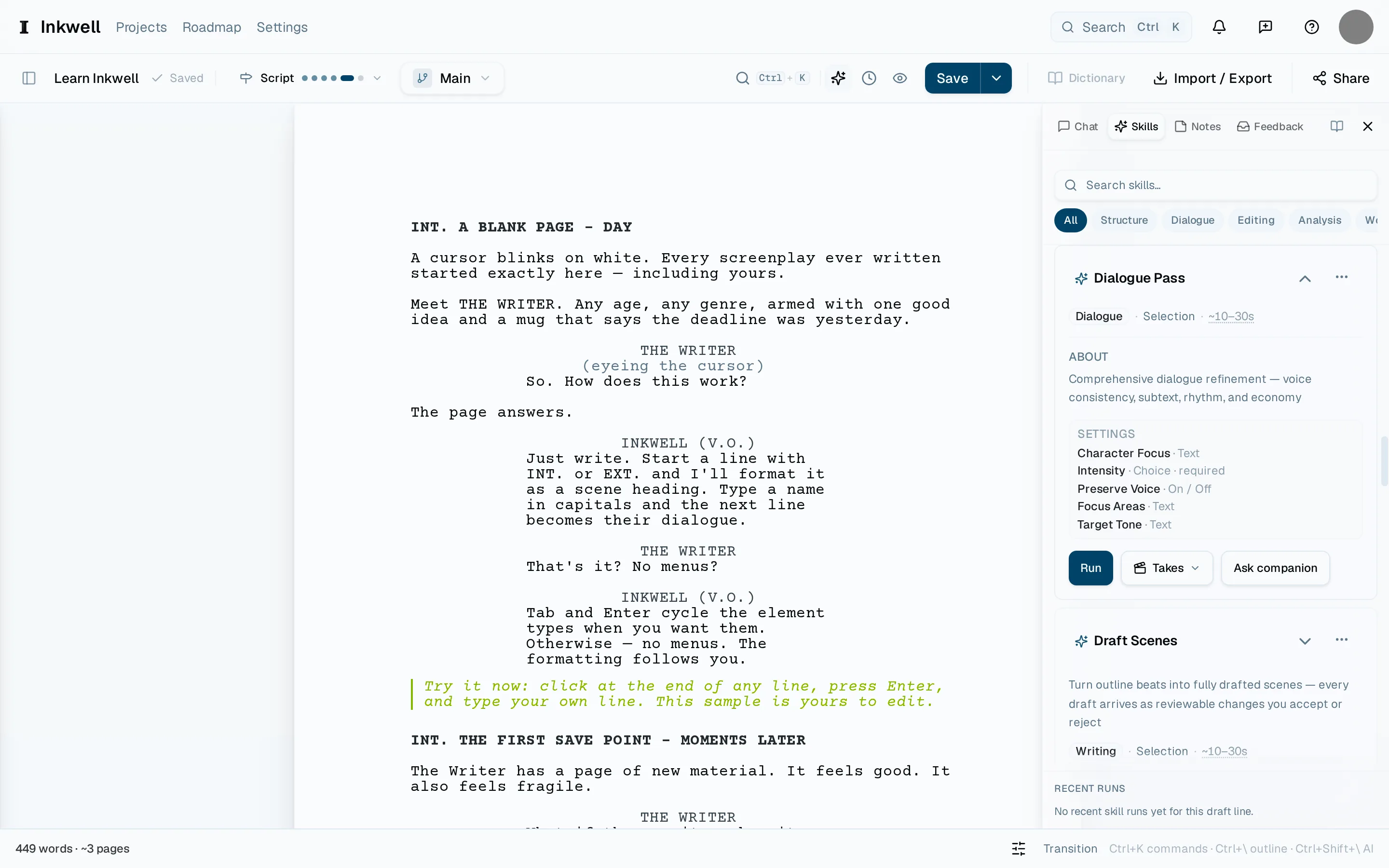
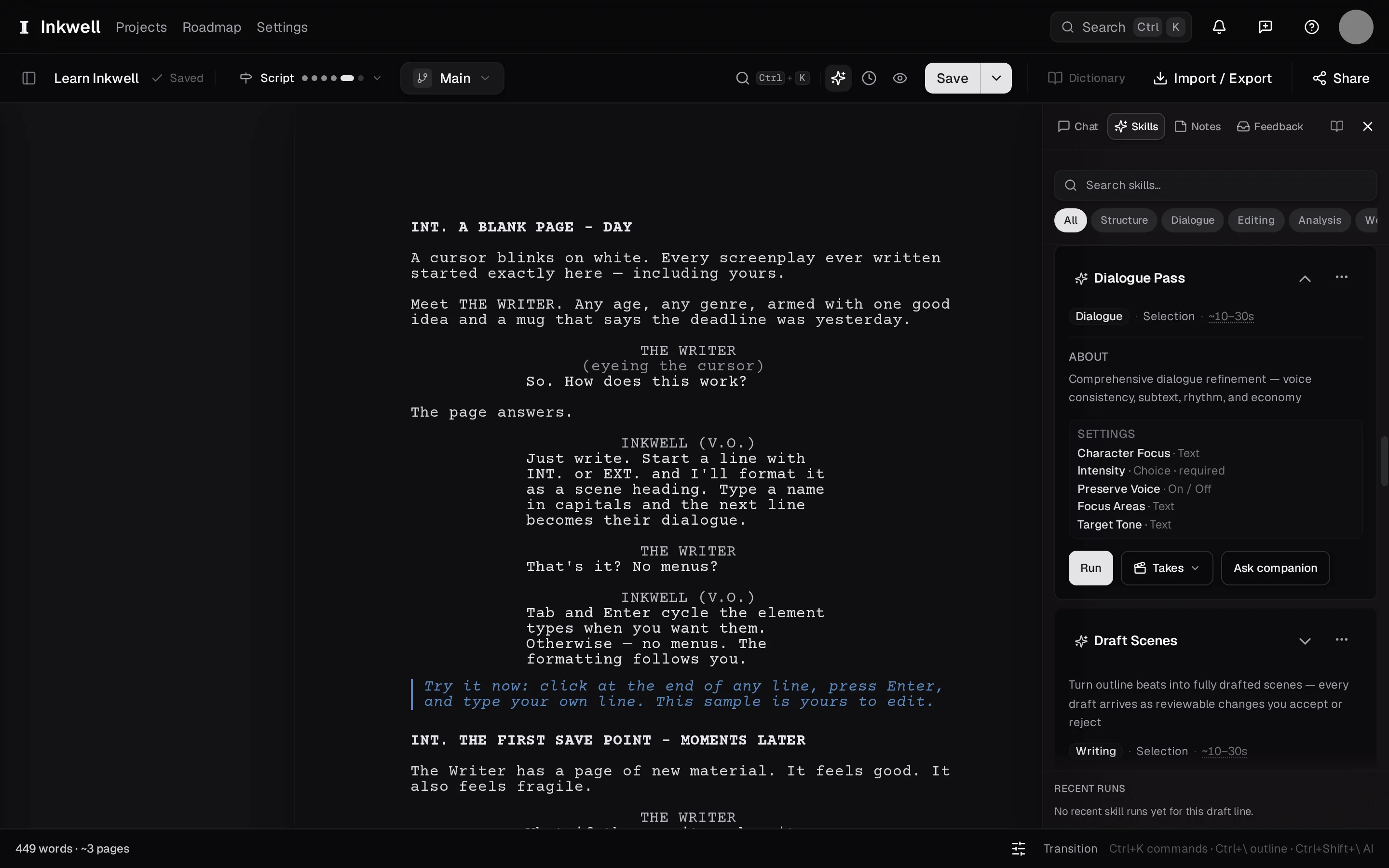
스킬을 표시한 사이드바입니다. 위쪽의 탭(1)으로 이동합니다. 각 카드에는 패스가 무엇을 읽고 무엇을 돌려주는지 적혀 있습니다. 여기서는 대사 다듬기를 펼쳤습니다(2). 실행(3)을 누르면 선택한 범위에서 패스가 시작됩니다. 이름 있는 패스가 실제 장면에 무엇을 하는지, 채팅으로 요청하는 것과 어떻게 다른지는 대사 패스가 실제로 바꾸는 것에서 읽어 보세요.
스킬
진행 중인 패스입니다. 읽고 있는 장면이 강조 표시되며, 카드에서 취소할 수 있습니다.