본문으로 이동

저장 지점 만들기

초안이 지금 있는 순간에 이름을 붙여 나중에 비교하거나 되돌릴 수 있게 합니다. 페이지에서 단축키 하나면 됩니다.

읽는 시간 1분업데이트:

Plot은 입력하는 동안 자동 저장하므로 작업을 잃어버릴 일이 없습니다. 저장 지점은 이와 다릅니다. “리딩용 원고”, “2막 수정 전”처럼 이름을 붙인 순간으로, 프로젝트가 있는 한 기록에 남습니다. 어떤 두 저장 지점이든 비교할 수 있고, 어느 것이든 복원할 수 있습니다.

저장 지점

키보드로 만드는 이름 있는 저장 지점입니다. 나중에 찾을 때는 이 라벨로 검색합니다.

  1. 남기고 싶은 순간까지 초안 진행하기

    지금 하고 있는 패스를 마무리하세요. 저장 지점은 바로 지금의 시나리오 전체를 담습니다.

  2. 단축키 누르기

    ⌘⇧S를 누릅니다. 작은 대화 상자가 라벨을 묻습니다. (⌘S는 이름을 붙이려고 멈추지 않고 저장 지점을 만들어 주므로, 한창 쓰는 중에 유용합니다.)

  3. 그 순간에 이름 붙이기

    무엇을 했는지보다 이 버전이 무엇인지를 적으세요. “첫 전체 리딩”, “프로듀서 메모 반영”처럼요. ↩를 누릅니다.

  4. 기록에서 찾기

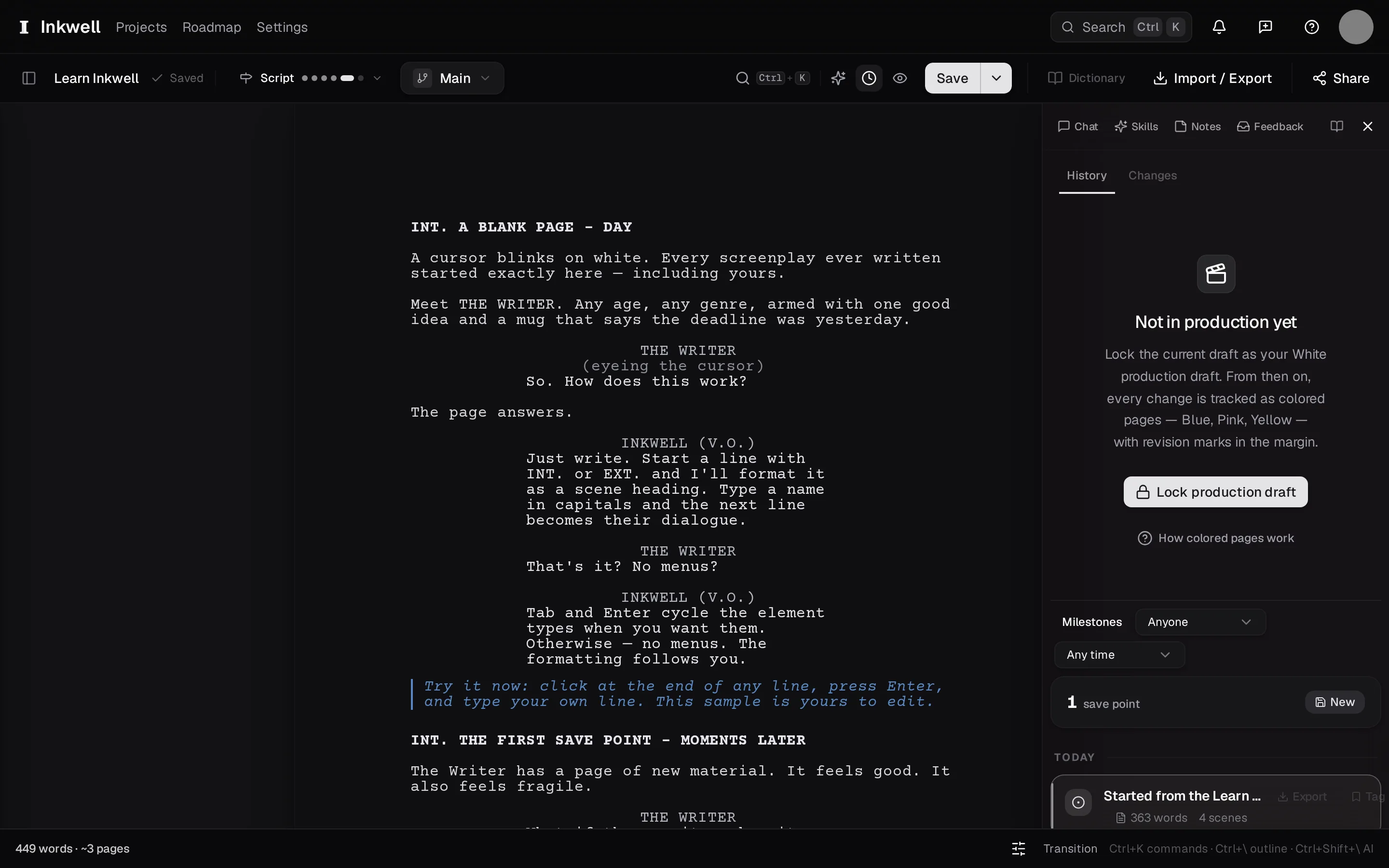
    오른쪽 사이드바에서 기록 탭을 엽니다. 저장 지점은 타임라인 맨 위에 있습니다. 선택하면 그 버전을 읽거나, 현재 초안과 비교하거나, 복원할 수 있습니다.
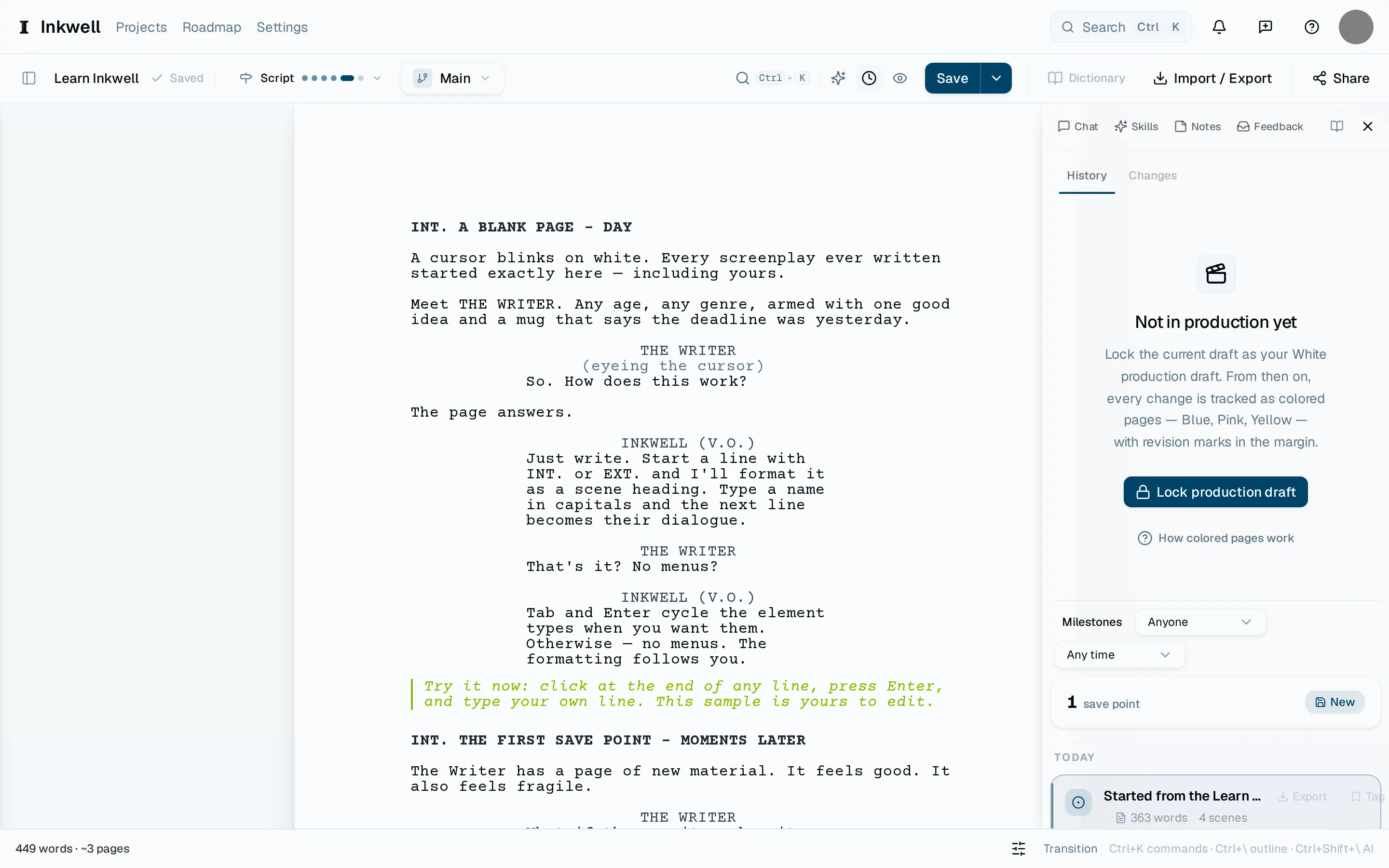
기록 탭입니다. 모든 저장 지점이 최신순으로 표시됩니다(1). 페이지 위의 초안 라인 전환기(2)에는 지금 기록을 보고 있는 라인의 이름이 표시됩니다.

다음 단계

  • 저장 지점

    저장 지점이 무엇인지, 자동 저장과 어떻게 다른지, 그리고 기록 탭에서 저장 지점을 읽고, 비교하고, 복원하는 방법을 알아봅니다.

    개념 · 읽는 시간 1분

  • 변경 사항과 마크업

    Plot이 두 버전의 차이를 보여 주는 방식입니다. 장면 단위와 줄 단위로 페이지 위에 표시되며, 사람이 바꿨든 스킬이 바꿨든 같은 방식으로 수락하거나 거절하며 읽습니다.

    개념 · 읽는 시간 1분

  • 초안 라인 사용해 보기

    시나리오 전체의 평행 버전을 열어 자유롭게 다시 쓰고, 오가며 비교하고, 결정하면 더 나은 버전을 가져옵니다.

    사용 방법 · 읽는 시간 1분

작가들이 이 내용에 관해 요청한 것들입니다. 요청을 열면 진행 상황을 따라갈 수 있습니다. 보드의 요청은 영어로 작성되어 있습니다.