본문으로 이동

첫 프로젝트 만들기

빈 페이지, 시작 템플릿, Final Draft나 Fountain 시나리오, Word 문서에서 Plot으로 쓰기 시작하고, 프로젝트 페이지에서 언제든 다시 찾을 수 있습니다.

읽는 시간 2분업데이트:

프로젝트에는 시나리오 한 편과 그 주변에서 자라나는 모든 것, 즉 저장 지점, 초안 라인, 메모, 실행한 모든 스킬의 결과가 담깁니다. 프로젝트 페이지에는 이 모든 프로젝트가 최근에 편집한 순서대로 표시됩니다.

시나리오가 되기 전부터 쓰기 시작할 수 있습니다. Word로 쓴 트리트먼트를 가져오거나, 아이디어를 시나리오로 발전시키면서 산문과 장면을 함께 다룰 수 있습니다.

내 프로젝트

프로젝트 페이지입니다. 각 카드는 시나리오 한 편이며 마지막 편집이 표시되고, 맨 끝에 새 프로젝트 카드가 있습니다.

  1. 프로젝트 페이지 열기

    로그인하면 프로젝트 페이지로 이동합니다. 이미 프로젝트가 있다면 /를 눌러 검색 상자로 이동한 뒤 제목으로 찾을 수 있습니다.

  2. 새 프로젝트 선택하기

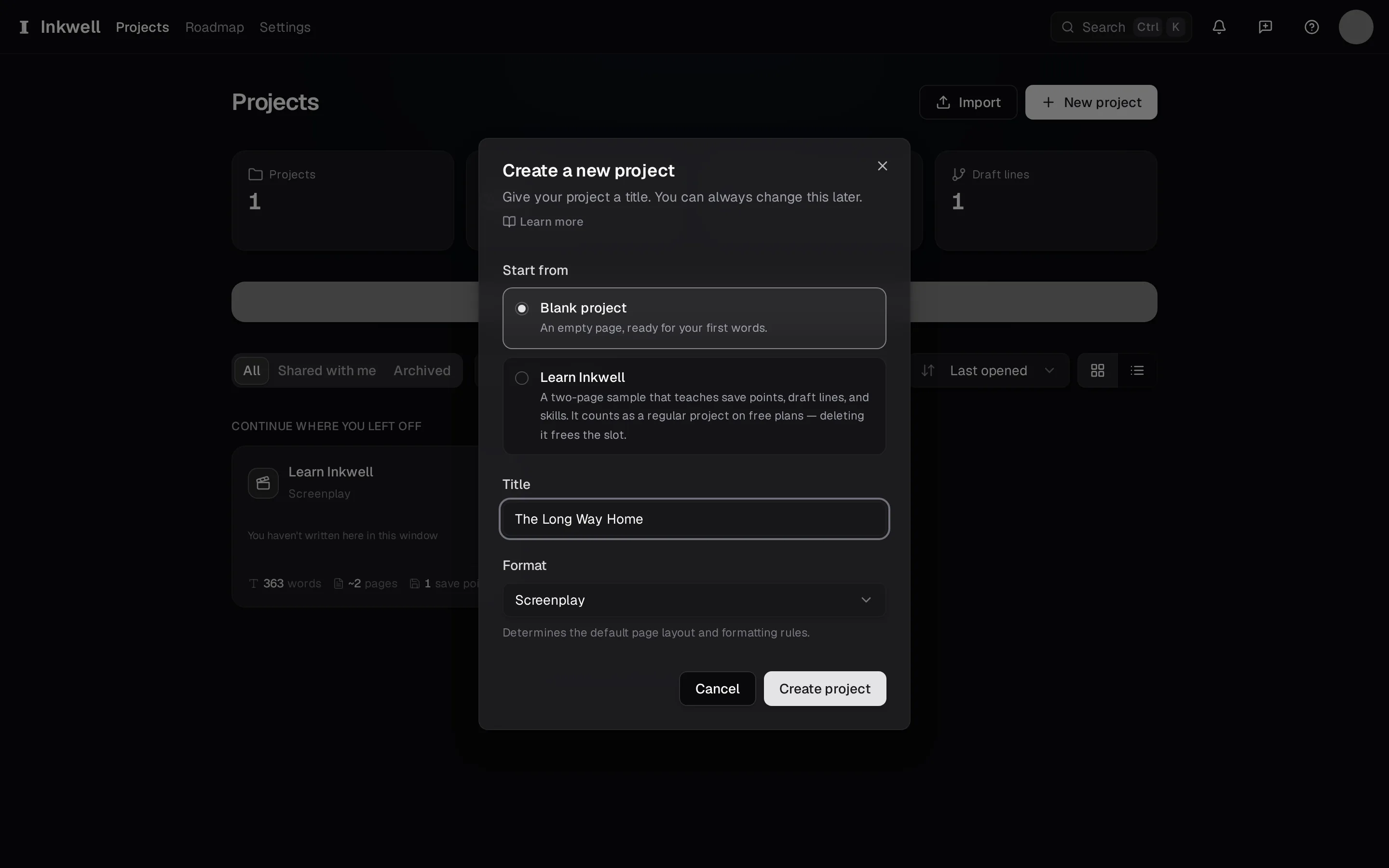
    새 프로젝트를 선택합니다. 대화 상자가 열리고 어떻게 시작할지, 이름을 무엇으로 할지 묻습니다.
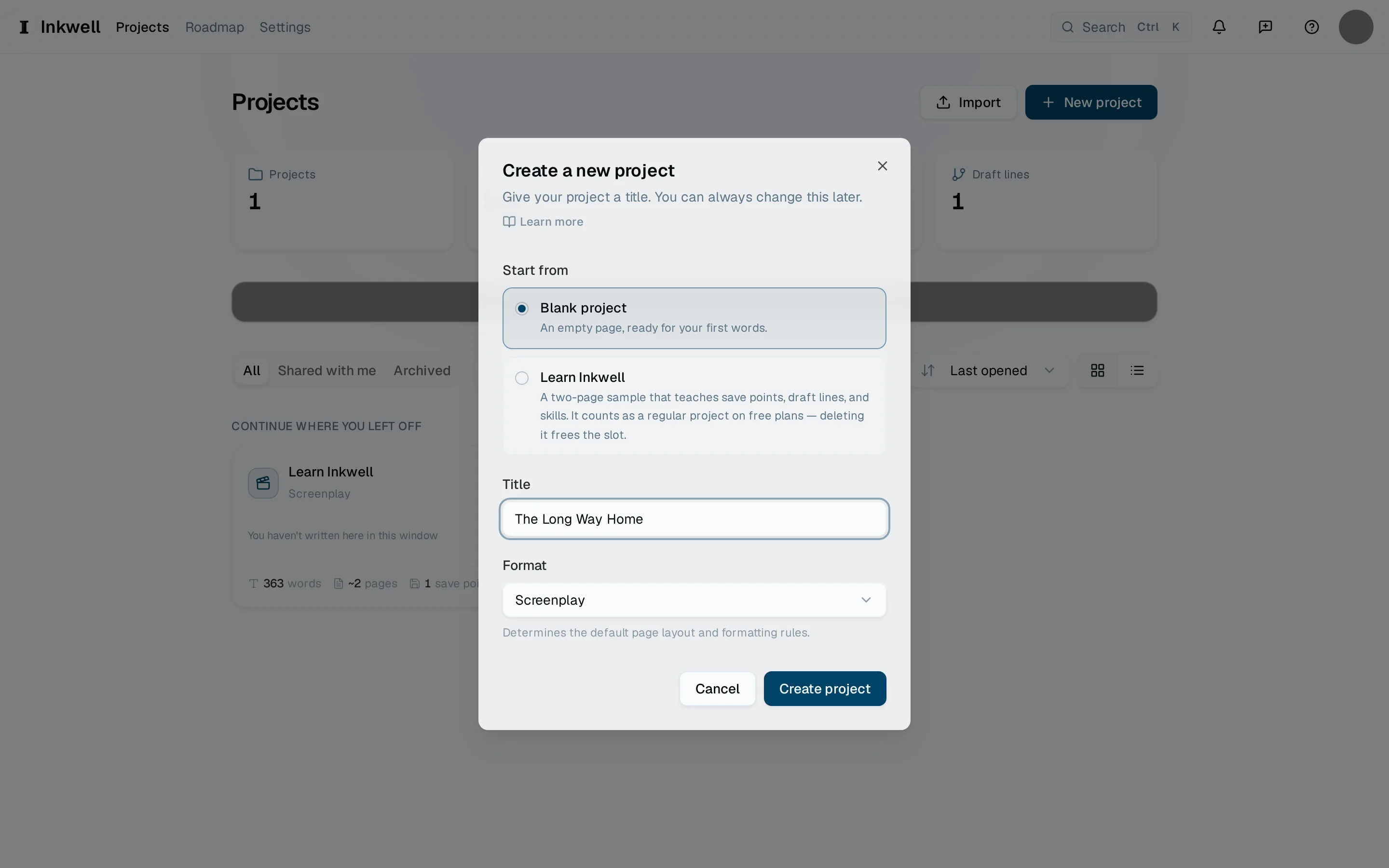
    새 프로젝트 대화 상자입니다. 시작 방식을 고르고(1), 프로젝트에 제목을 붙이고(2), 형식을 선택한 뒤(3), 만듭니다(4).
    새 프로젝트 대화 상자입니다. 시작 방식을 고르고(1), 프로젝트에 제목을 붙이고(2), 형식을 선택한 뒤(3), 만듭니다(4).
  3. 시작 방식 고르기

    빈 페이지에서 시작하려면 빈 프로젝트를, 기능을 차례로 안내하는 짧은 시나리오를 원하면 Inkwell 배우기를 선택하세요. 시작 템플릿으로는 완결된 장면 구성을 갖춘 짧은 작품인 단편 영화와 무대에 올릴 수 있는 단막극인 연극이 있습니다. 시작 템플릿은 다시 쓰거나 삭제할 수 있는 일반 프로젝트이며, 형식도 스스로 정합니다. 빈 프로젝트에서는 제목 아래의 형식 메뉴로 무엇을 쓸지 정합니다. 바꾸지 않으면 시나리오입니다. Final Draft(.fdx)나 Fountain 파일로 시작하려면 프로젝트 페이지에서 새 프로젝트 옆의 가져오기를 사용하세요. Final Draft 파일 가져오기를 참고하세요.

  4. 만들고 쓰기 시작하기

    확인합니다. 편집기가 새 프로젝트를 열고, 첫 장면에 바로 입력할 수 있습니다. 프로젝트 제목은 헤더에 있으며, 나중에 선택하면 이름을 바꿀 수 있습니다.

다음 단계

  • Word 문서를 Plot으로 가져오기

    .docx 트리트먼트, 개요, 아이디어 문서를 새 Plot 프로젝트로 가져오고, 서식 변경 사항을 검토한 뒤 편집 가능한 산문으로 시작합니다.

    사용 방법 · 읽는 시간 1분

  • 아이디어에서 시나리오까지, 문서의 여정

    글 옆에 표시되는 단계를 이해하고, 초안에 맞는 모드를 고르고, 이야기가 발전하는 동안 산문과 장면을 함께 유지합니다.

    개념 · 읽는 시간 2분

  • Final Draft 파일 가져오기

    .fdx나 Fountain 파일을 장면 제목, 인물, 대사가 그대로인 채로 Plot에 가져오고, 쓰기 전에 가져오기 보고서를 확인합니다.

    사용 방법 · 읽는 시간 1분

  • 첫 장면 쓰기

    장면 제목을 입력하고, Tab으로 시나리오 요소 사이를 오가고, 고스트 텍스트 제안을 수락하고, 팔레트에서 어떤 명령이든 실행합니다.

    사용 방법 · 읽는 시간 1분

  • 요금제 및 사용 한도

    요금제별 한도를 모두 정리했습니다. 프로젝트, 초안 라인, 저장 지점, 스킬 실행, 자동 완성, 공동 작업자, 공유 링크, 저장 공간, 내보내기 형식입니다.

    참조 · 읽는 시간 1분

작가들이 이 내용에 관해 요청한 것들입니다. 요청을 열면 진행 상황을 따라갈 수 있습니다. 보드의 요청은 영어로 작성되어 있습니다.