
脚本が制作に入ると、事務所は白(White)の撮影稿から始まる決まった順番の色付きページで変更を管理します。改訂モードでは、変更したすべての行の余白にアスタリスクが付き、ページ番号が動かないので、スタッフのバインダーとずれません。
撮影稿の保存ポイントを作る
固定する前に⌘⇧Sを押して名前を付けます(「White — 撮影稿」など)。以降のすべては、この保存ポイントを基準に比べられます。
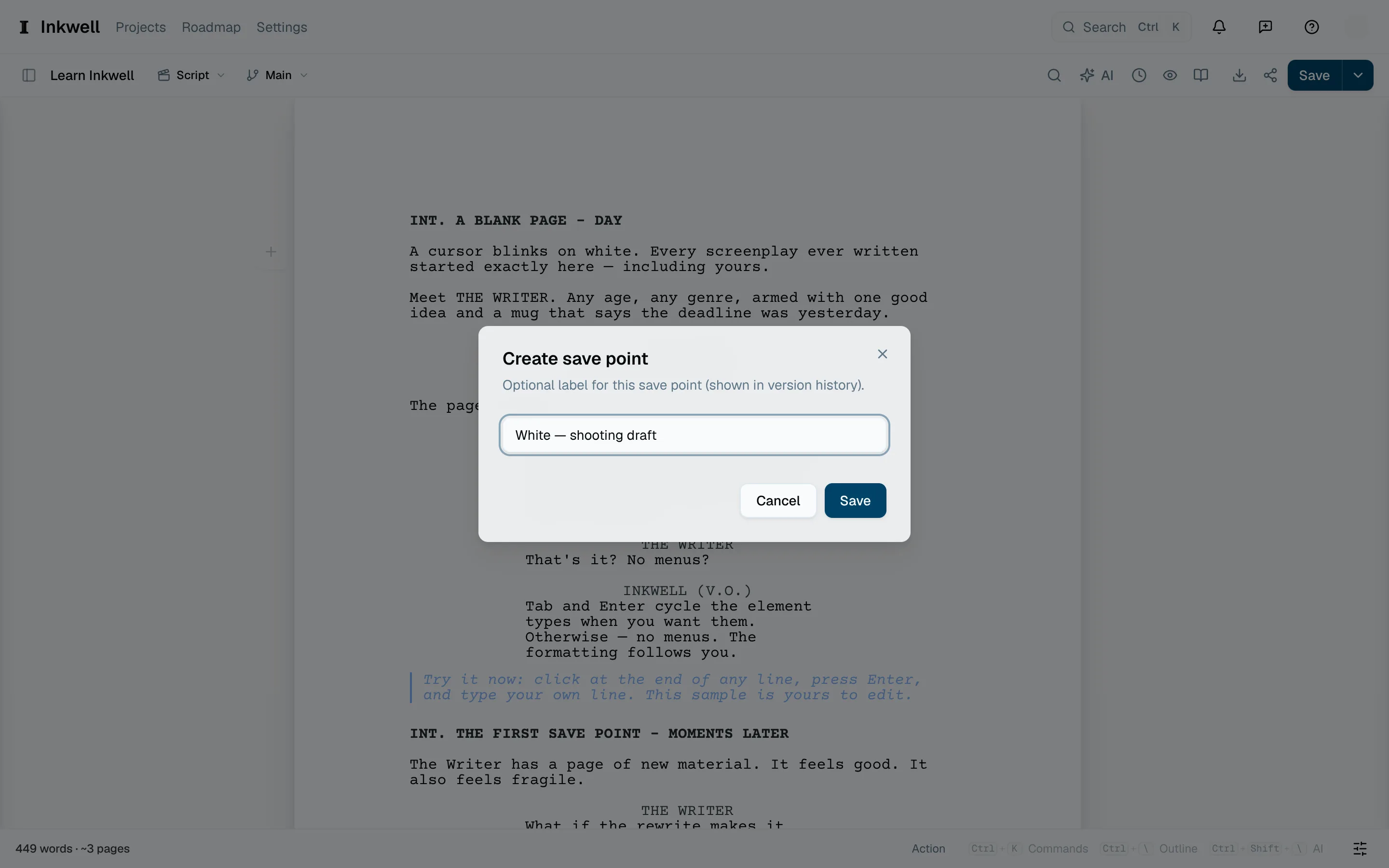
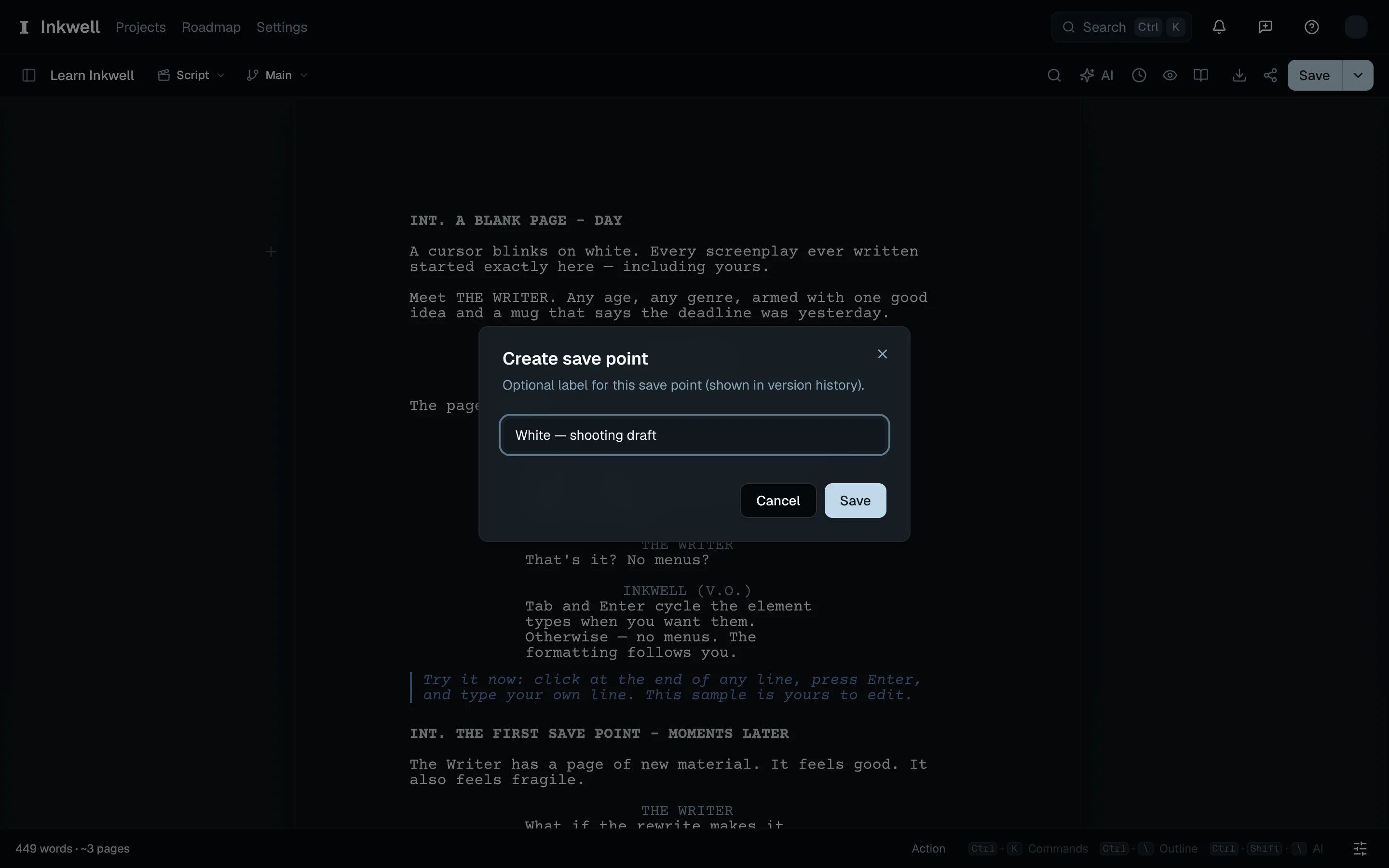
制作用ページを固定する前に、Whiteの撮影稿の保存ポイントに名前を付けます(1)。 制作用下書きを固定する
履歴タブを開きます。上部の色付きの改訂ページはオフと表示されています。これを開いて制作用下書きを固定を選びます。保存ポイントがWhiteの撮影稿になり、ページ番号が固定されます。新しい内容は後ろのページをずらすのではなくAページになり、順番の最初の色であるBlueが始まります。
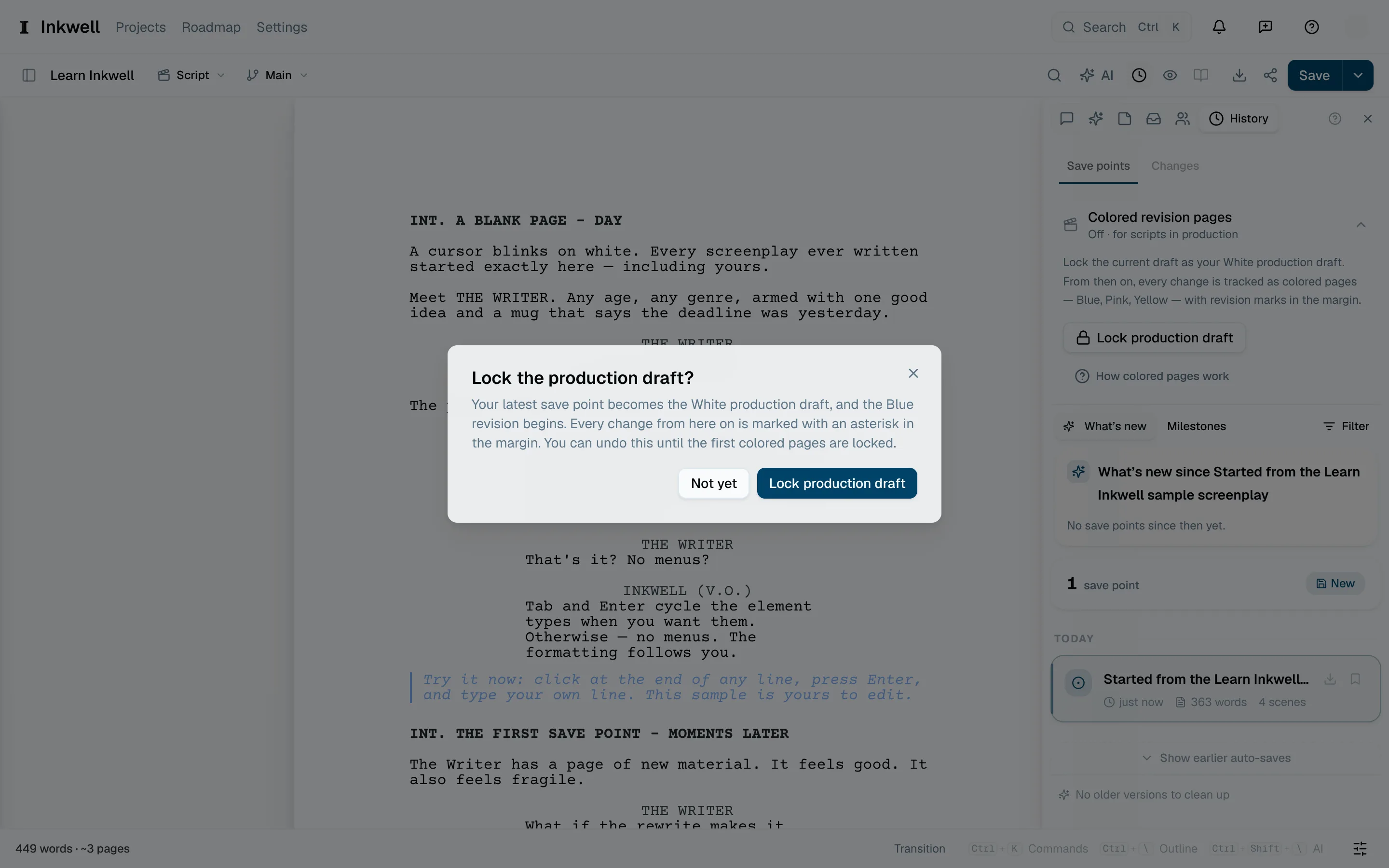
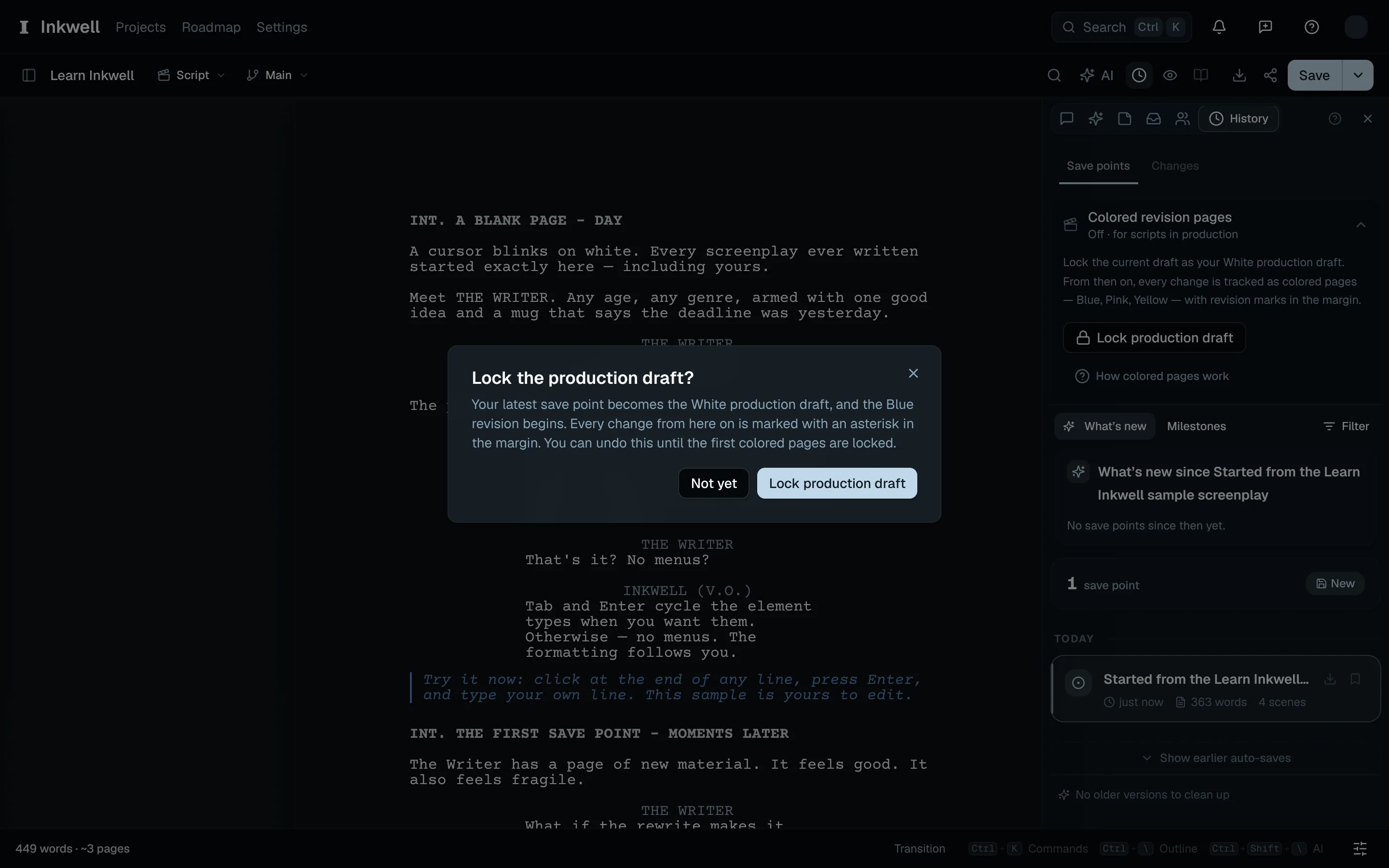
確認画面(1)では、Whiteの下書きを固定するとBlueの改訂が始まることが説明されます。 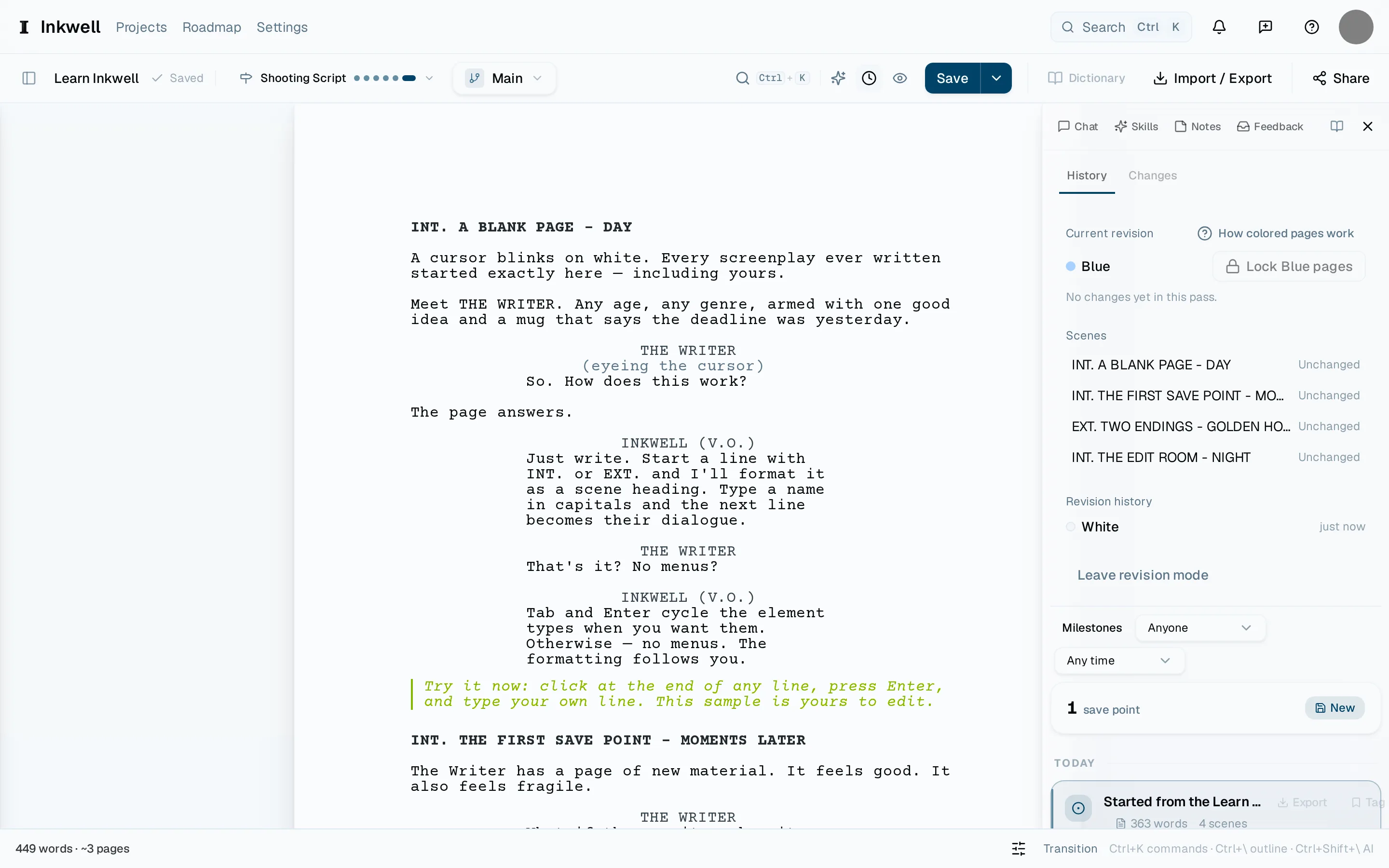
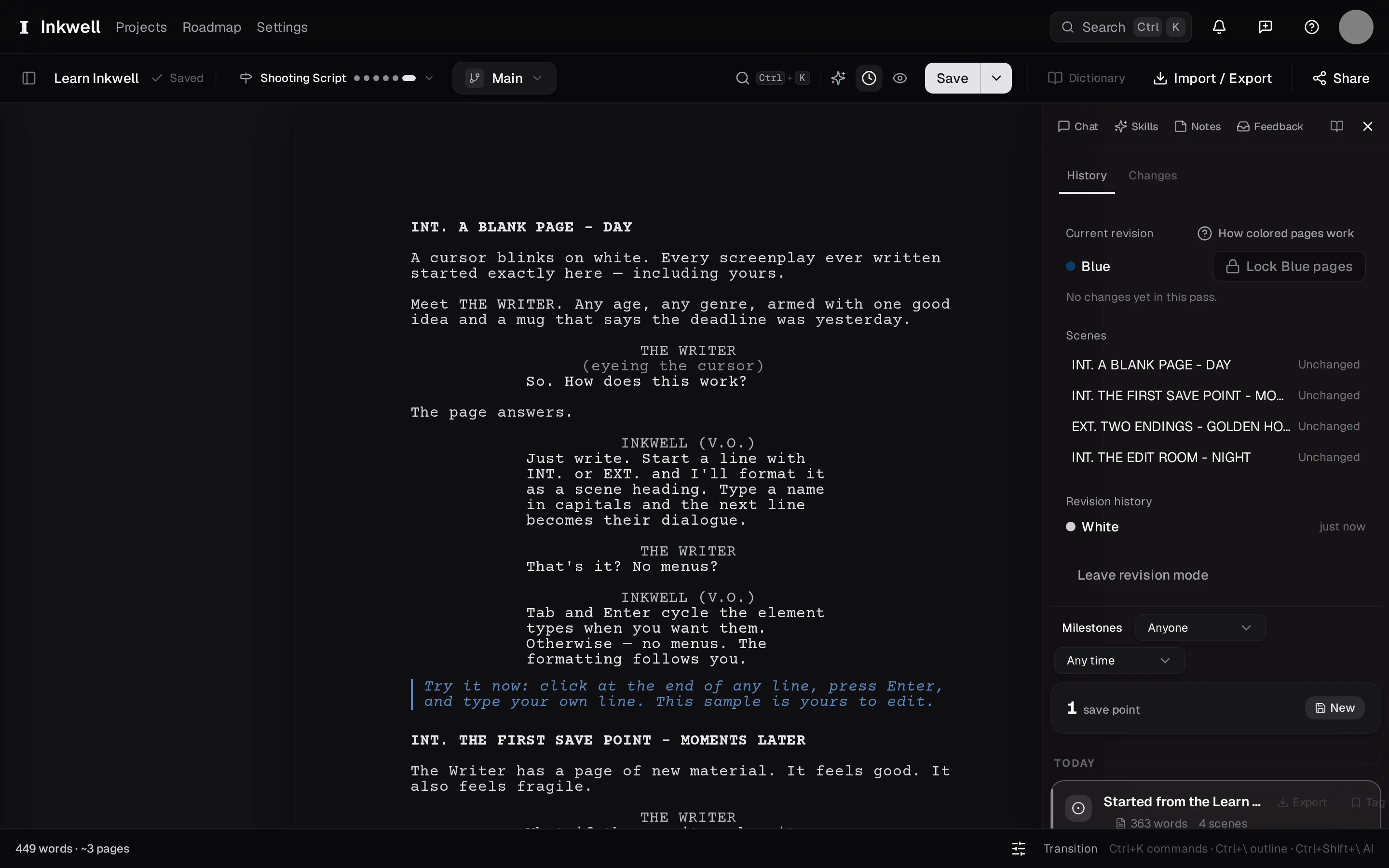
下書きを固定したあとの、履歴タブの改訂パネル。現在の改訂とその色(1)、各シーンの改訂状況(2)、Blueの改訂を発行して次の色を始めるBlueのページを固定(3)が表示されています。 変更を加える
いつもどおりに書きます。手を加えた行にはすべて余白にアスタリスクが付き、パネルのシーン一覧で、どのシーンに改訂があるかがわかります。
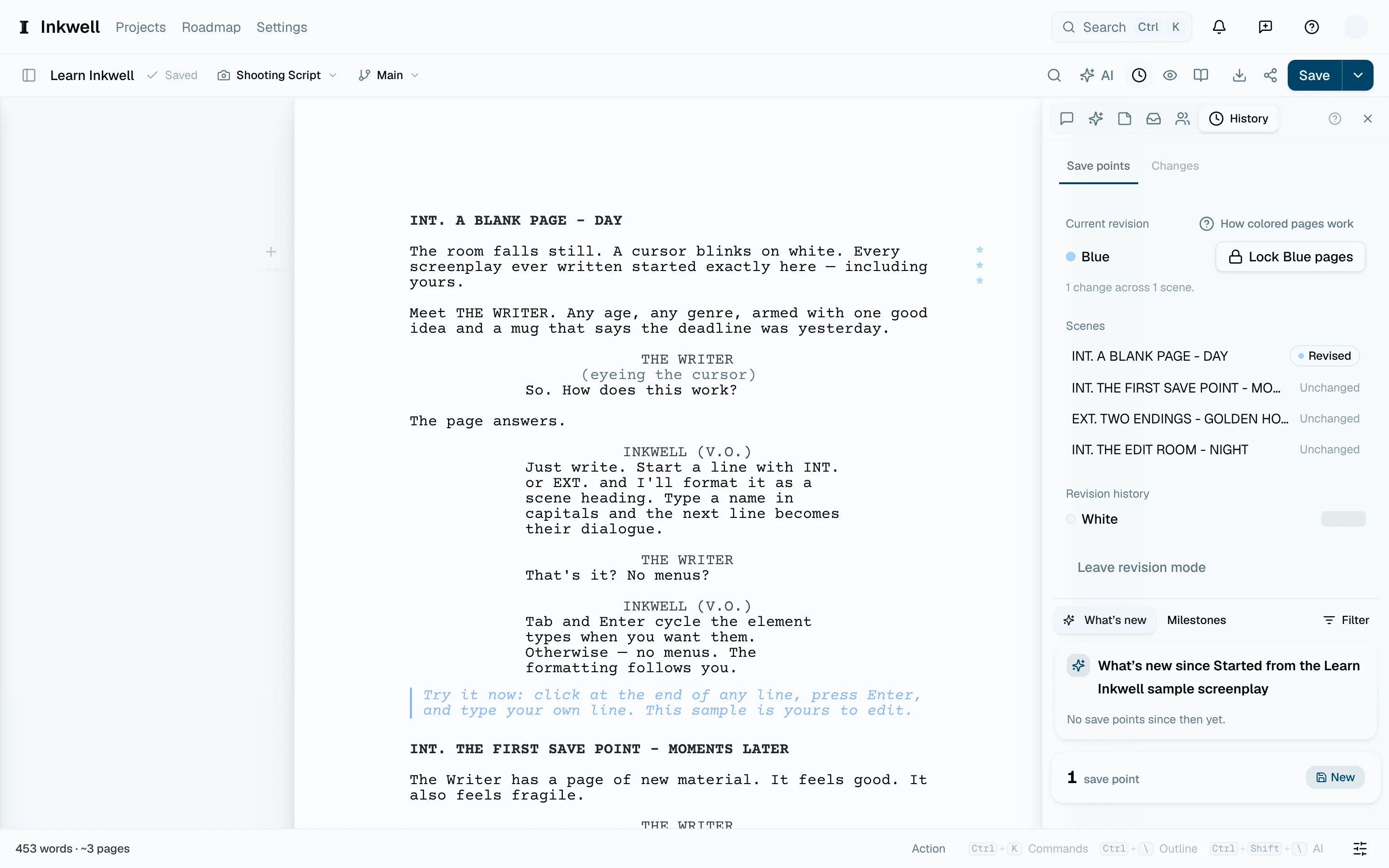
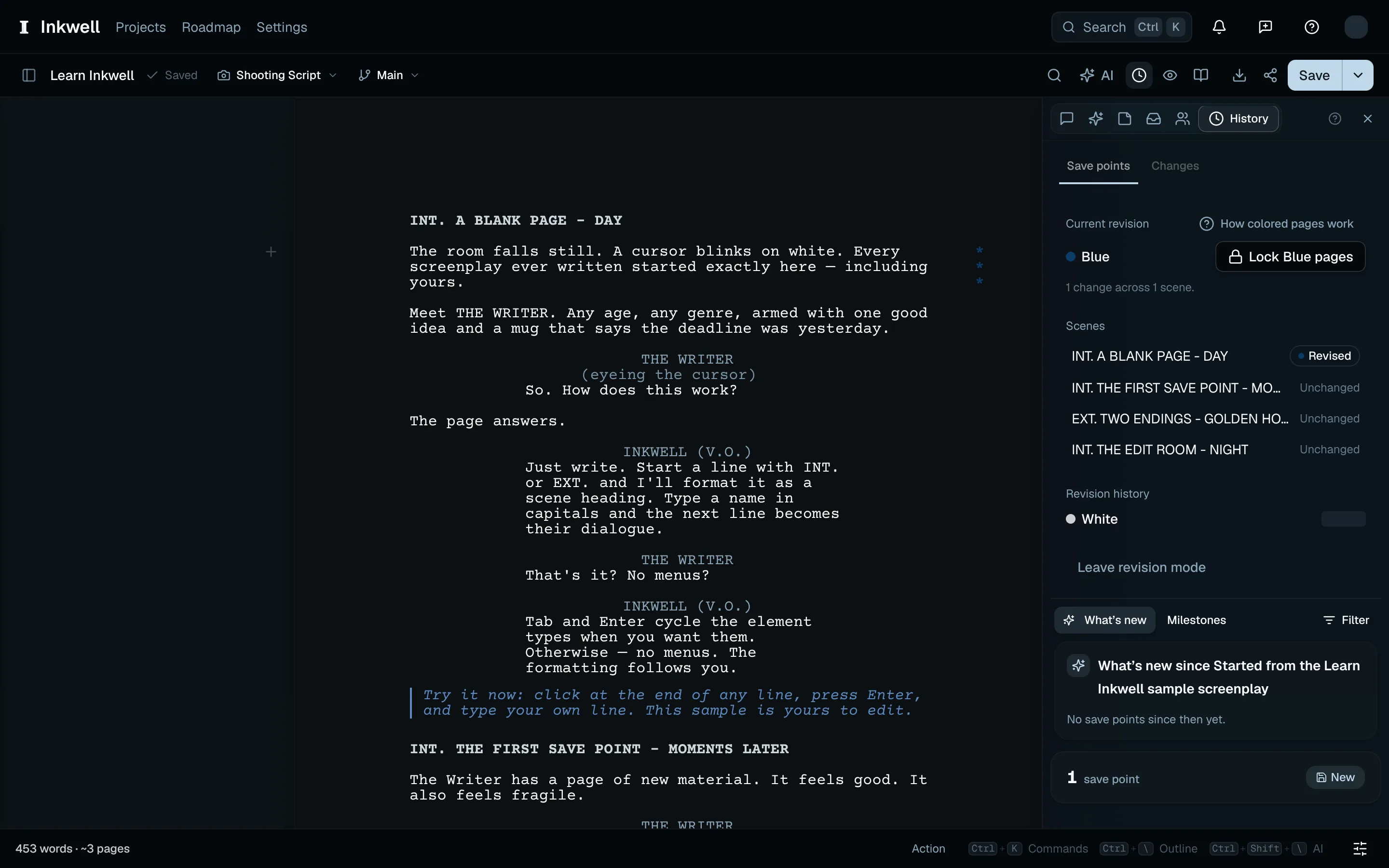
変更したト書きの段落に改訂のアスタリスクが付き(1)、シーン一覧に変更が記録されます(2)。 ページを固定する
Blueのページを固定を選びます。Plotが確認を求め、色の名前を付けた保存ポイントを作り、事務所の順番で次の色を始めます。全体のPDFでは、発行済みのページ番号が保たれ、表紙に配布済みの改訂が一覧で入ります。変更のある改訂では、脚本の各ページに色と日付が印刷され、改訂した行の横にアスタリスクが付きます。PDF、FDX、Fountainで書き出すをご覧ください。
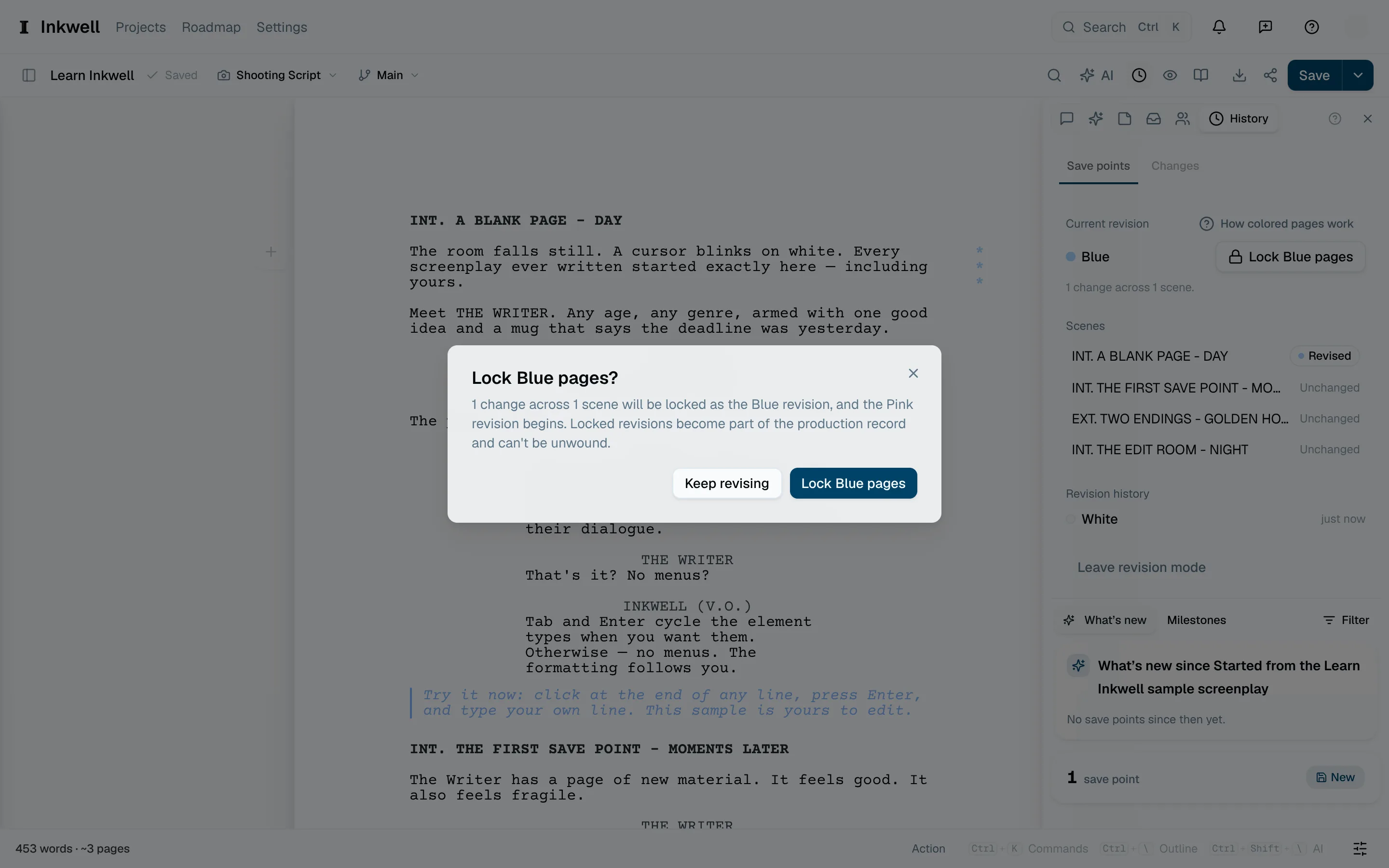
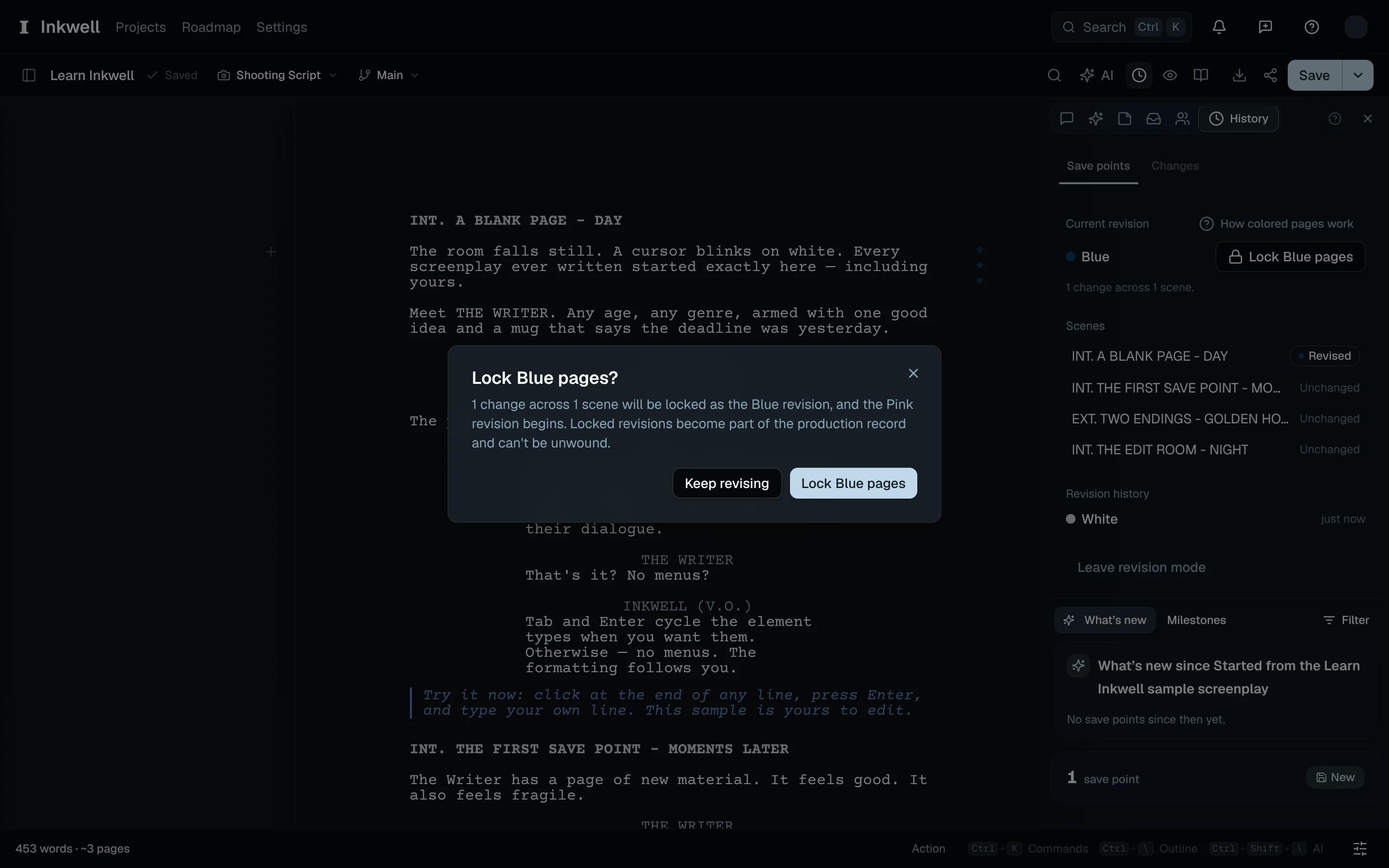
Blueのページを固定(1)を確定すると、この改訂が発行され、次の色が始まります。
配布用パケットを送るこのセクションへのリンク
インポート/エクスポートでPDF — Blue配布用パケット(または現在の改訂の名前)を選びます。コマンドパレットにも同じコマンドがあります。パケットには、挿入したAページや削除の影響を受けたページを含め、この改訂の影響を受けるページが表示されます。最初のシートで、配布用パケットであることが示されます。
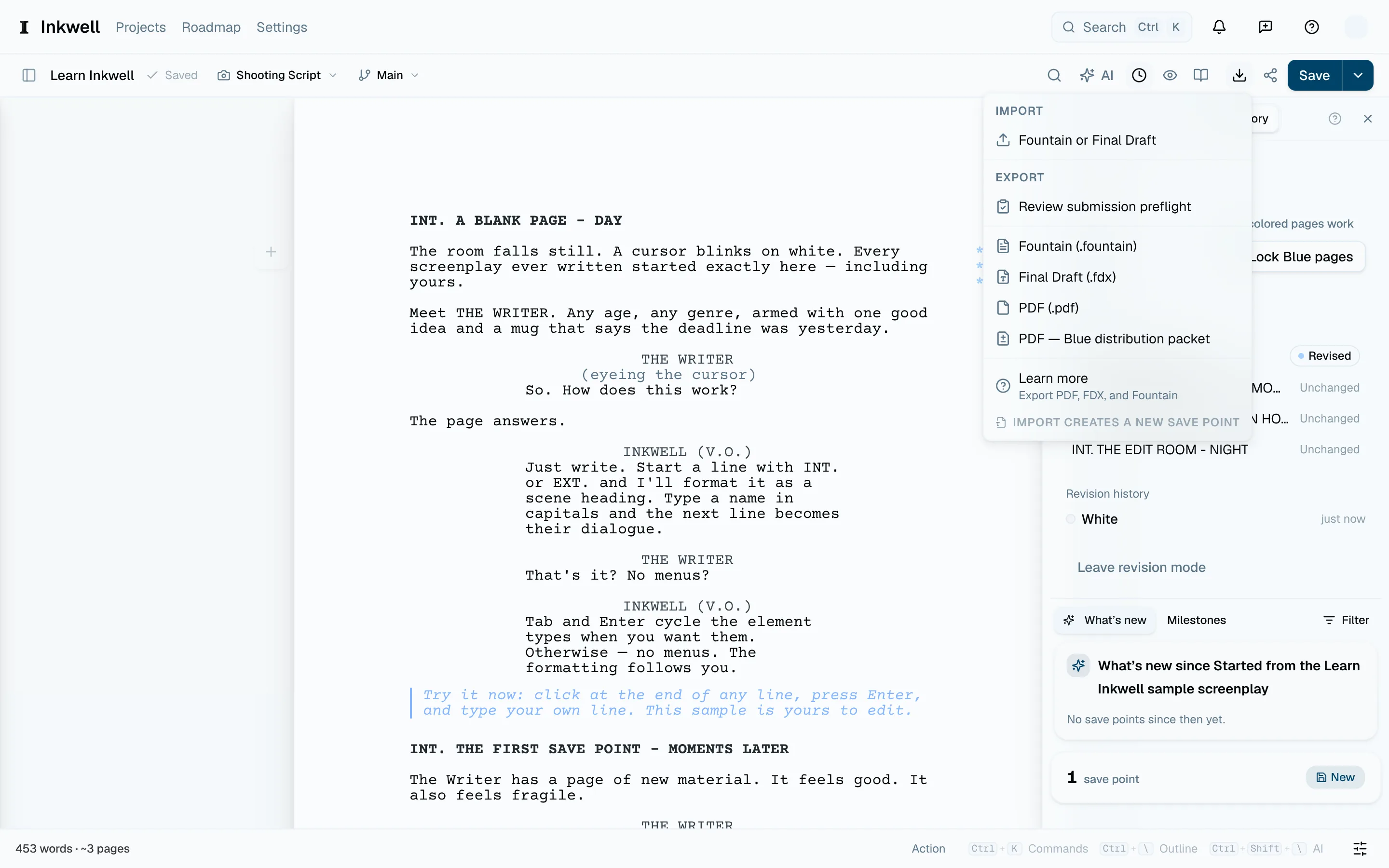
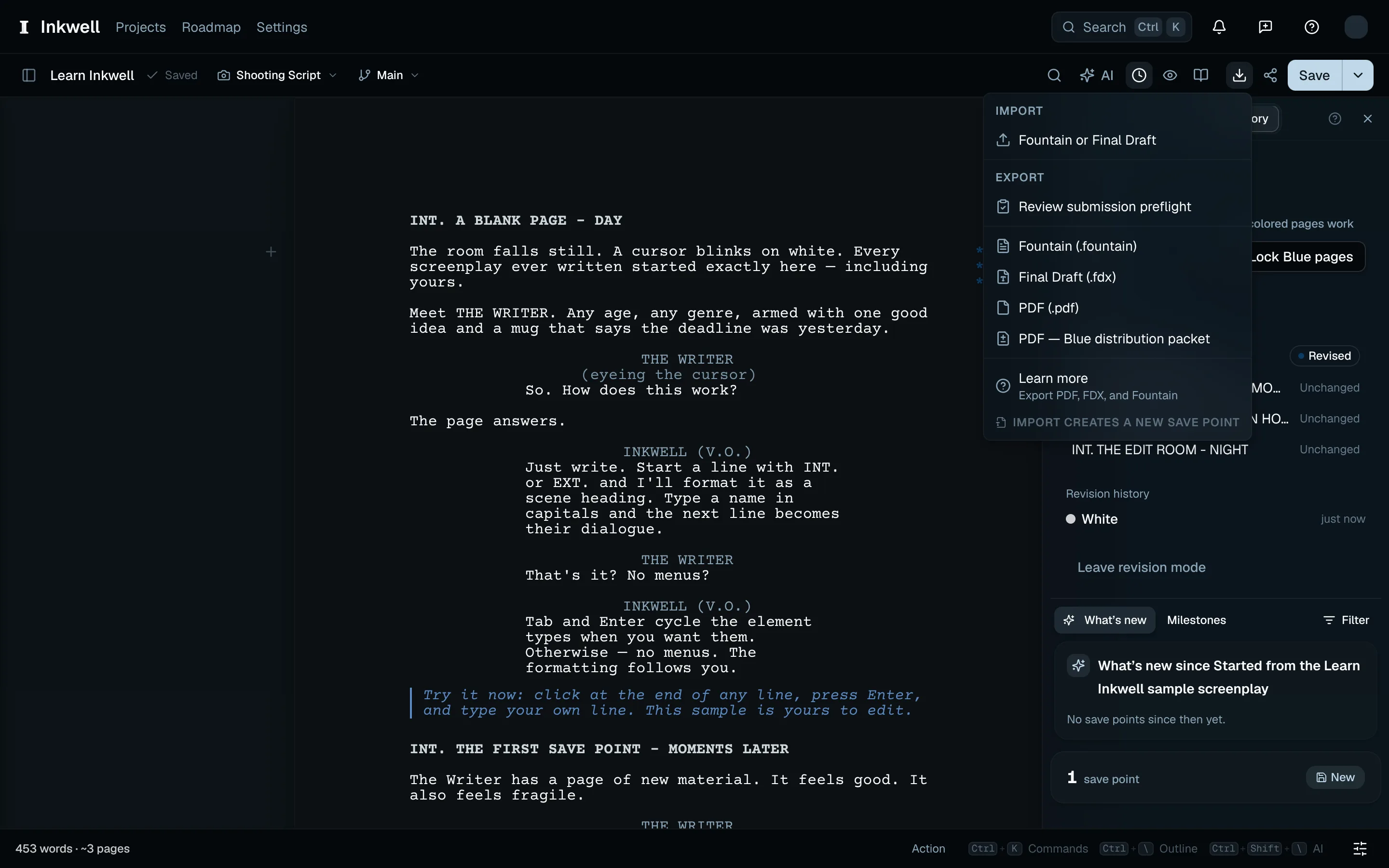
ビューアーには改訂したページが表示されますが、PDFファイルには原稿の全体が含まれたままです。脚本全体を読んでもかまわない人に改訂を配るために使ってください。機密の内容は取り除かれません。
Plotからページ割りの確認を求められたら、配布する前に、事務所が最後に発行した版とPDFを照らし合わせてください。古い下書きのページ固定を再構成した場合や、ページの寸法が変わった場合に起こることがあります。
制作用のヘッダー、改訂履歴、パケットの注意書きは、英語と数字の日付で印刷されます。書き出しの操作と警告は、アプリの言語で表示されます。脚本の要素と制作用ページのラベルには、ラテン文字にCourierまたはCourier Primeを使い、対応している中国語、日本語、韓国語のテキストには、ネイティブサイズのNoto Sans Mono CJKを代わりに使います。キリル文字とギリシャ文字は、脚本の出力では引き続き対応していません。散文のブロックでは、対応している多言語の散文用フォントを使えます。