本文へ移動

マイルストーンを設定する

本読み用、スタジオ提出の初稿、確定した白稿など、送ったバージョンに名前を付けておけば、履歴ですぐ見つけられ、そのバージョンのまま書き出せます。

読了時間:1分更新日:

マイルストーンは、執筆チームの外でも意味を持つ名前を付けた保存ポイントです。本読みに出した稿、プロデューサーの手元にある稿、確定した撮影台本などがそうです。マイルストーンは履歴の中で専用の一覧にまとまるので、日々の保存ポイントに埋もれません。

  1. 対象のバージョンを開く

    今すぐ保存ポイントを作成する(⌘⇧S)か、履歴で既存の保存ポイントを選びます。マイルストーンは最新のものだけでなく、どの保存ポイントにも追加できます。

  2. 「マイルストーンとしてタグ付け」を選ぶ

    保存ポイントのタグ、マイルストーンとしてタグ付けを選びます。関係者が実際に呼ぶ名前を付けましょう。たとえば「本読み、3月」「スタジオ提出稿1」などです。
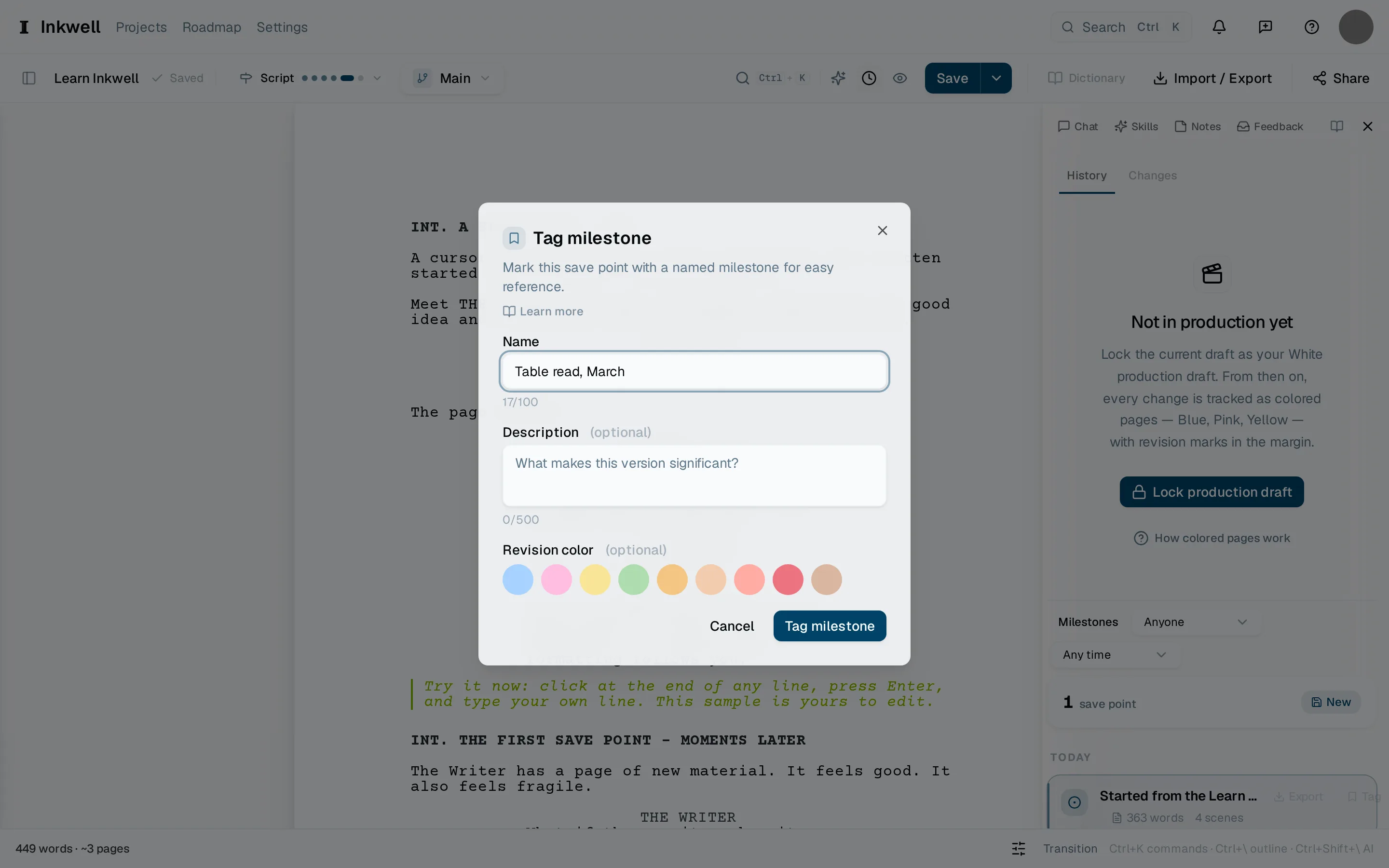
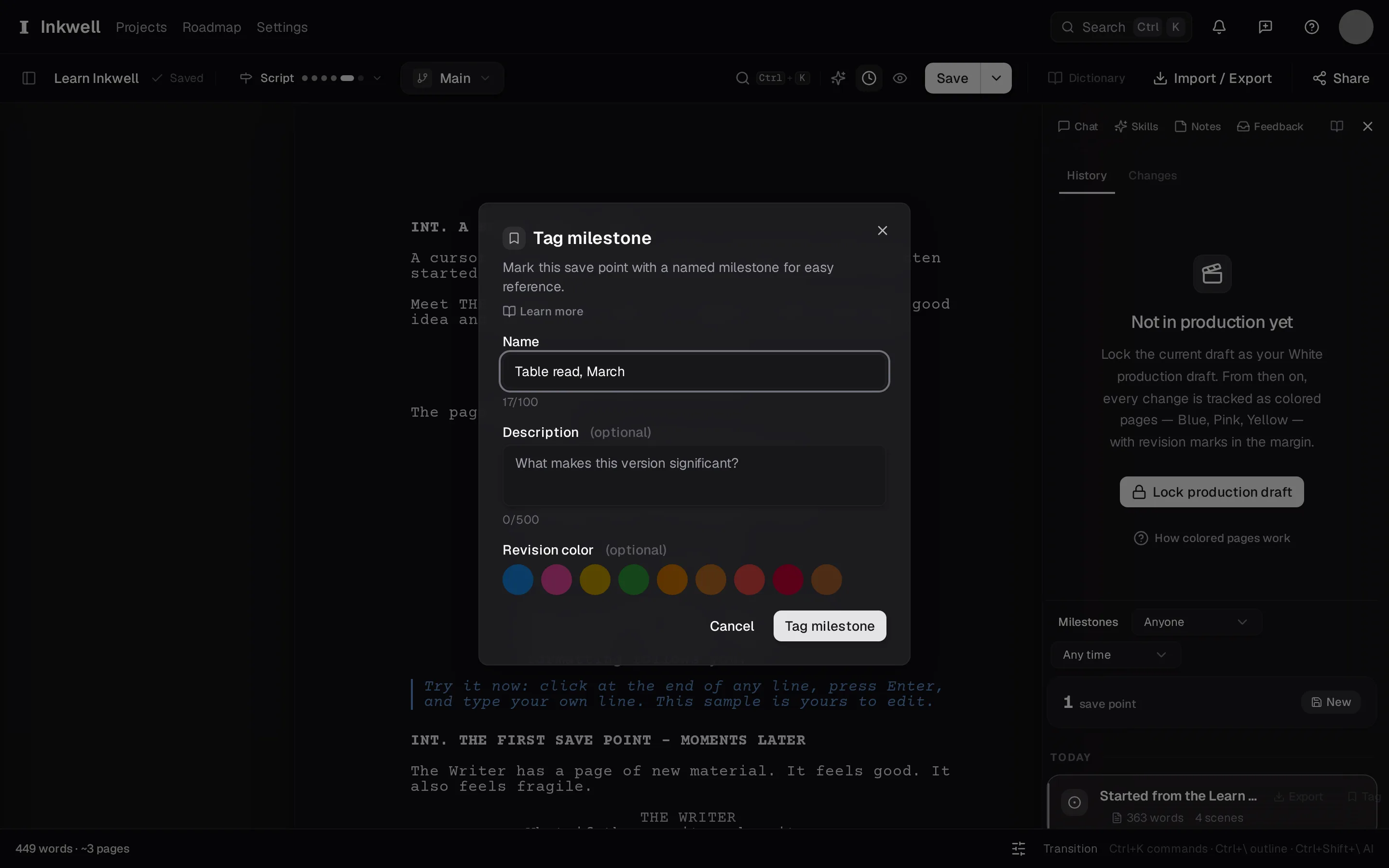
    マイルストーンを設定するダイアログです。名前(1)、脚本が制作中ならその稿が属する改訂色(2)、固定するためのマイルストーンを設定(3)があります。
    マイルストーンを設定するダイアログです。名前(1)、脚本が制作中ならその稿が属する改訂色(2)、固定するためのマイルストーンを設定(3)があります。
  3. 必要ならメモを添える

    ダイアログには1行の補足を書く欄があります。誰に渡したか、前回から何が変わったかなどです。履歴では名前の横に表示されます。

  4. あとで見つける

    履歴の上部にあるマイルストーンの一覧に、すべてのマイルストーンが順に並びます。1つ選ぶと、その稿を読んだり、比較したり、そのバージョンそのものをPDFやFDXで書き出したりできます。

次に読む

  • 保存ポイント

    保存ポイントとは何か、自動保存とどう違うのか、そして履歴タブで保存ポイントを読む、比較する、復元する方法を説明します。

    概念・読了時間:1分

  • PDF、FDX、Fountainで書き出す

    選んだ下書きラインと保存ポイントから、業界標準の書式のPDF、制作事務所向けのFinal Draftファイル、またはシンプルなFountainファイルを作ります。

    使い方・読了時間:2分

  • 改訂モードと改訂色をオンにする

    制作用下書きを固定し、事務所の順番に沿って色付きの改訂を進め、変更した行にアスタリスクを付けて、慣習に合った脚本を渡します。

    使い方・読了時間:2分

この内容について書き手から寄せられたリクエストです。リクエストを開くと進捗を追えます。ボード上のリクエストは英語で書かれています。