
書き出しでは、現在の下書きラインにある脚本の今の状態から、または選んだ任意の保存ポイントから、ファイルを作ります。
インポート/エクスポートのメニューを開く
ツールバーでインポート/エクスポートを選びます。形式はエクスポートの下に並んでいます。コマンドパレットに「export」と入力しても、同じ一覧が表示されます。
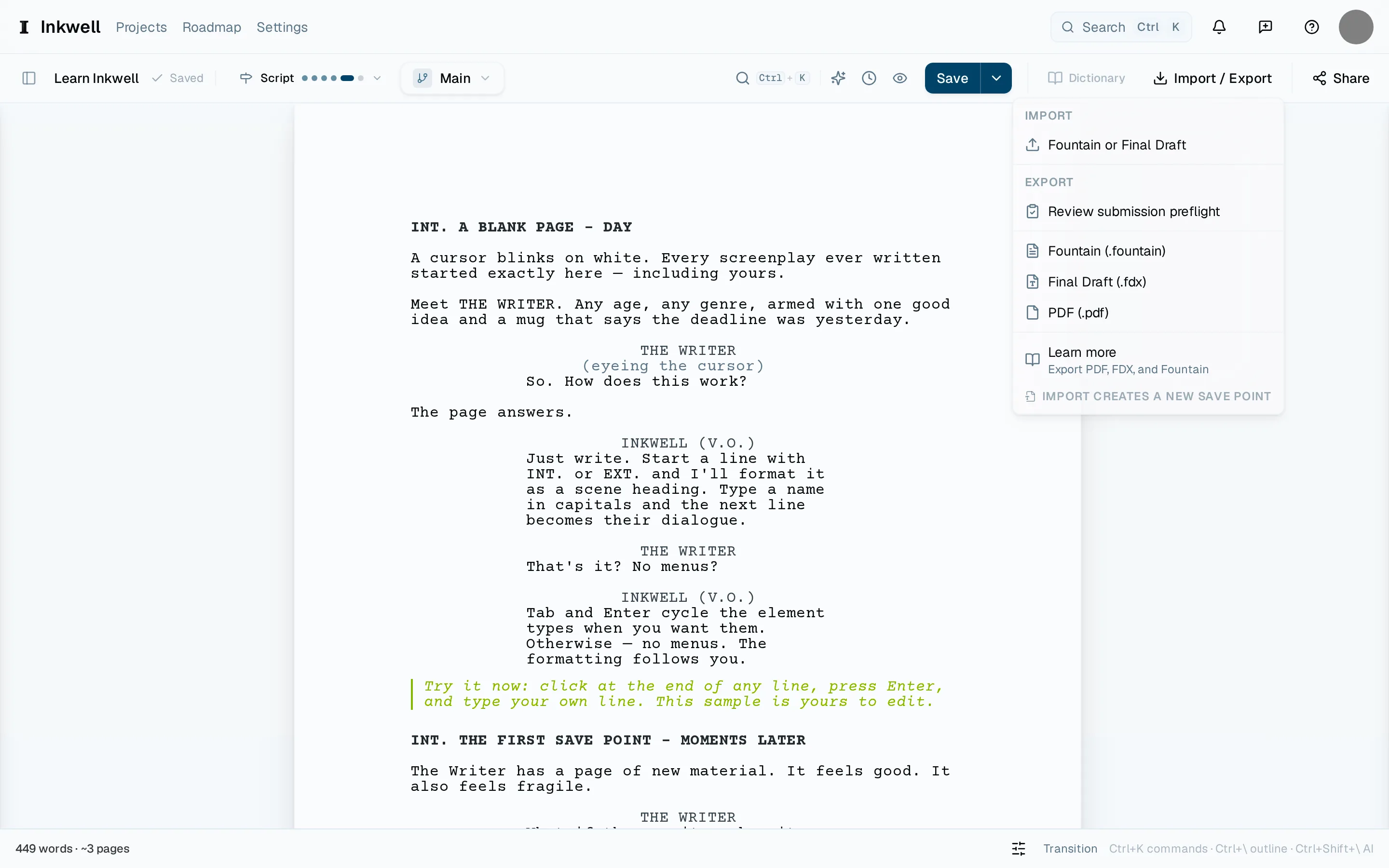
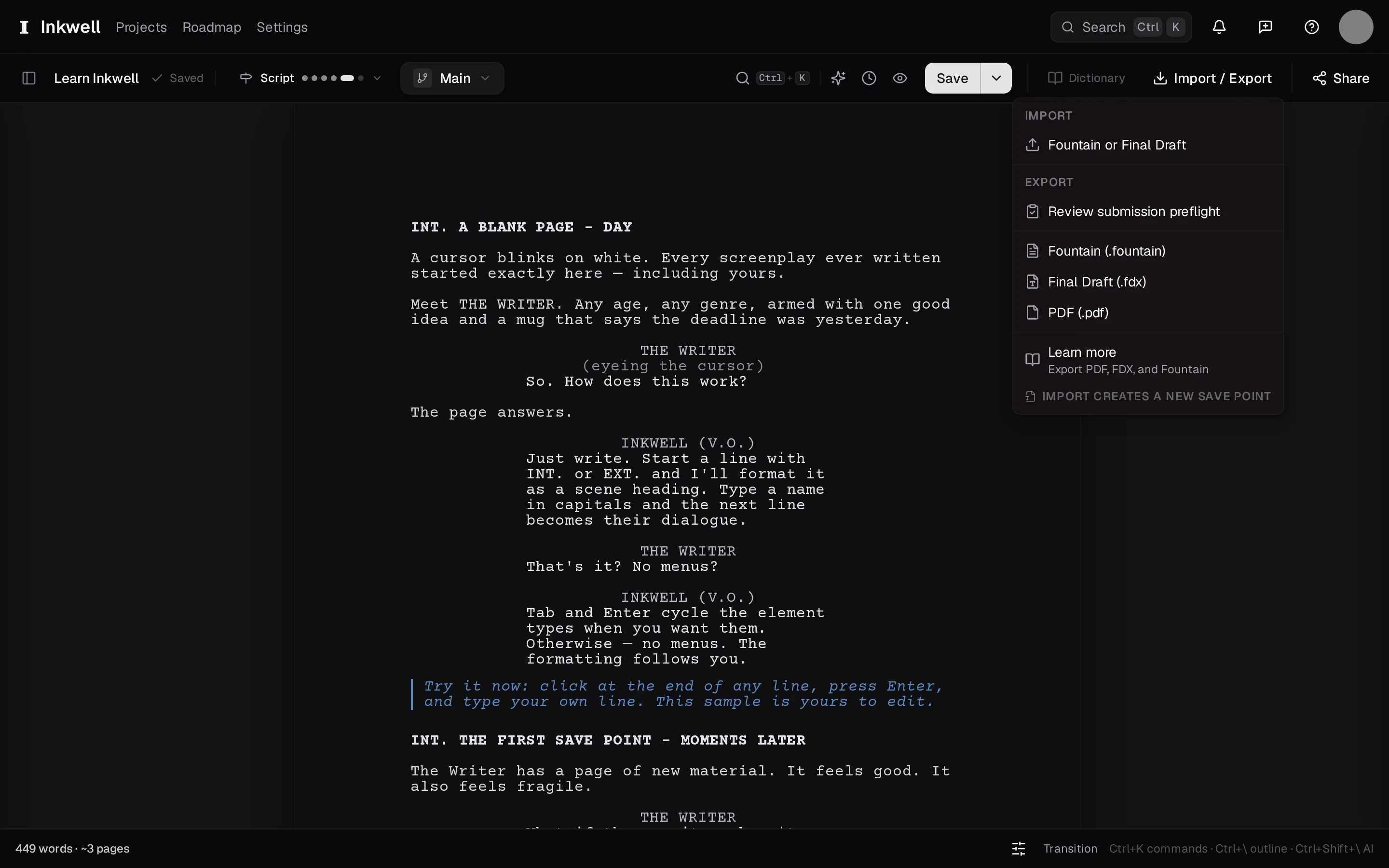
ツールバーのインポート/エクスポートのメニュー。上にインポート(1)があり、エクスポートの下にPDF(2)とFinal Draft(3)があります。 形式を選ぶ
PDFは、脚本を読むすべての人に向いています。Final Draftは、制作事務所から
.fdxを求められたときに使います。シーン番号と改訂マークも引き継がれます。Fountainは、どの脚本ツールでも開けるプレーンテキストのコピーです。形式を選ぶとすぐに書き出しが始まります。Final Draftで書き出すには、Writerにアップグレードしてください。
読み手にはPDF(2)、事務所にはFinal Draft(3)、プレーンテキストのコピーにはその下のFountainを選びます。インポートは別の操作です(1)。 目的のバージョンを書き出す
ツールバーからは、今いる下書きラインが現在の状態で書き出されます。先週の本読みで使った原稿のように、保存したバージョンを送りたいときは、履歴を開いてその保存ポイントかマイルストーンを探し、その行の書き出しメニューで形式を選びます。保存したバージョンを書き出しても、現在の下書きはそのままです。
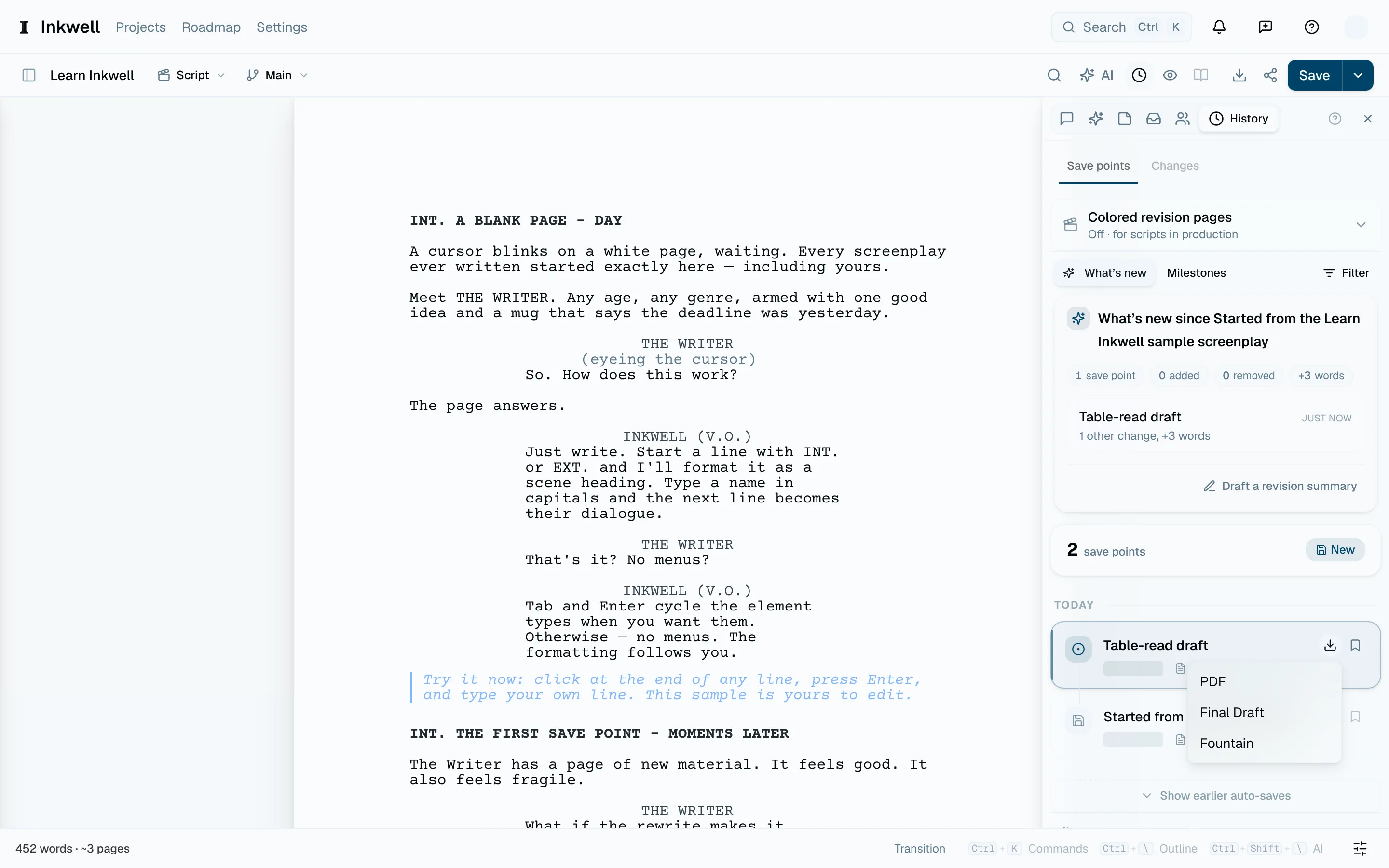
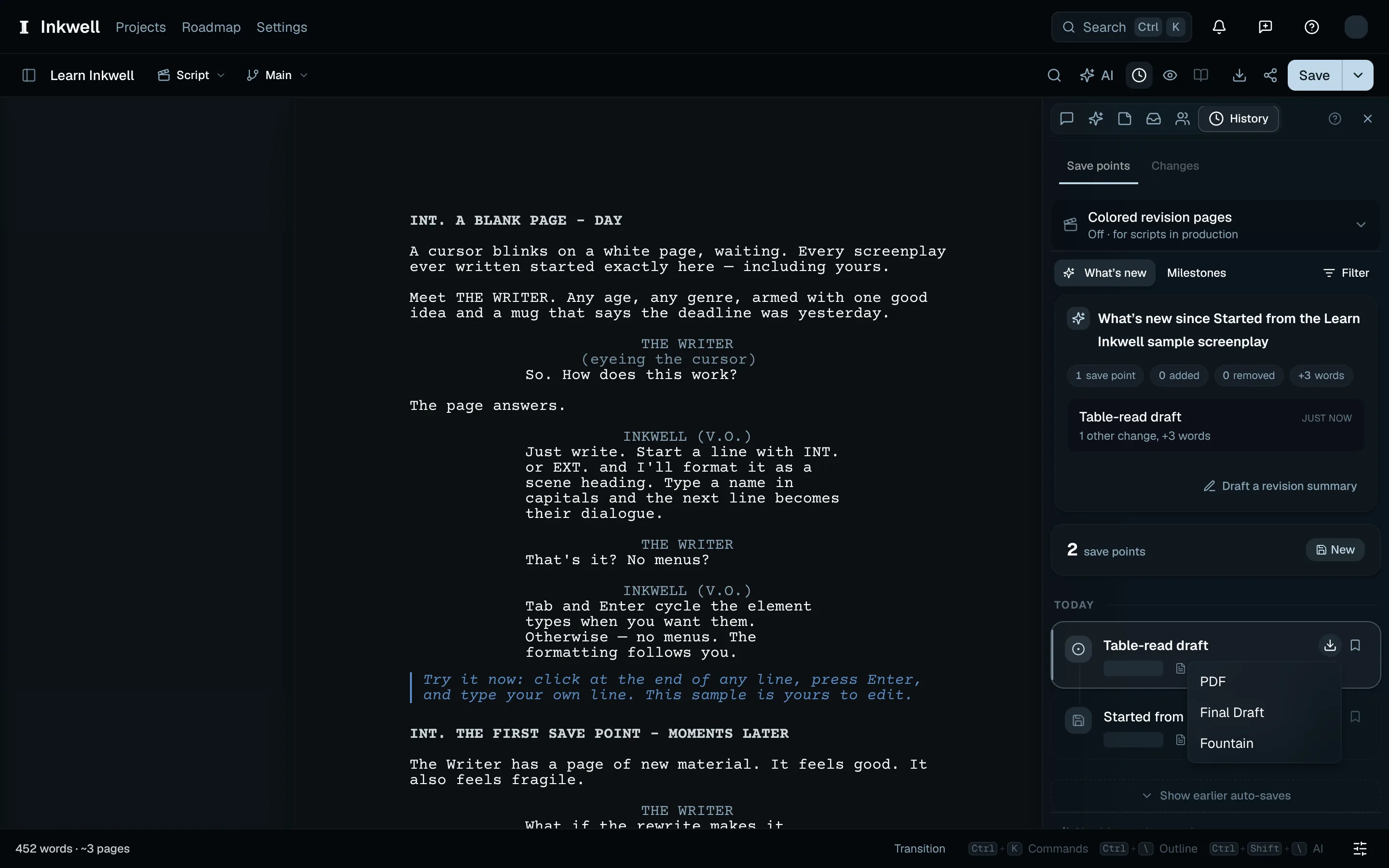
履歴にある名前付きの保存ポイント(1)には専用の書き出しメニューがあり、現在の下書きを変えずにそのバージョンをダウンロードできます。 ファイルに含まれる内容を知る
PDFは表紙から始まります。表紙には、プロジェクトの表紙にあるタイトル、作者、連絡先、原稿の日付が入ります。制作用PDFでは、すでに配布したページ番号(Aページを含む)が保たれ、表紙に配布済みの改訂が一覧で入ります。変更のある改訂では、脚本の各ページに色と日付が印刷され、改訂した行の横にアスタリスクが付きます。改訂したページを見せる一式については、改訂モードをオンにするをご覧ください。次のページにまたがるせりふは(MORE)で終わり、話し手の名前と(CONT’D)で続きます。Final Draftには、テキスト、その構造、シーン番号、改訂マークが引き継がれます。Fountainには、テキストとその構造が引き継がれます。
同じ登場人物がト書きをはさんで再び話すと、PDFでは役名に
(CONT'D)が付きます。FountainとFinal Draftの書き出しにも含まれ、そのファイルを読み込むと役名の一部として残ります。これを付けたくない場合は、ドキュメント設定で登場人物の続き表示を自動生成をオフにします。この選択はプロジェクトに保存されます。改ページの(MORE)と(CONT'D)は、どちらの場合も付きます。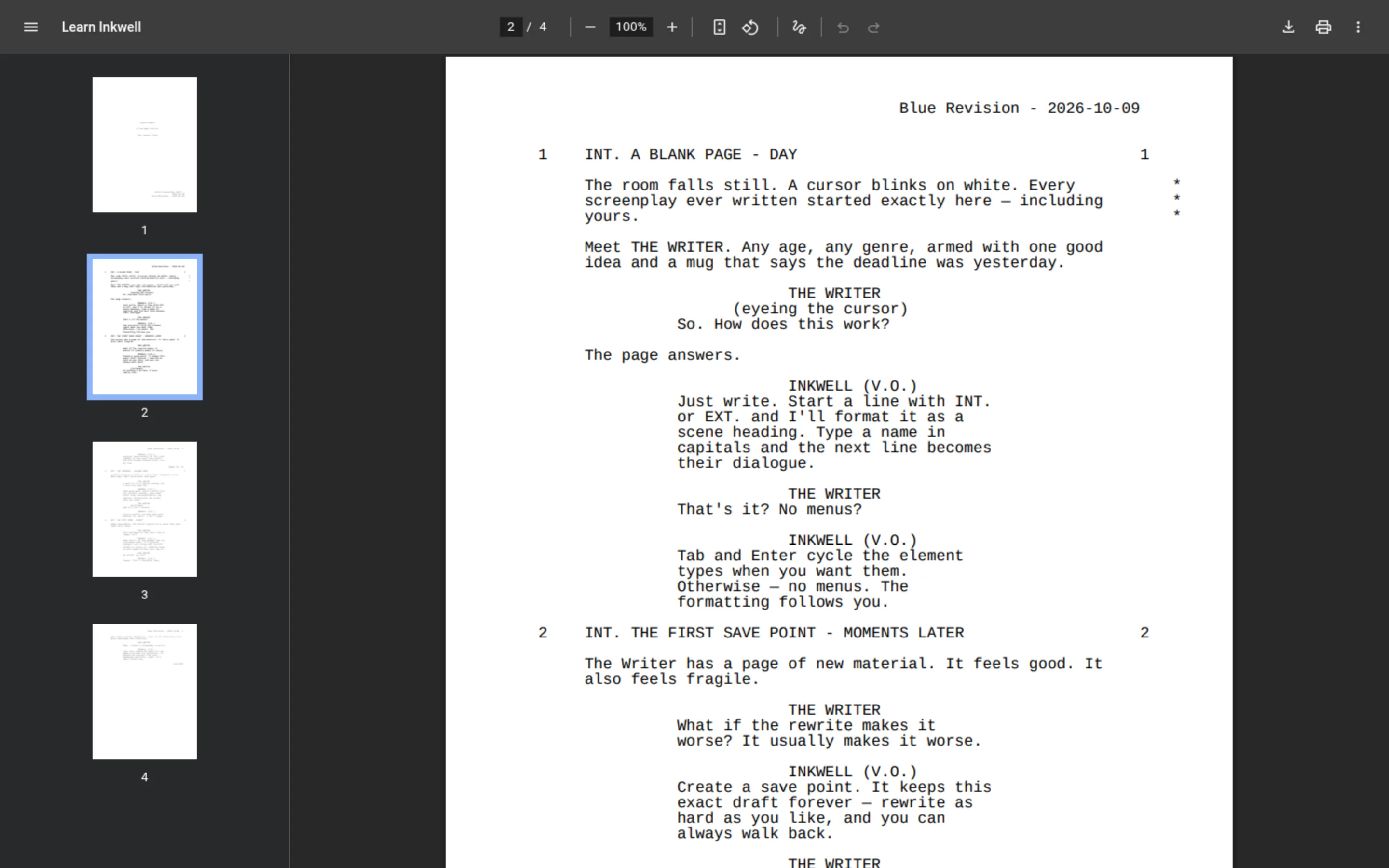
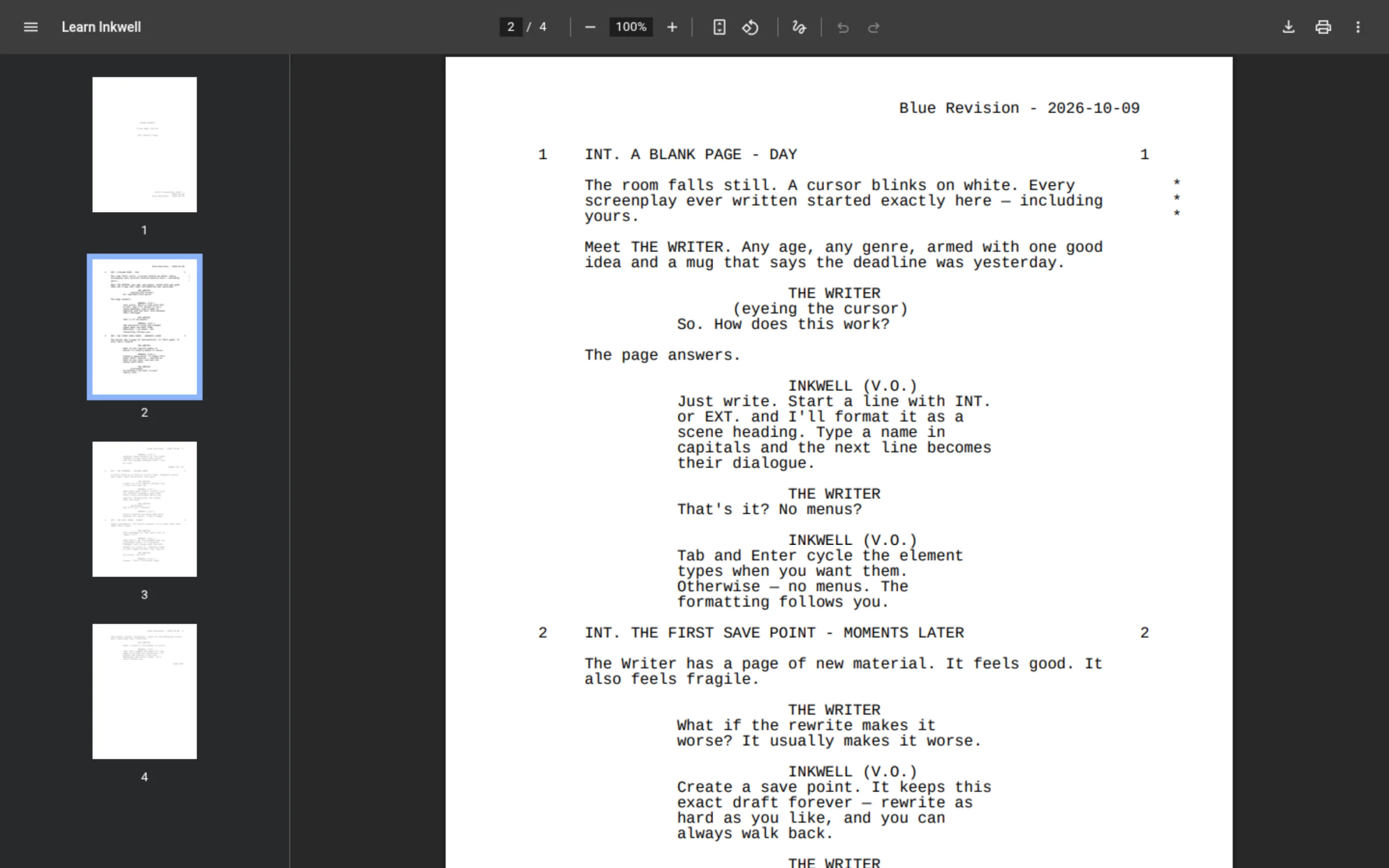
実際の制作用PDFの脚本ページ。青の改訂ヘッダーと、改訂した行の横のアスタリスクが表示されています。 ダウンロードする
ファイルは、名前に脚本のタイトルが入った状態でダウンロードされます。PDFは作成中に進み具合が表示され、そこから取り消すこともできます。
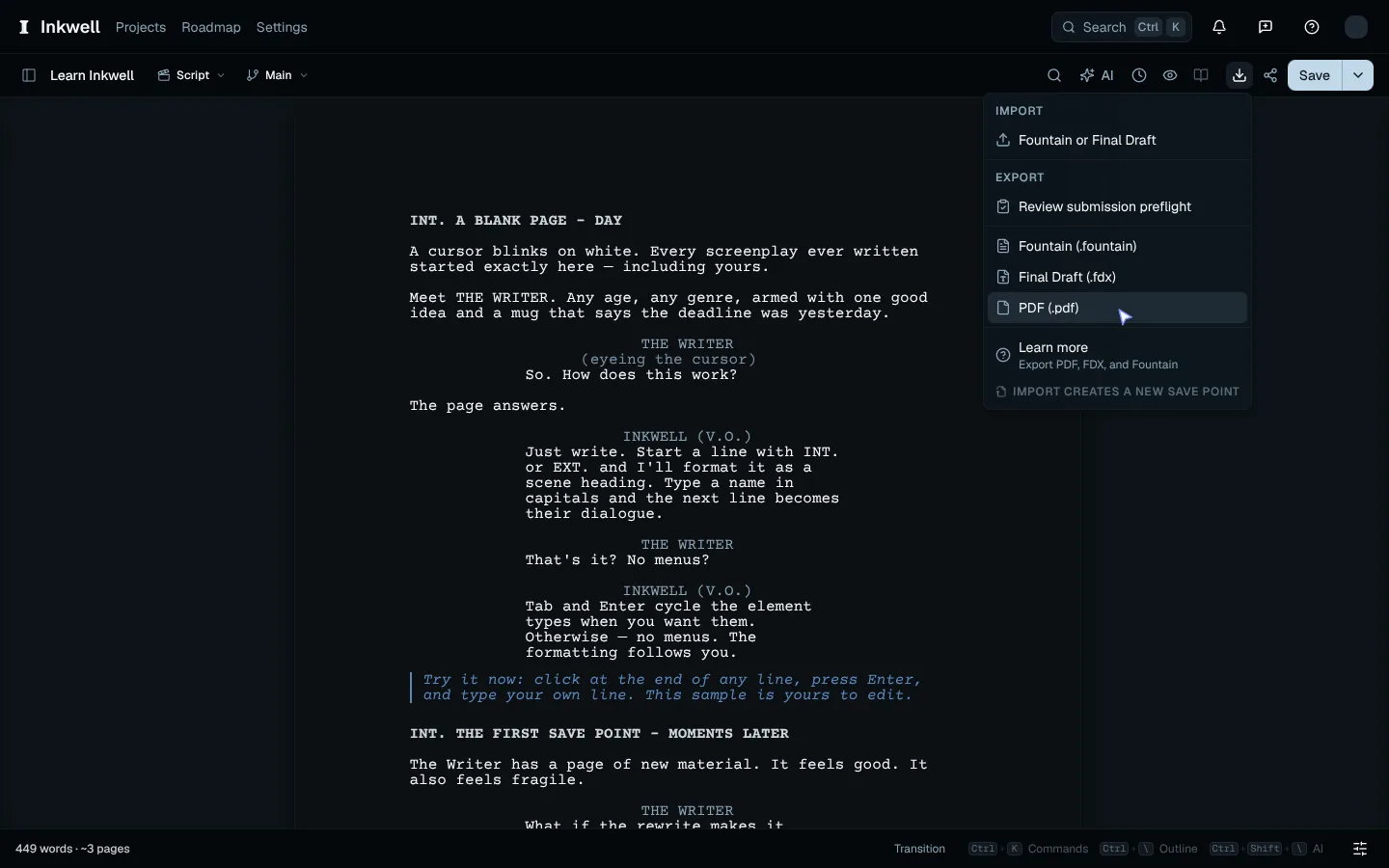
書き出しメニューでPDFを選ぶと、ダウンロードが終わる前に、ツールバーでファイルが作成される様子が見えます。