
Cuando un guion entra en producción, la oficina sigue los cambios con páginas de color en un orden fijo, empezando por el borrador de rodaje blanco (White). El modo de revisión marca cada línea cambiada con un asterisco en el margen y mantiene estables los números de página para que las carpetas del equipo sigan siendo correctas.
Crea un punto de guardado del borrador de rodaje
Antes de bloquear, pulsa ⌘⇧S y ponle un nombre («White: borrador de rodaje»). Todo lo que venga después se mide contra él.
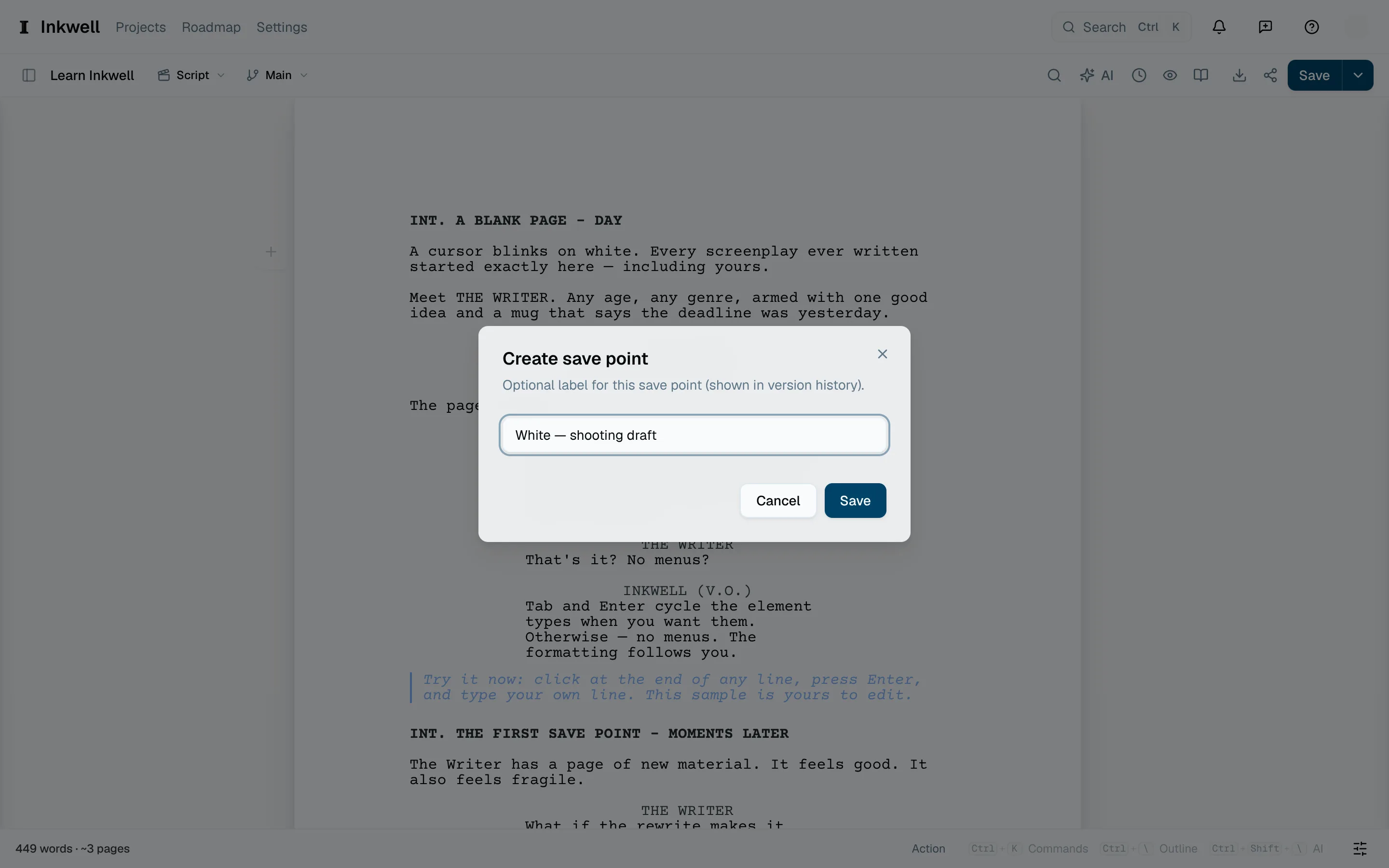
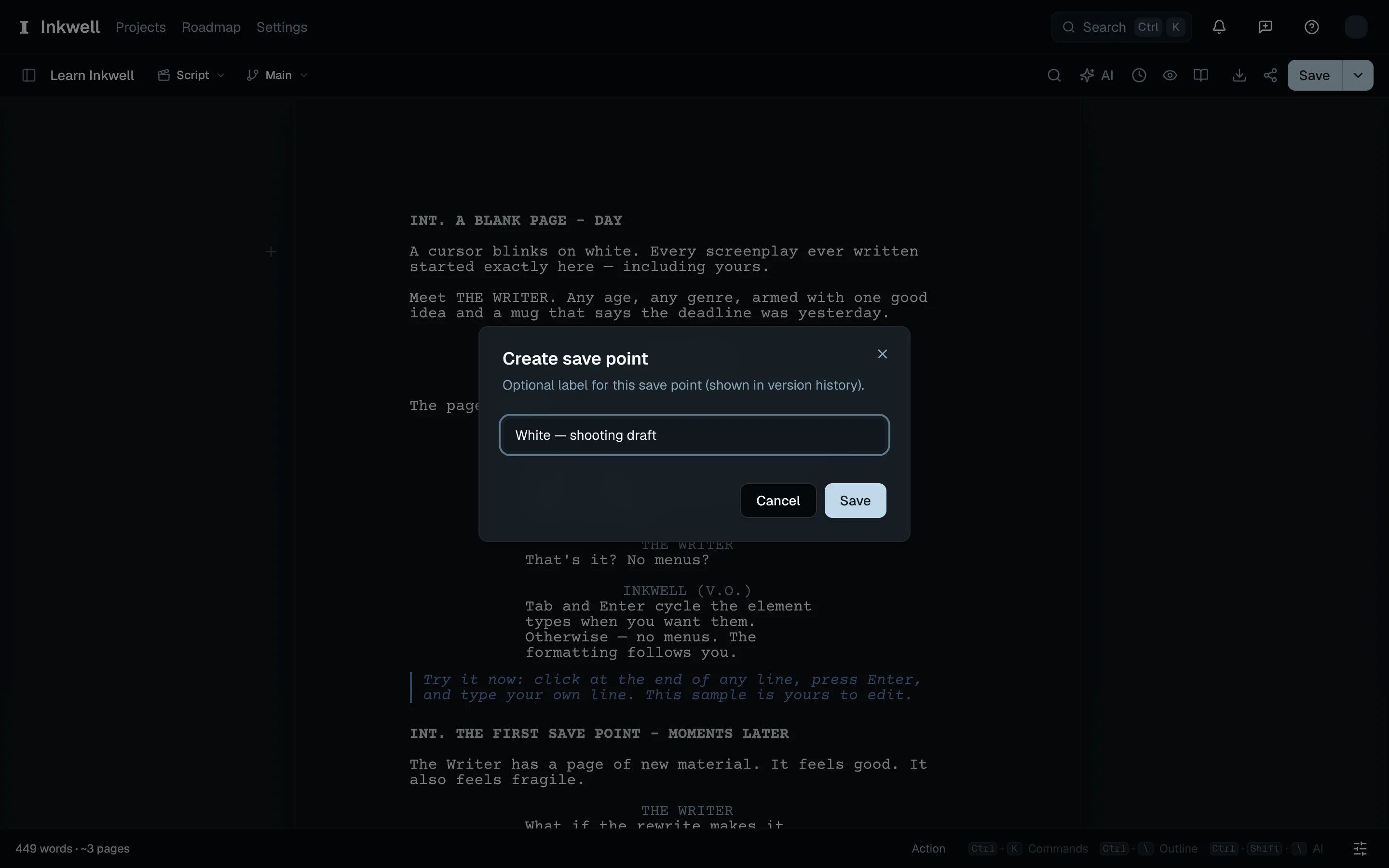
Ponle nombre al punto de guardado del borrador de rodaje White (1) antes de bloquear las páginas de producción. Bloquea el borrador de producción
Abre la pestaña Historial. Arriba, Páginas de revisión de color indica Desactivado; ábrelo y elige Bloquear borrador de producción. El punto de guardado pasa a ser el borrador de rodaje White, la numeración de páginas se bloquea (el material nuevo se convierte en páginas A en lugar de desplazar lo que sigue) y empieza Blue, el primer color de la secuencia.
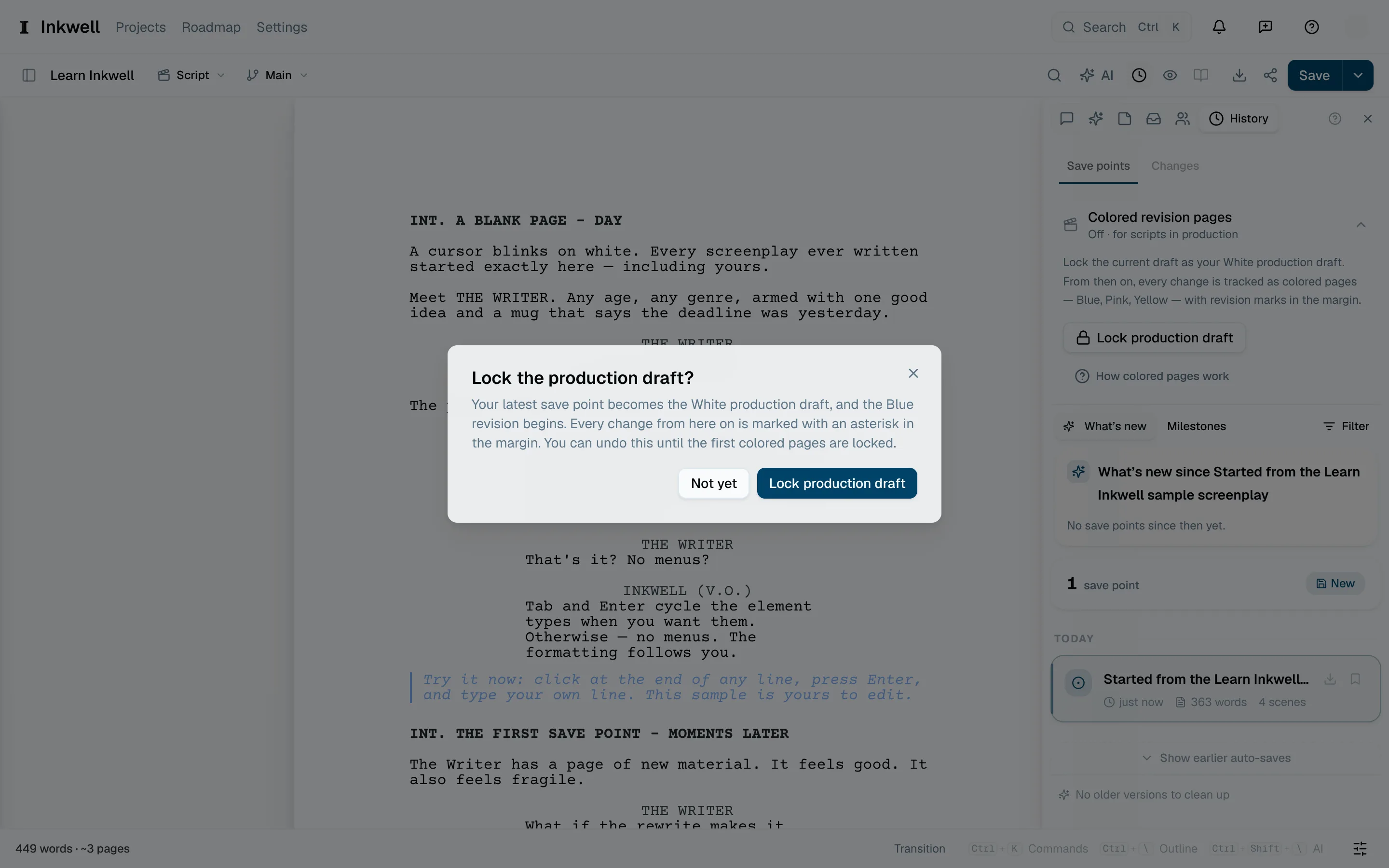
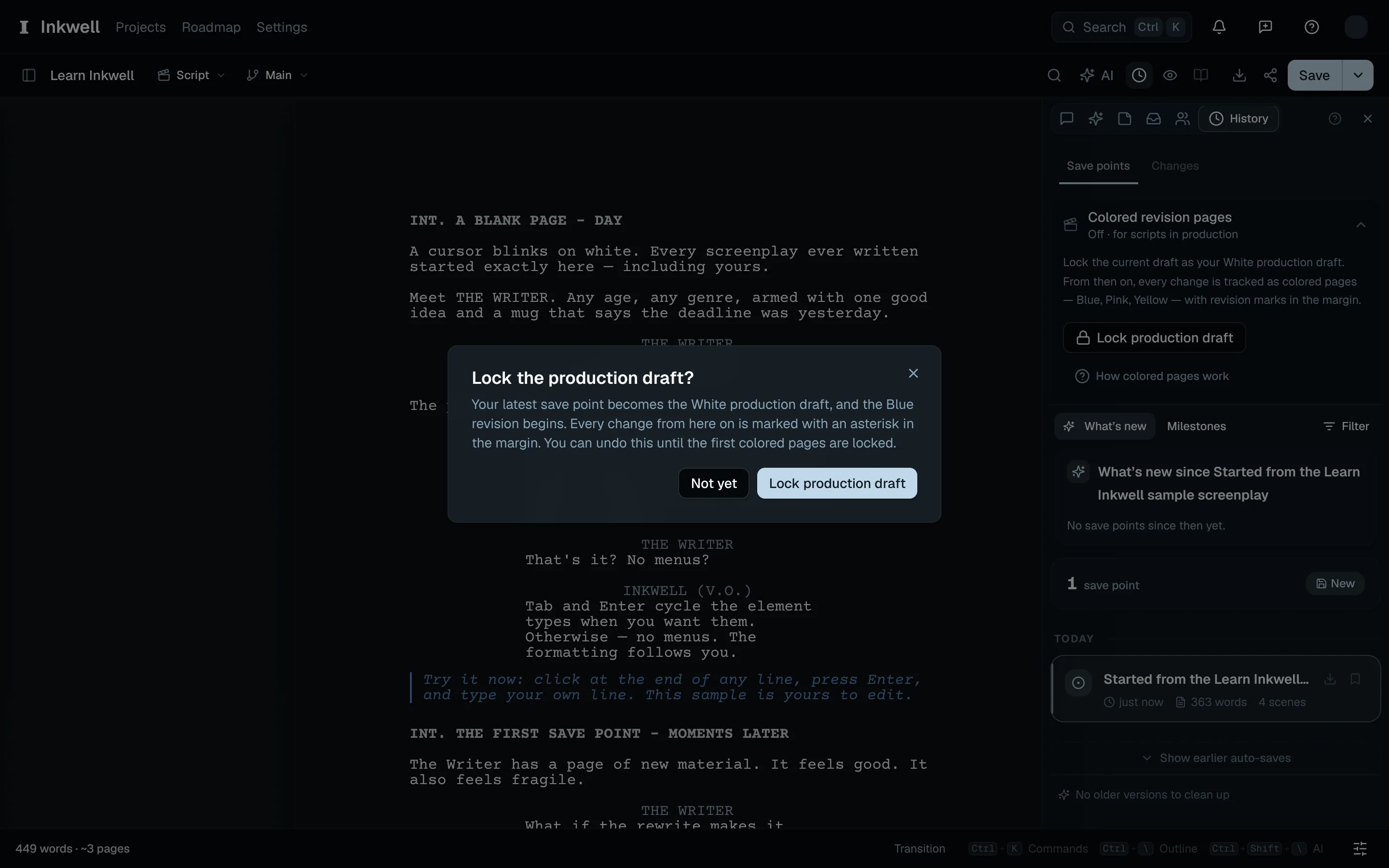
La confirmación (1) explica cómo bloquear el borrador White da inicio a las revisiones Blue. 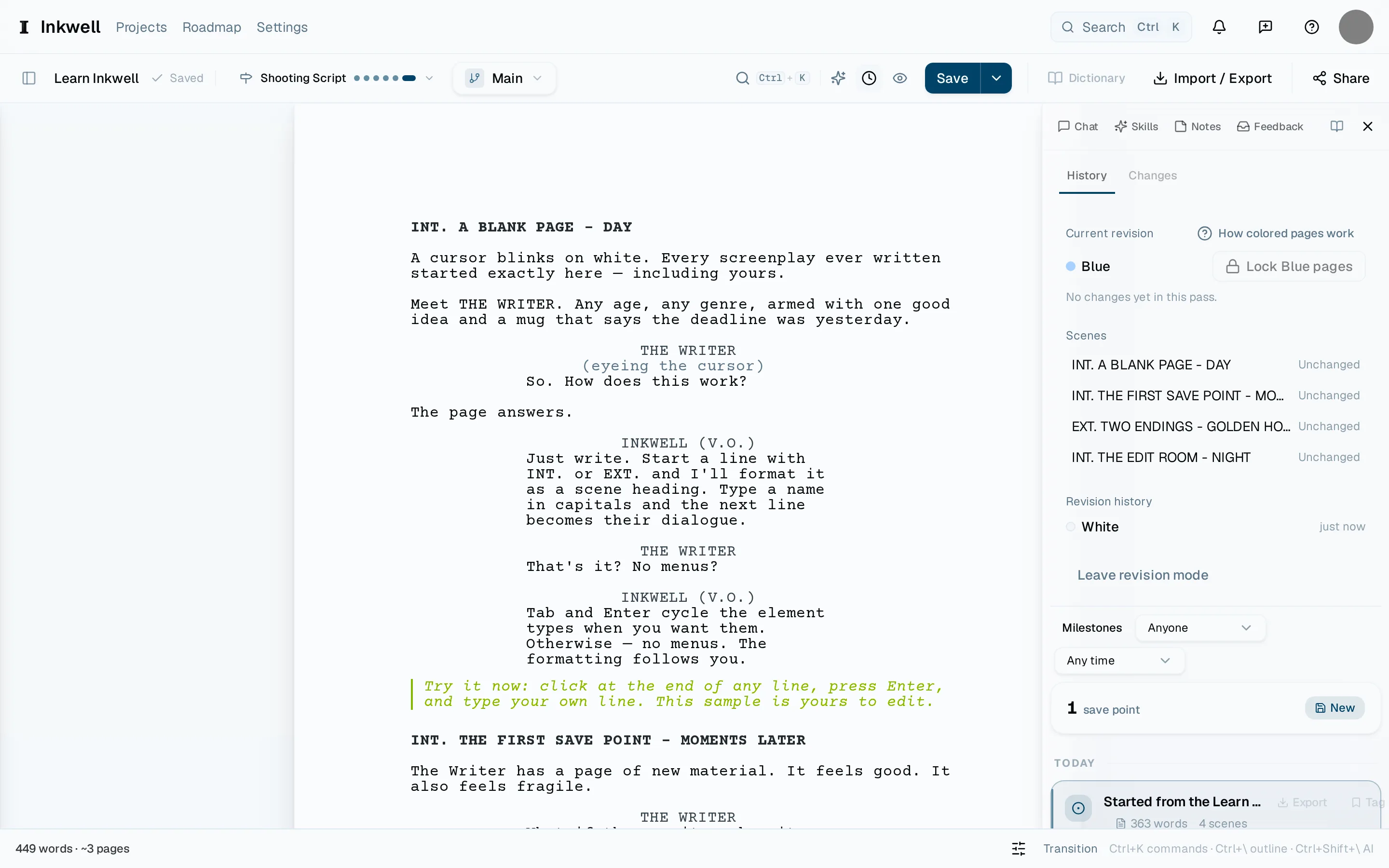
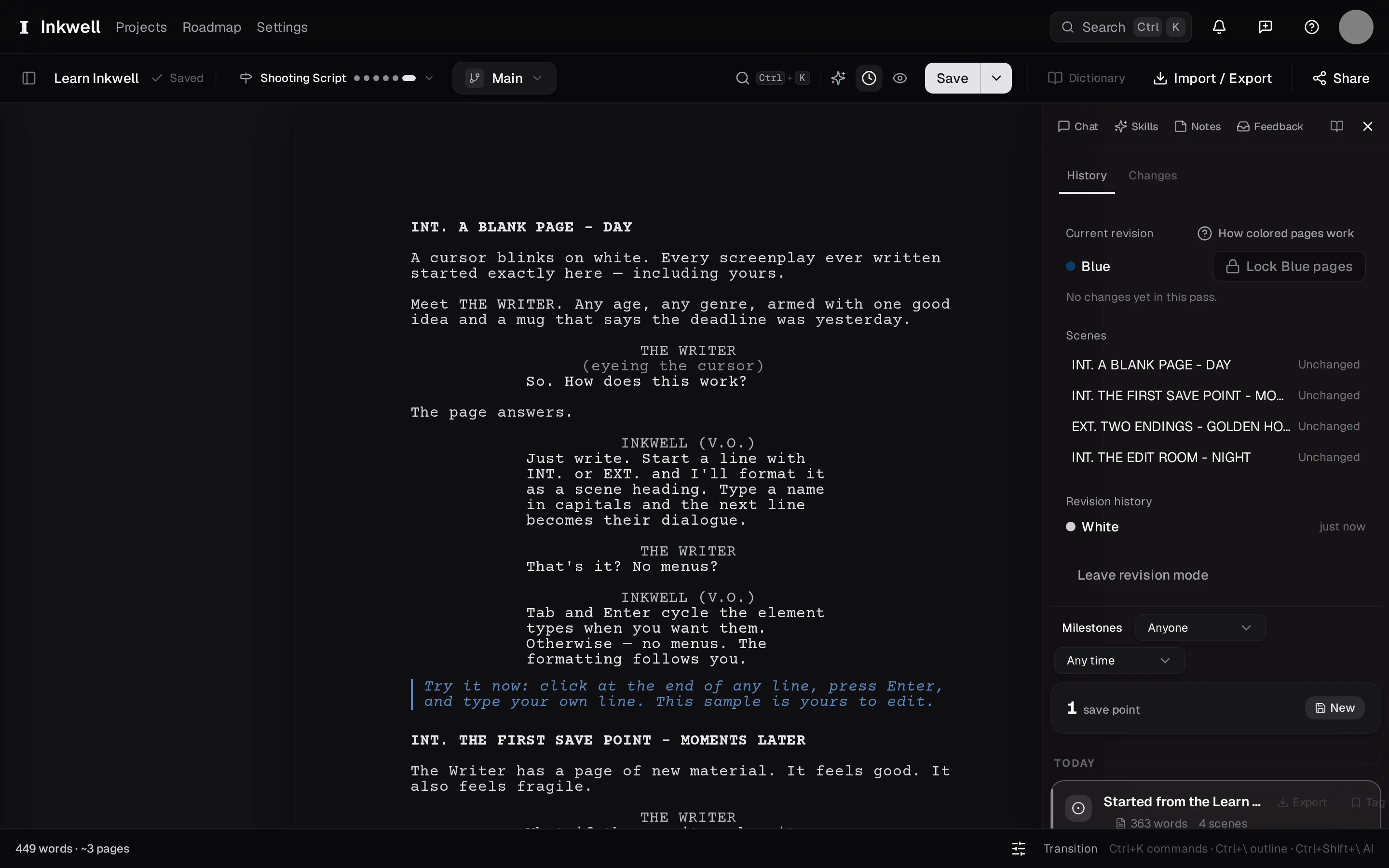
El panel de revisión en la pestaña Historial una vez bloqueado el borrador: la revisión actual y su color (1), el estado de revisión de cada escena (2) y Bloquear páginas Blue (3), que emite la revisión Blue y empieza el color siguiente. Haz los cambios
Escribe como siempre. Cada línea que tocas recibe un asterisco en el margen, y la lista de escenas del panel muestra qué escenas tienen revisiones.
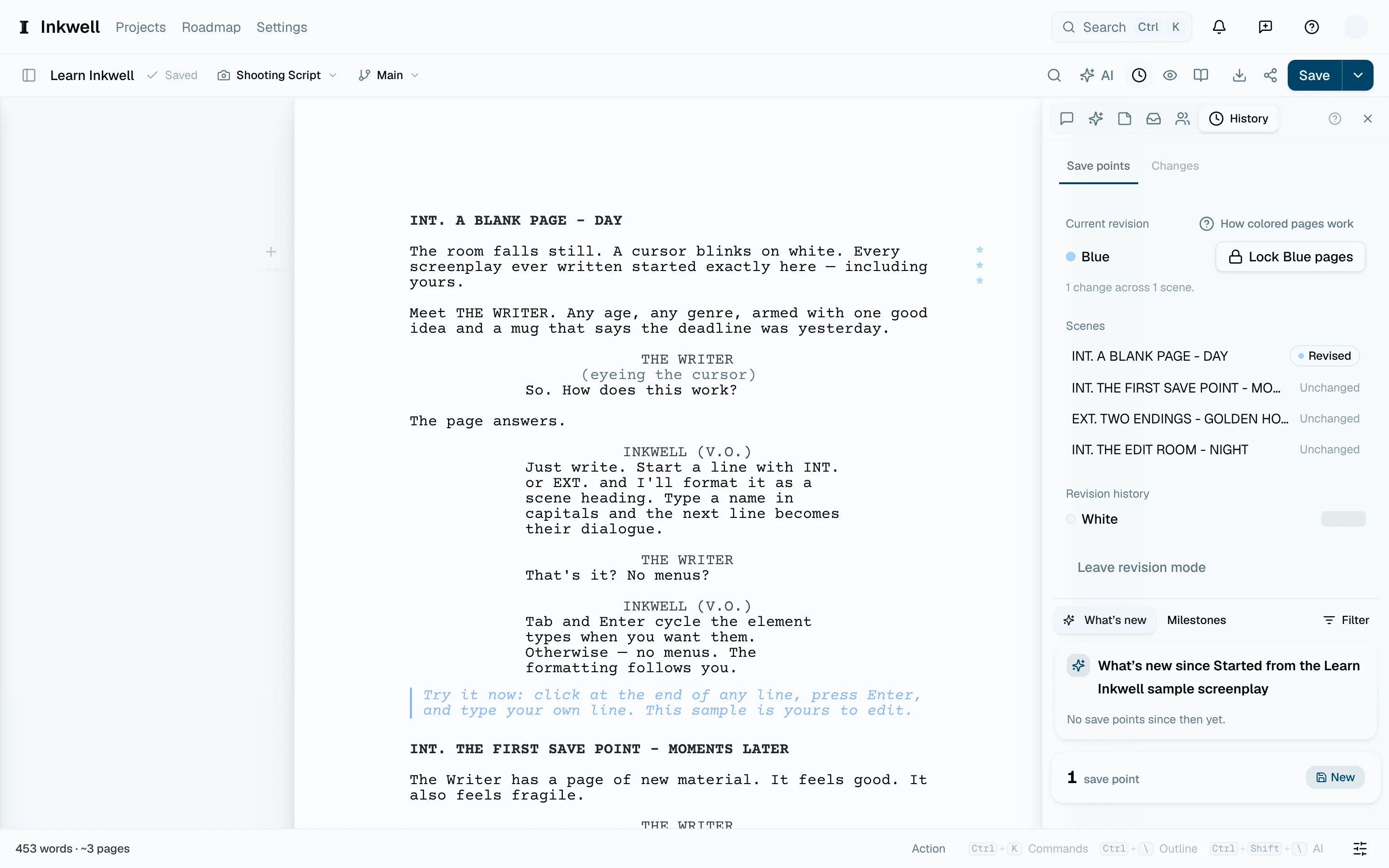
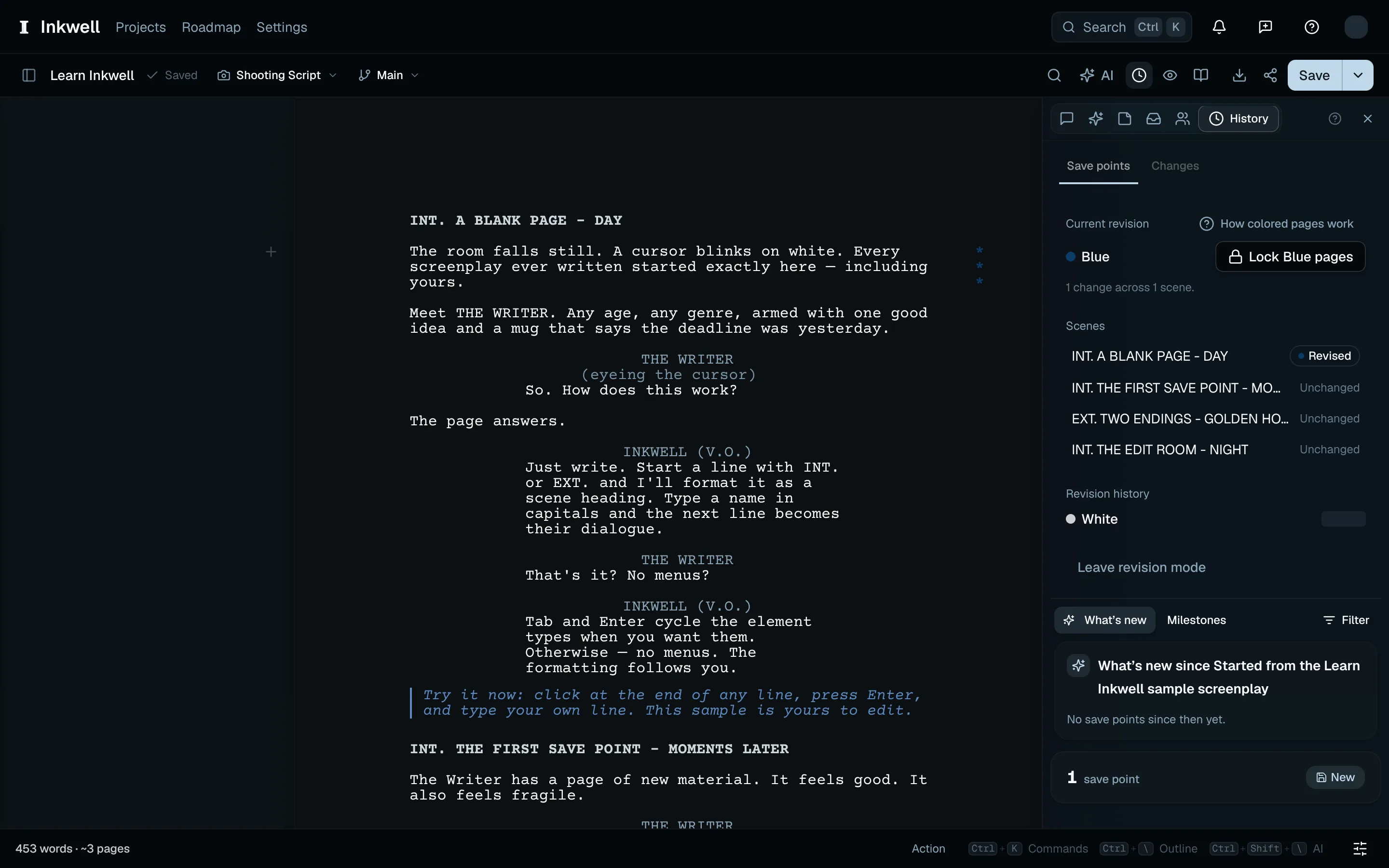
Un párrafo de acción cambiado lleva asteriscos de revisión (1) y la lista de escenas registra el cambio (2). Bloquea las páginas
Elige Bloquear páginas Blue. Plot te pide que lo confirmes, crea un punto de guardado con el nombre del color y empieza el color siguiente en el orden de la oficina. Un PDF completo conserva los números de página ya emitidos y enumera en su portada las revisiones distribuidas. Una pasada con cambios imprime el color y la fecha en cada página del guion, con asteriscos junto a las líneas revisadas. Consulta Exportar a PDF, FDX y Fountain.
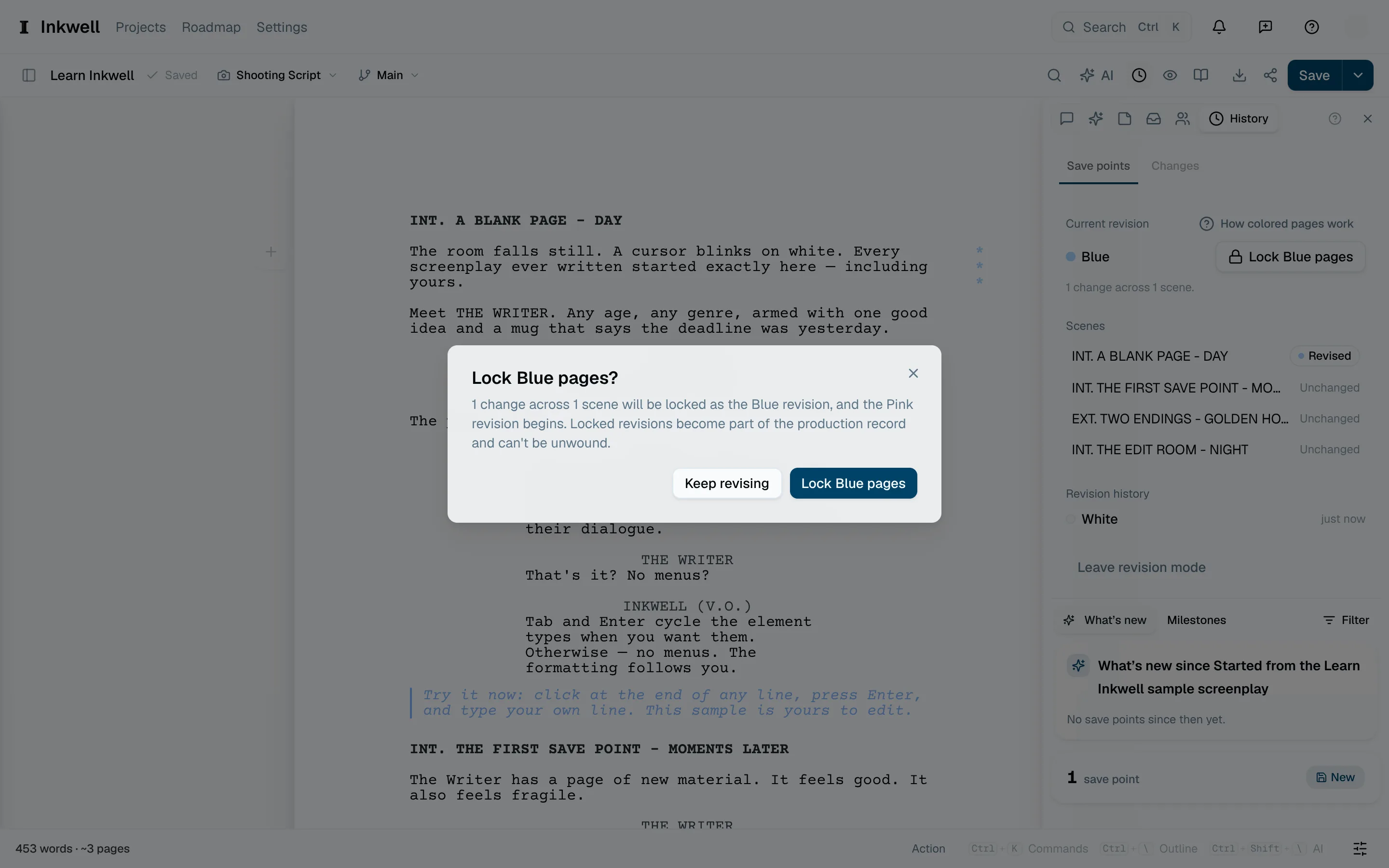
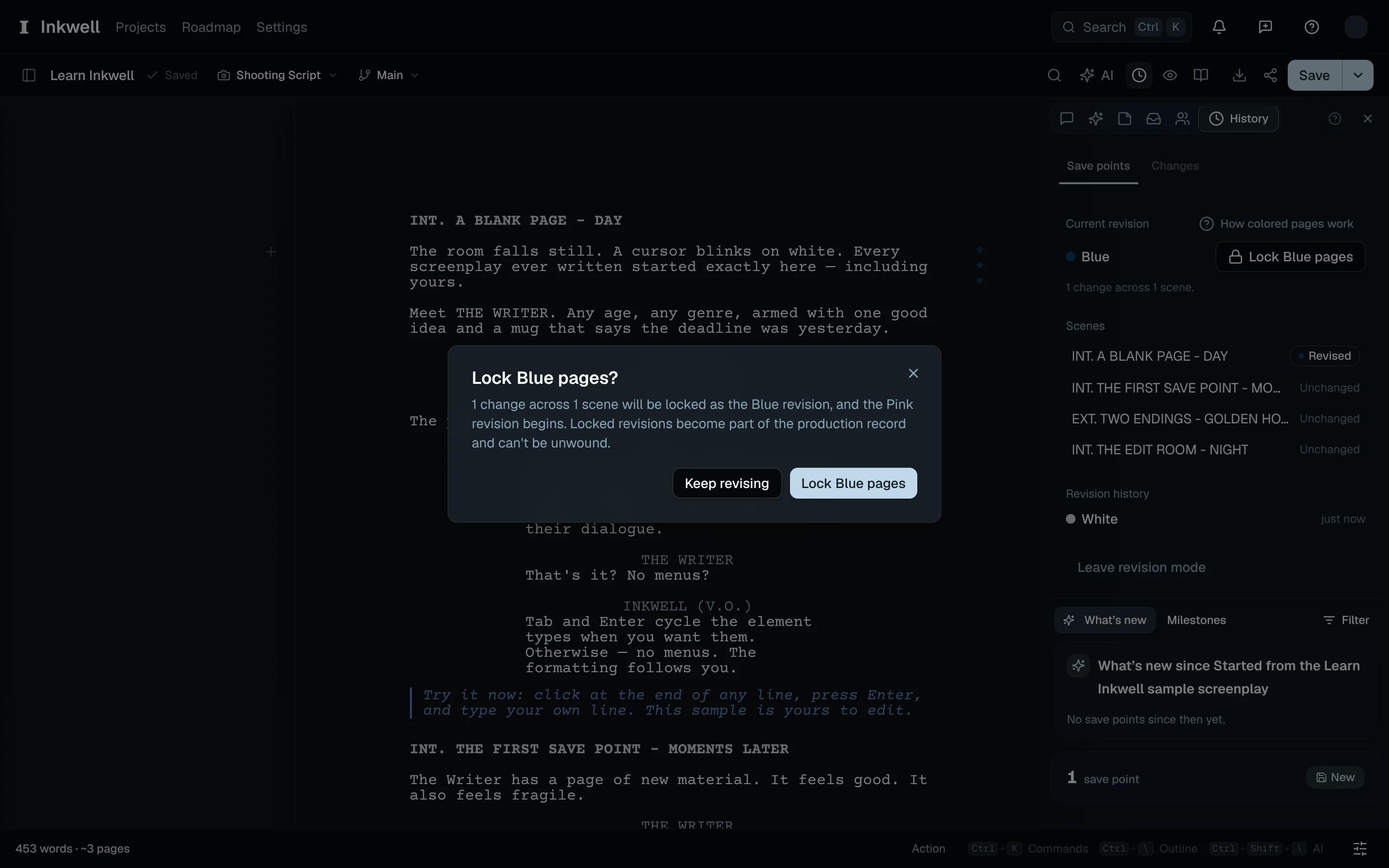
Confirma Bloquear páginas Blue (1) para emitir esta revisión y empezar el color siguiente.
Enviar un paquete de distribuciónEnlace a esta sección
En Importar / Exportar, elige PDF — paquete de distribución Blue (o el nombre de la revisión actual). La paleta de comandos ofrece el mismo comando. El paquete muestra las páginas afectadas por esta revisión, incluidas las páginas A insertadas y las páginas afectadas por eliminaciones. Su hoja inicial lo identifica como paquete de distribución.
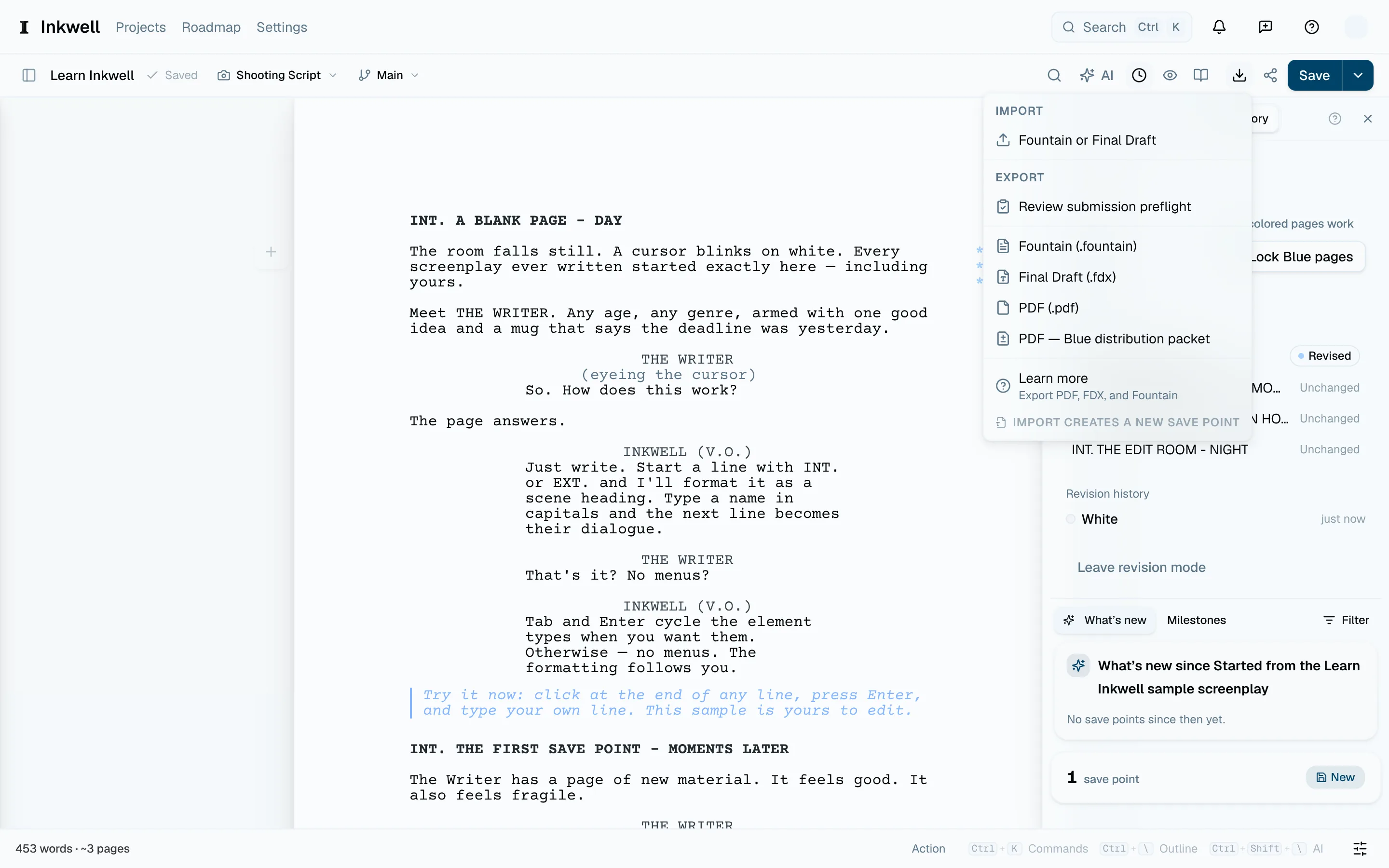
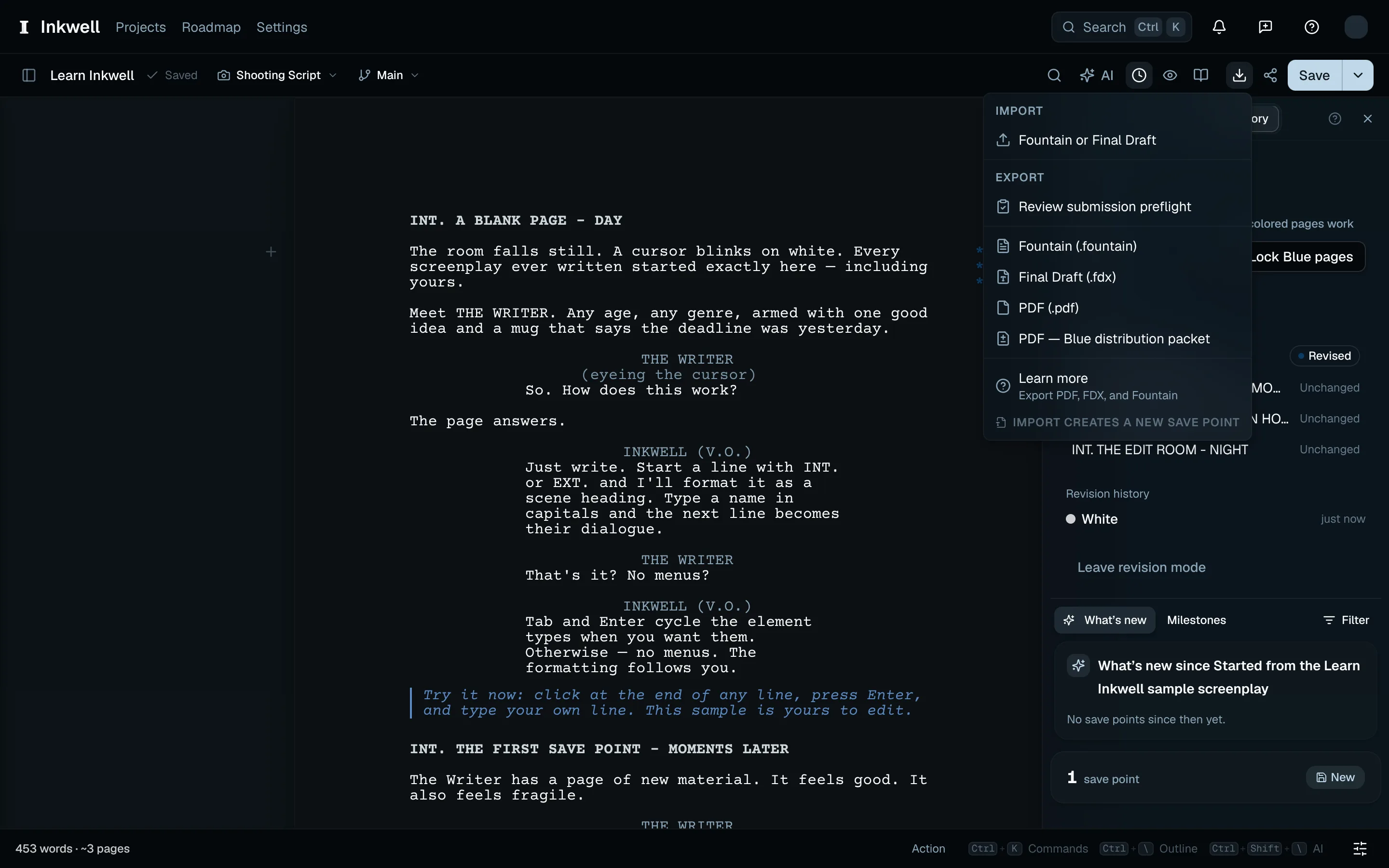
El archivo PDF conserva el manuscrito completo aunque el visor muestre las páginas revisadas. Úsalo para distribuir revisiones a personas que puedan leer todo el guion; no elimina contenido confidencial.
Si Plot te pide revisar la paginación, compara el PDF con la última copia emitida por la oficina antes de distribuirlo. Puede ocurrir cuando se ha reconstruido el bloqueo de páginas de un borrador antiguo o han cambiado las medidas de página.
Los encabezados de producción, el historial de revisiones y el aviso del paquete se imprimen en inglés con fechas numéricas. Los controles y avisos de exportación usan el idioma de tu aplicación. Los elementos del guion y las etiquetas de página de producción usan Courier o Courier Prime para el texto latino, con Noto Sans Mono CJK a tamaño nativo como alternativa para el texto chino, japonés y coreano compatible. El cirílico y el griego siguen sin ser compatibles en la salida de guion. Los bloques de prosa pueden usar las fuentes de prosa multilingües compatibles.