
Une fois un script en production, le bureau suit les modifications par des pages colorées dans un ordre fixe, à partir de la version de tournage blanche (White). Le mode révision marque chaque ligne modifiée d’un astérisque dans la marge et garde les numéros de page stables, pour que les classeurs de l’équipe restent justes.
Créer un point de sauvegarde de la version de tournage
Avant de verrouiller, appuyez sur ⌘⇧S et nommez-le (« White — version de tournage »). Tout ce qui suit est mesuré par rapport à lui.
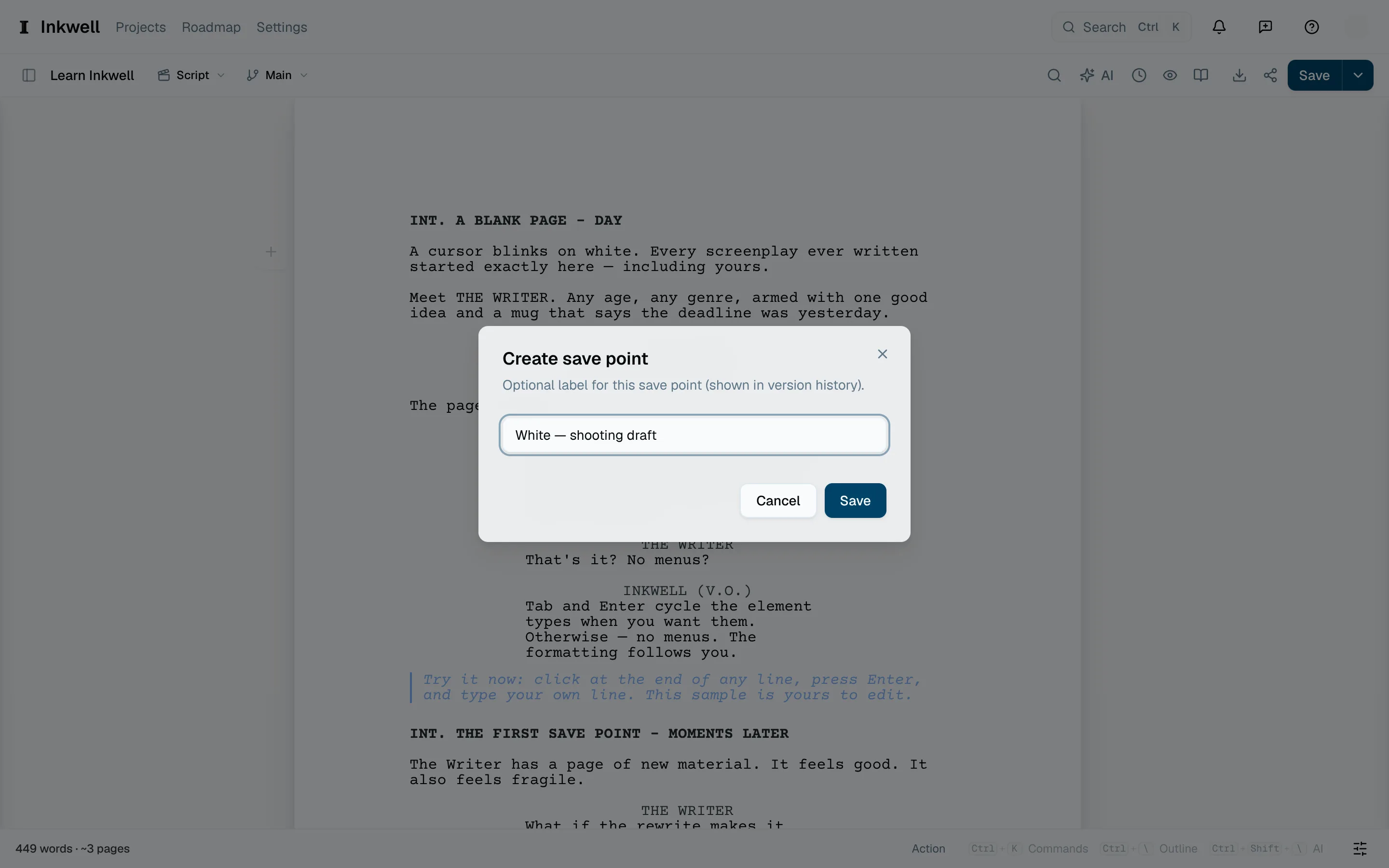
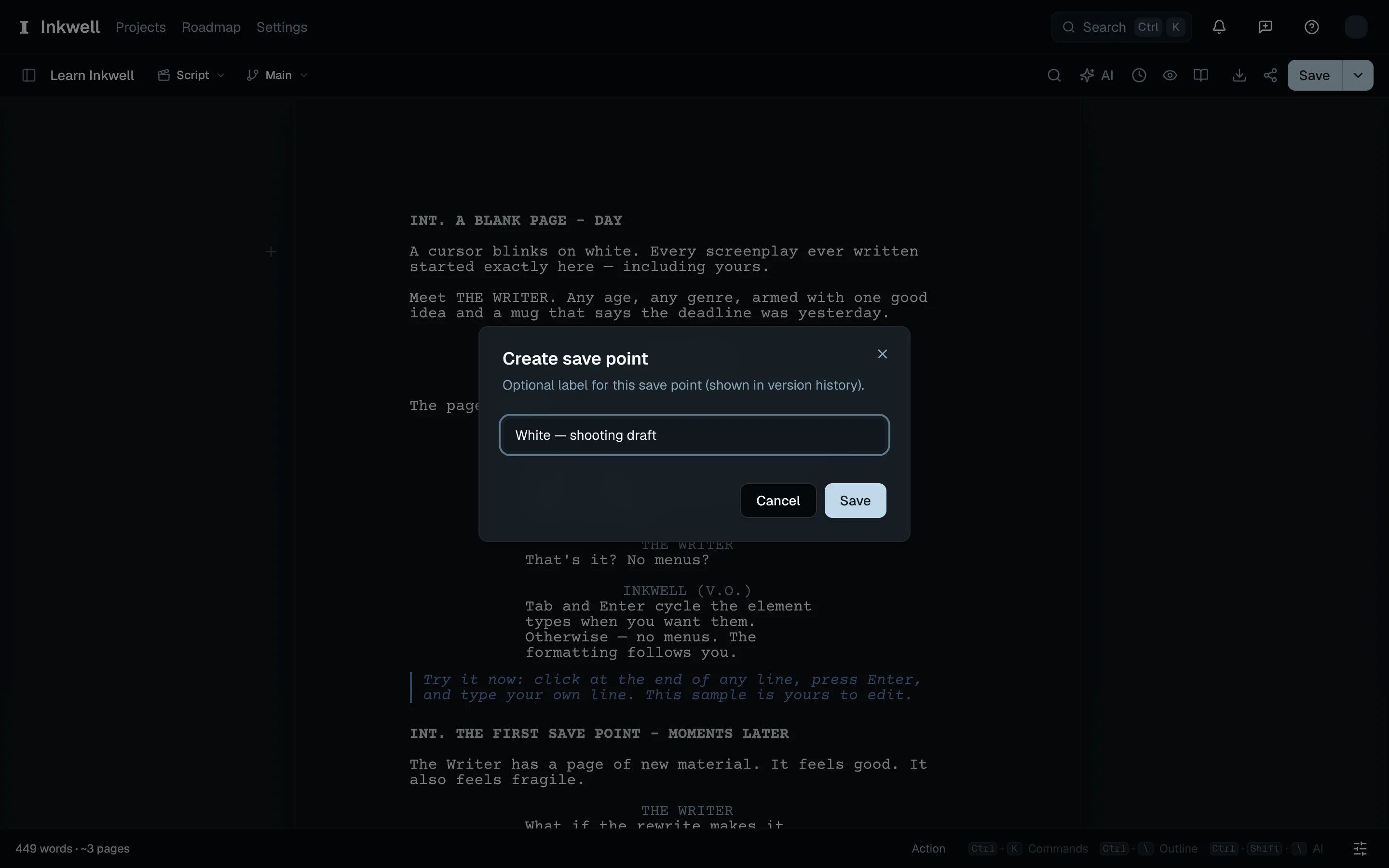
Nommez le point de sauvegarde de la version de tournage White (1) avant de verrouiller les pages de production. Verrouiller la version de production
Ouvrez l’onglet Historique. En haut, Pages de révision colorées indique Désactivé ; ouvrez-le et choisissez Verrouiller la version de production. Le point de sauvegarde devient la version de tournage White, la numérotation des pages est verrouillée (le nouveau contenu devient des pages A au lieu de décaler ce qui suit) et Blue, la première couleur de la séquence, commence.
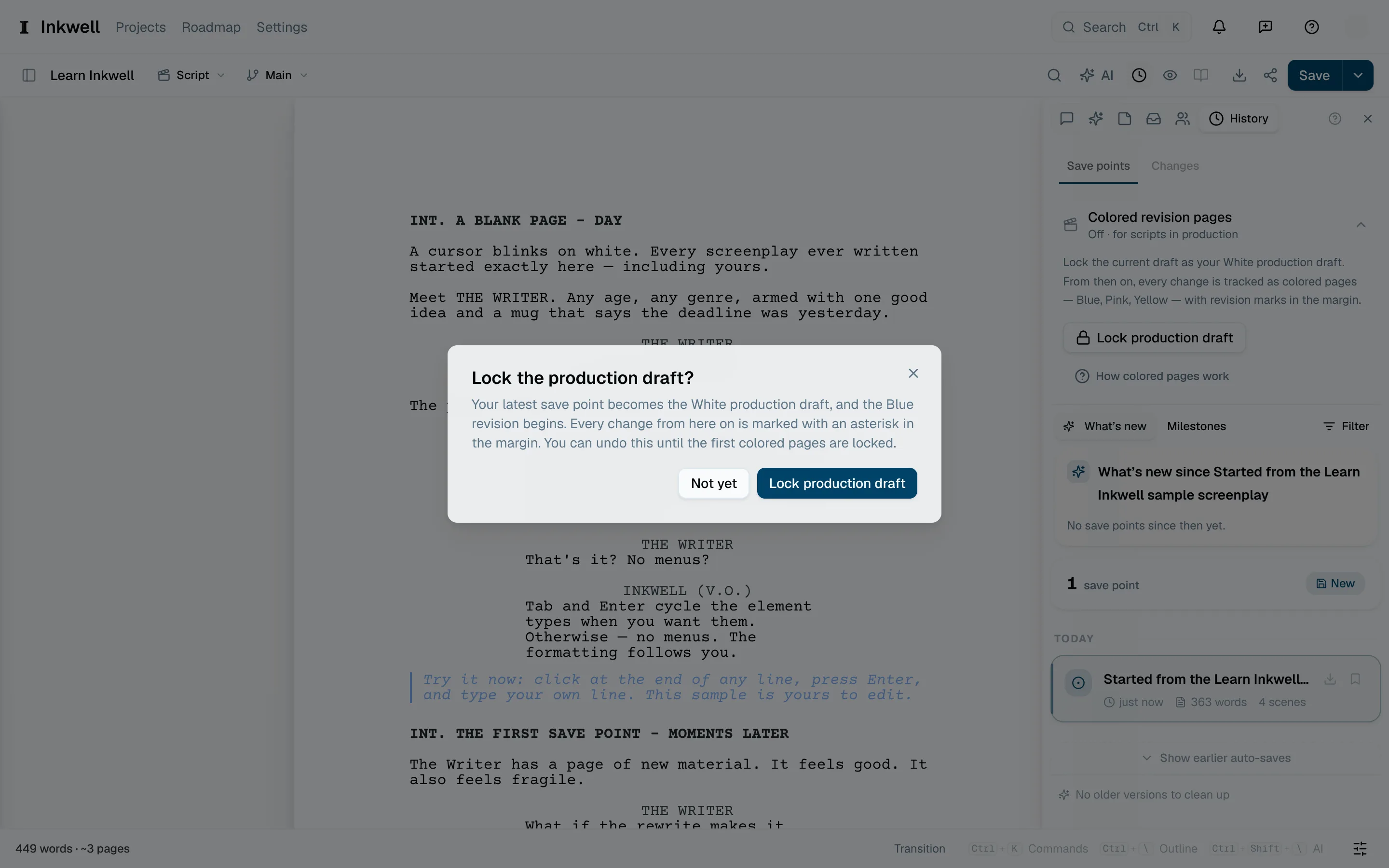
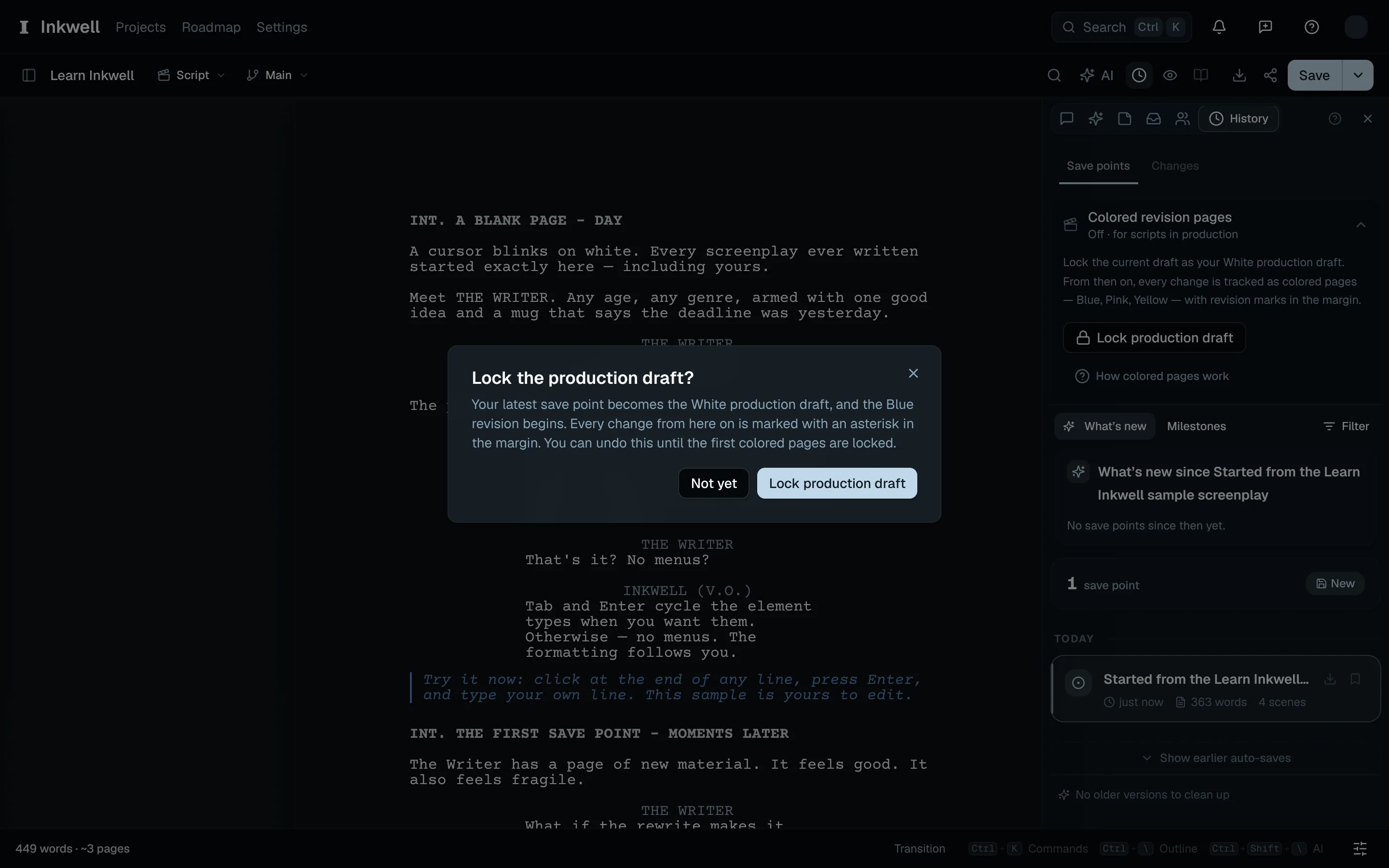
La confirmation (1) explique comment le verrouillage de la version White lance les révisions Blue. 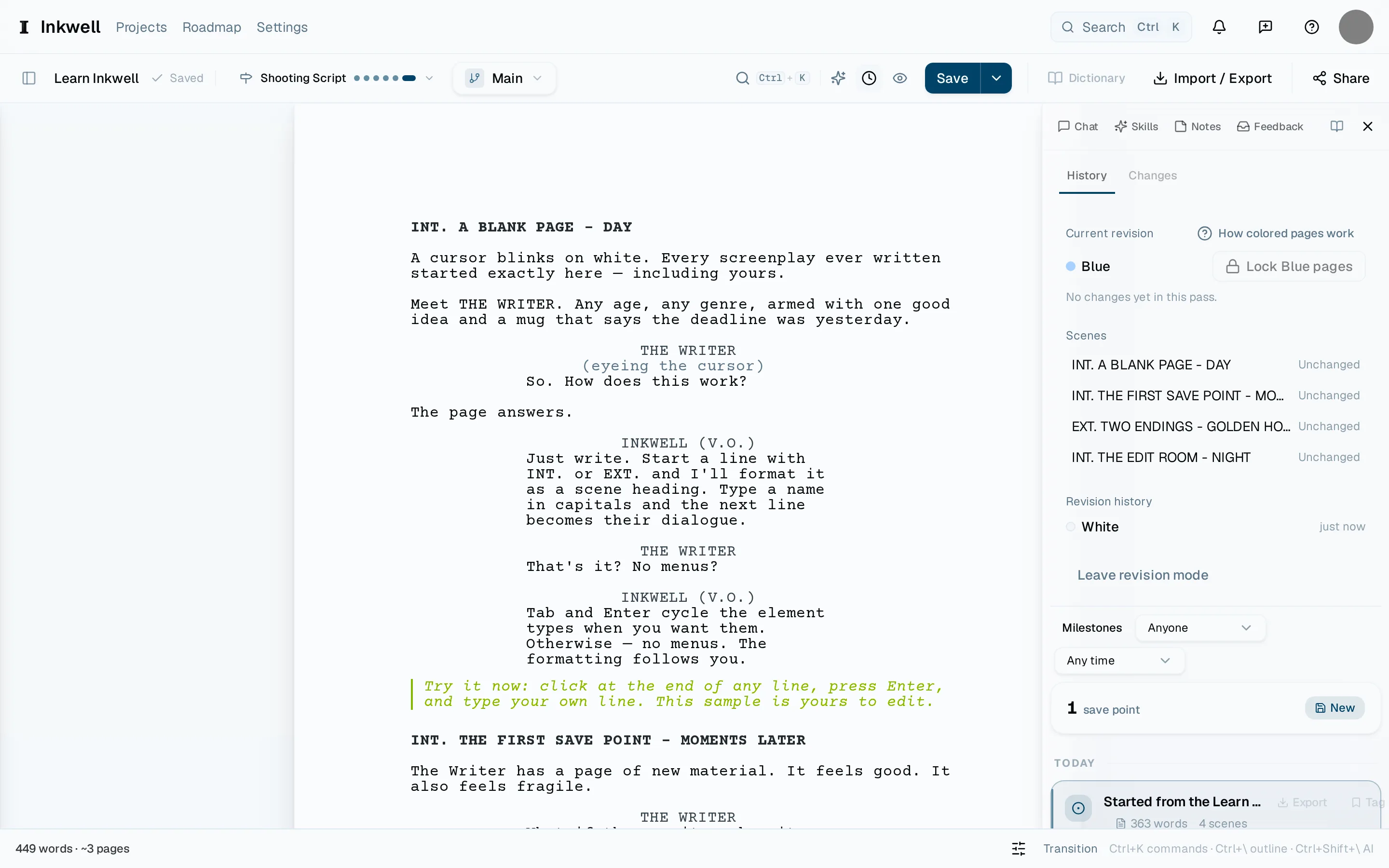
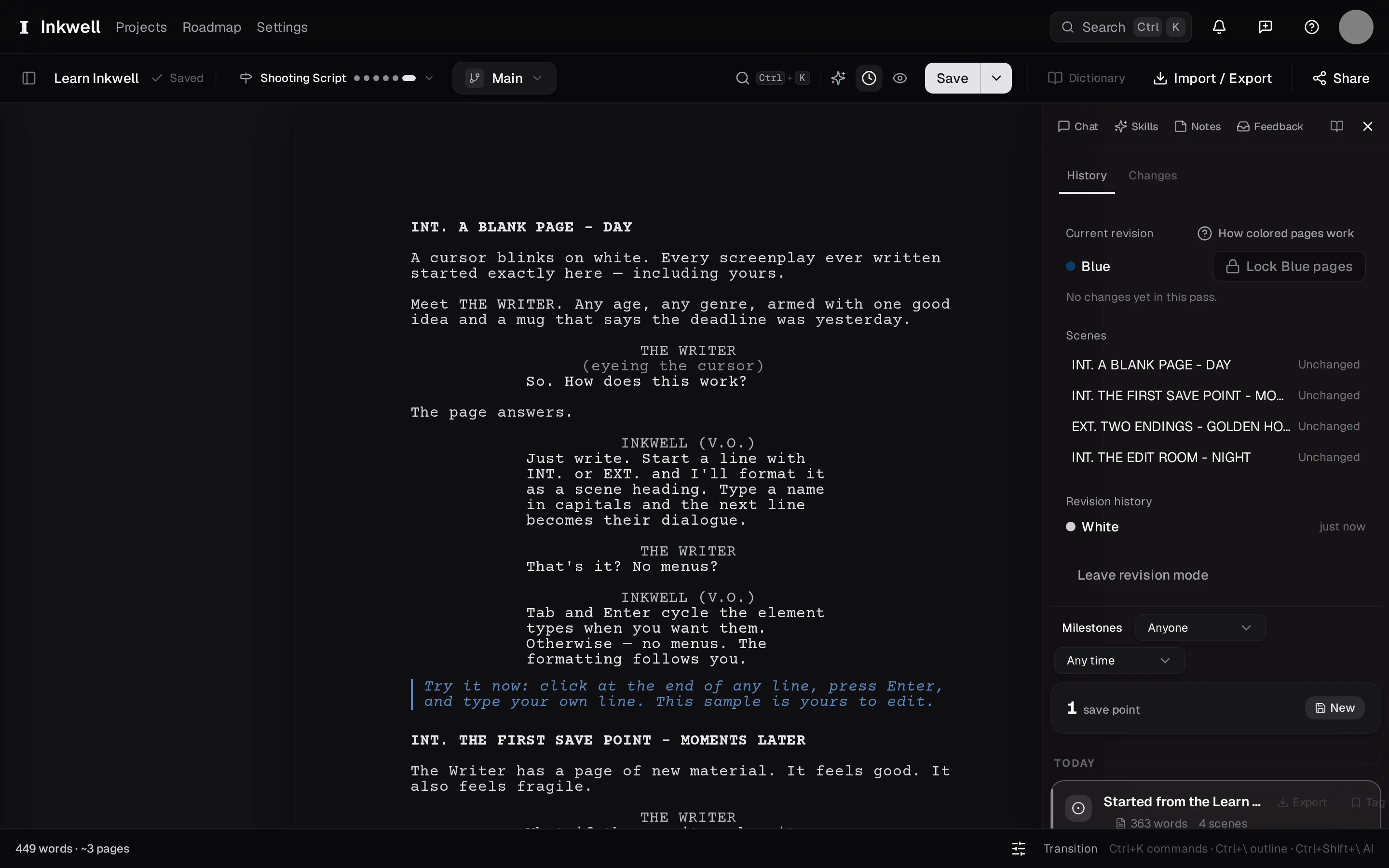
Le panneau de révision dans l’onglet Historique une fois la version verrouillée : la révision en cours et sa couleur (1), l’état de révision de chaque scène (2) et Verrouiller les pages Blue (3), qui diffuse la révision Blue et lance la couleur suivante. Faire les modifications
Écrivez comme d’habitude. Chaque ligne que vous touchez reçoit un astérisque dans la marge, et la liste des scènes du panneau montre quelles scènes portent des révisions.
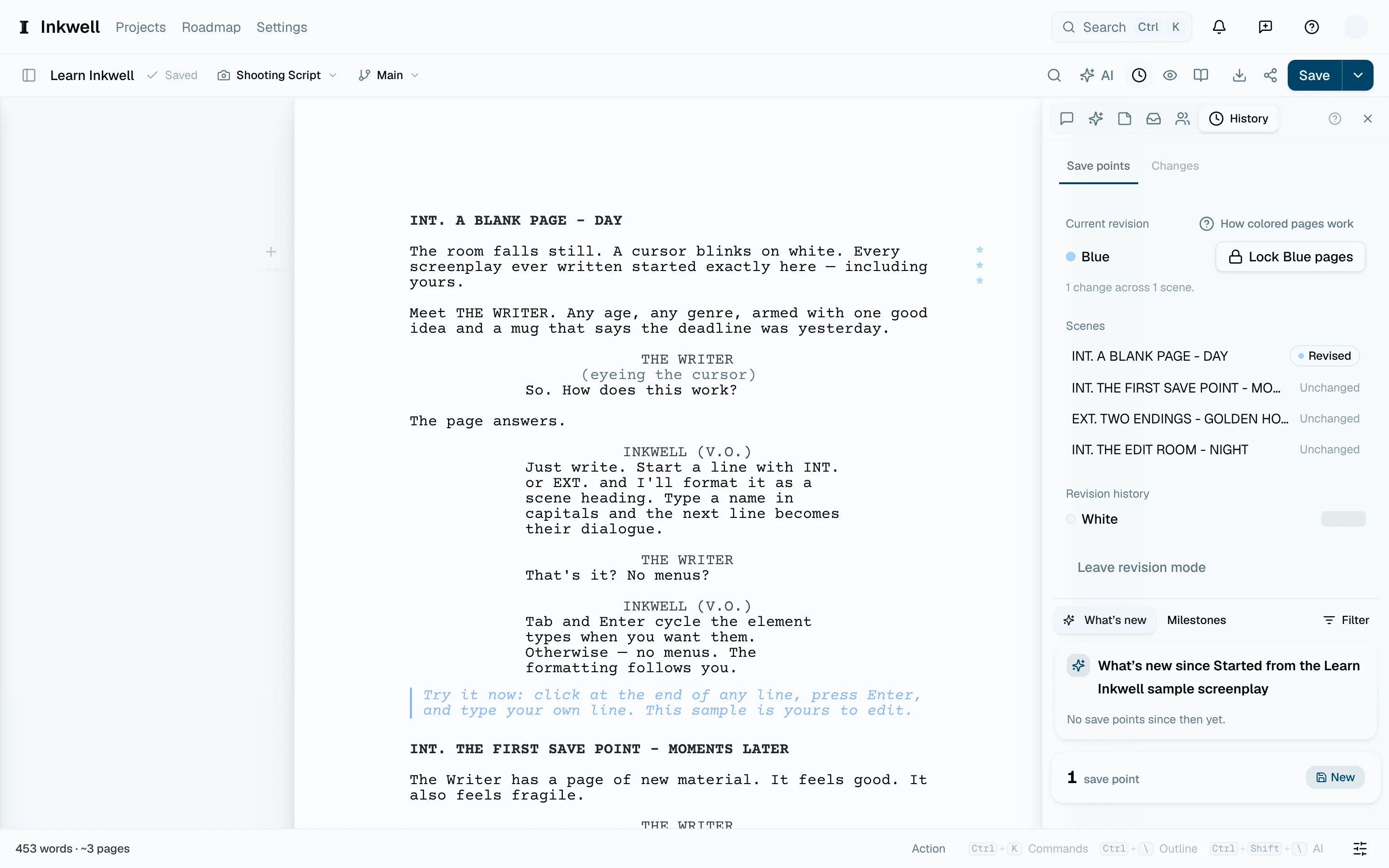
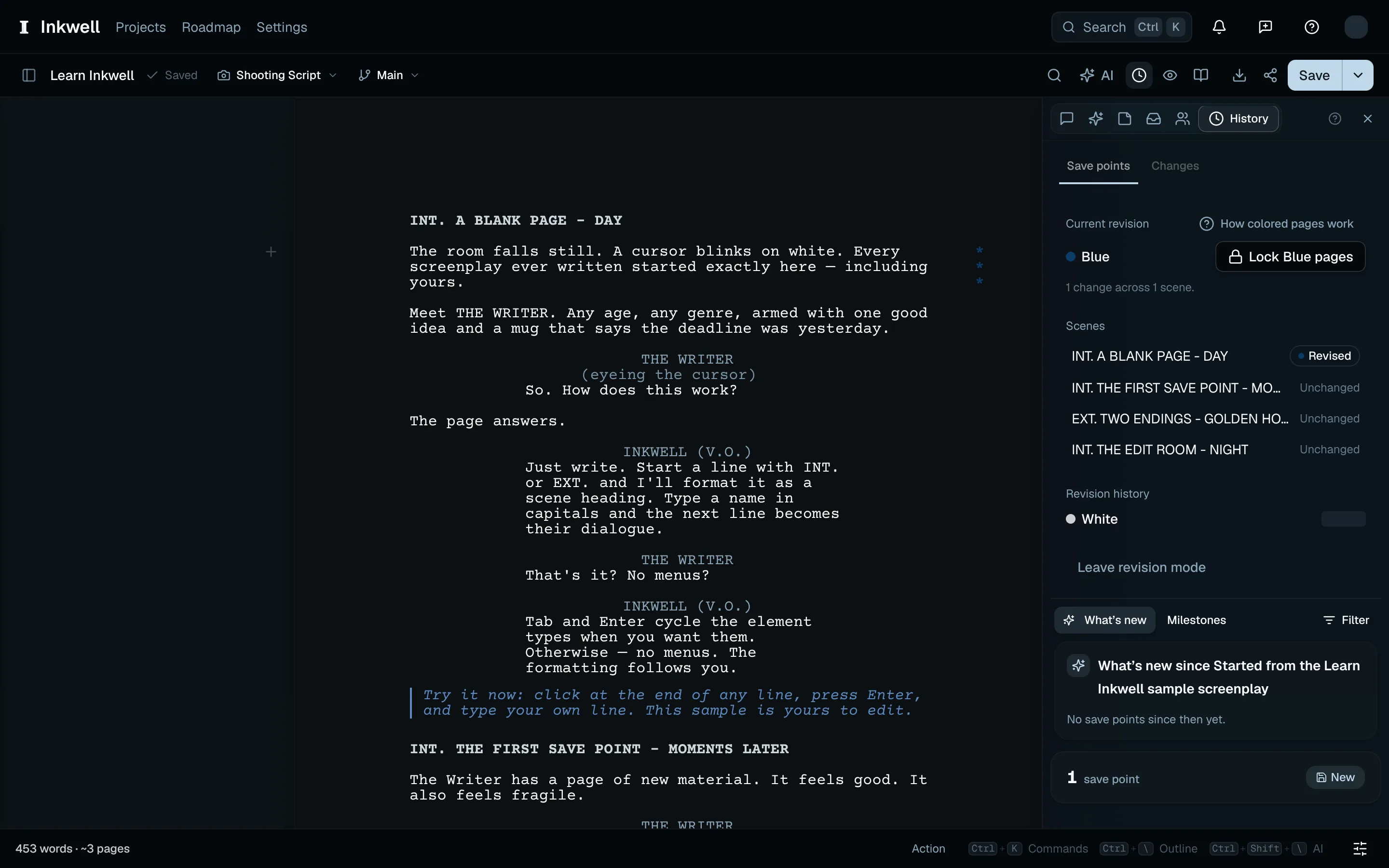
Un paragraphe d’action modifié porte des astérisques de révision (1), et la liste des scènes enregistre la modification (2). Verrouiller les pages
Choisissez Verrouiller les pages Blue. Plot vous demande de confirmer, crée un point de sauvegarde au nom de la couleur et lance la couleur suivante dans l’ordre du bureau. Un PDF complet conserve les numéros de page déjà diffusés et liste les révisions distribuées sur sa page de titre. Un passage comportant des modifications imprime la couleur et la date sur chaque page du script, avec des astérisques à côté des lignes révisées. Voir Exporter en PDF, FDX et Fountain.
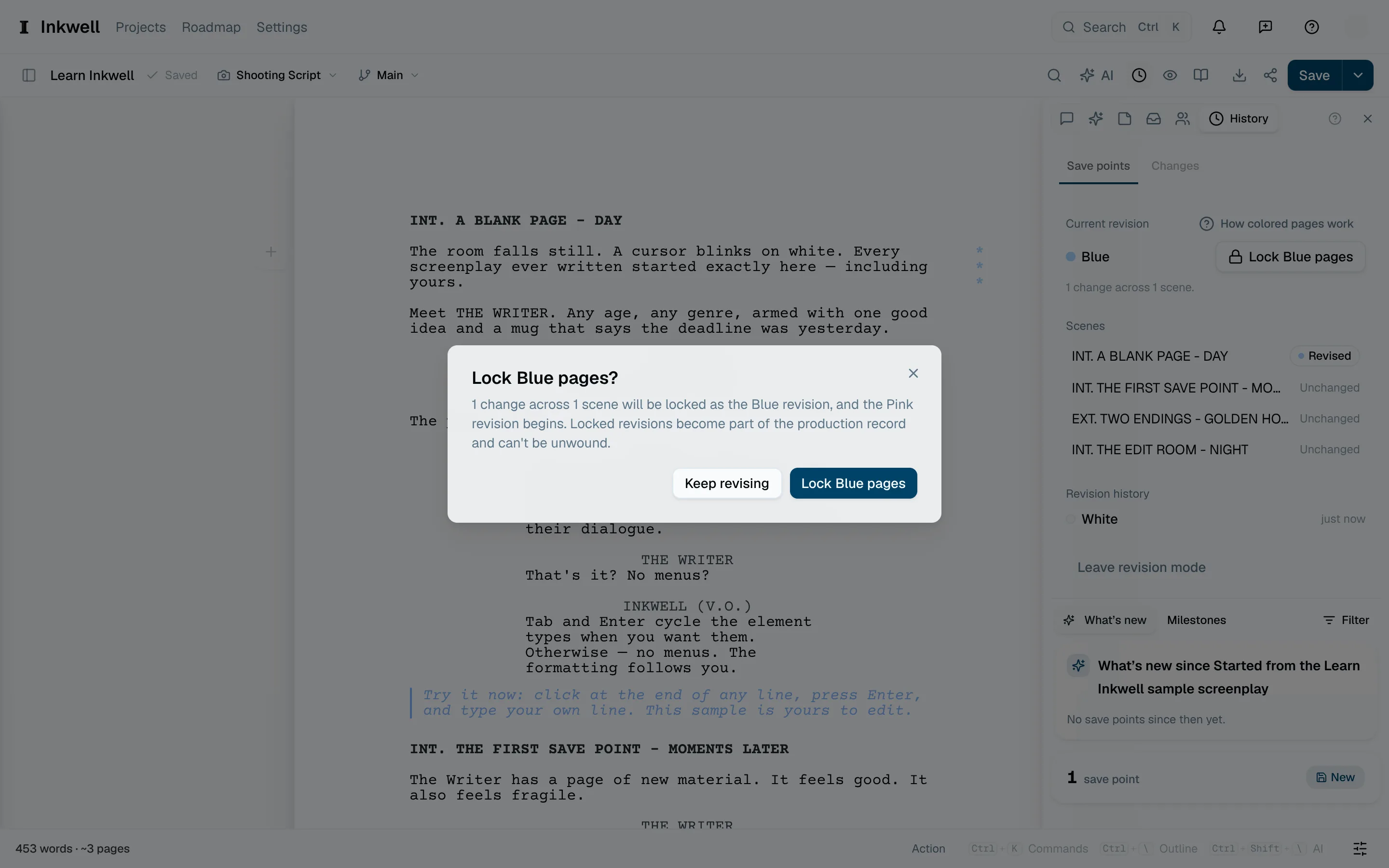
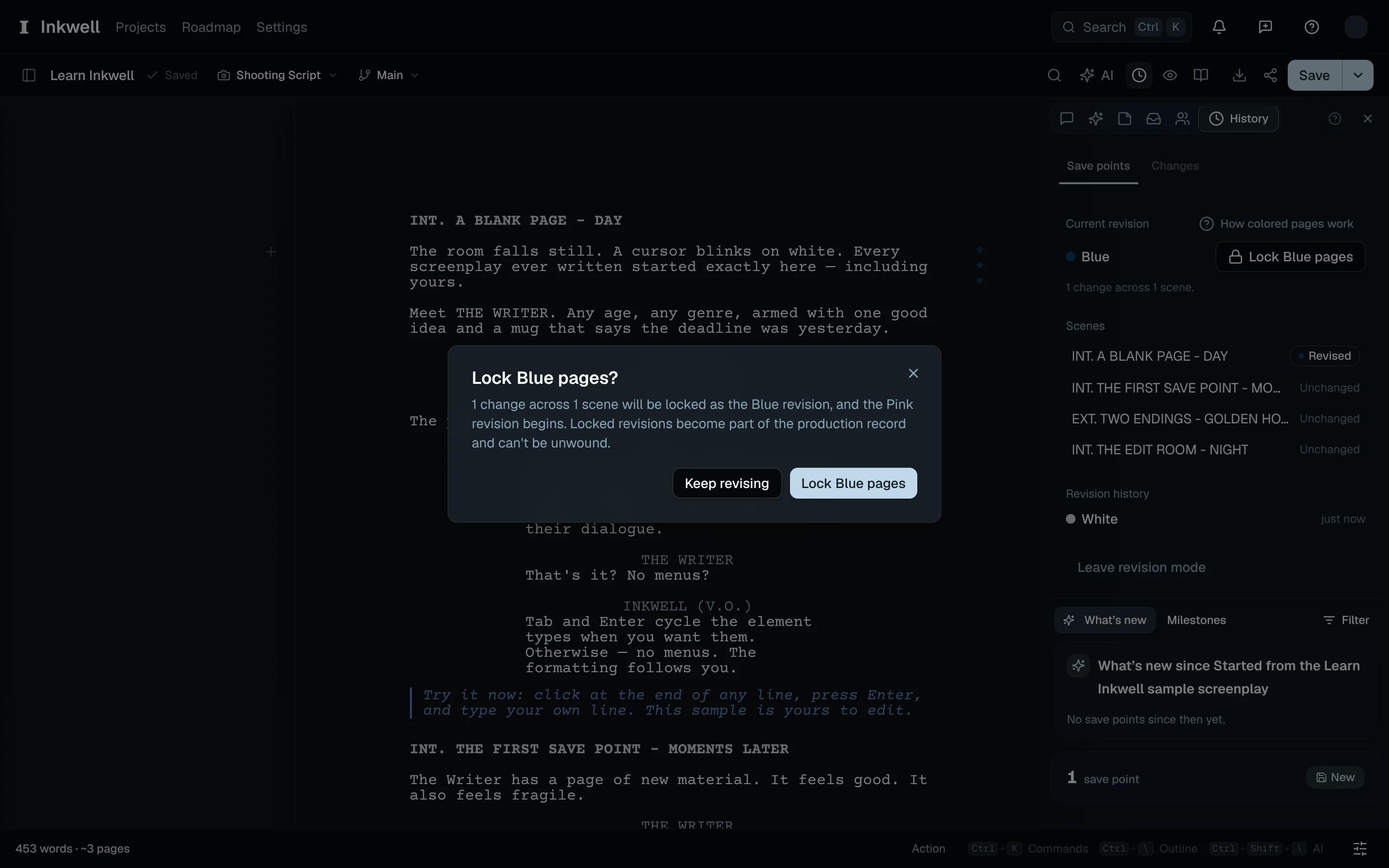
Confirmez Verrouiller les pages Blue (1) pour diffuser cette révision et commencer la couleur suivante.
Envoyer un dossier de diffusionLien vers cette section
Dans Importer / Exporter, choisissez PDF — dossier de diffusion Blue (ou le nom de la révision en cours). La palette de commandes propose la même commande. Le dossier affiche les pages touchées par cette révision, y compris les pages A insérées et les pages touchées par des suppressions. Sa feuille d’ouverture l’identifie comme dossier de diffusion.
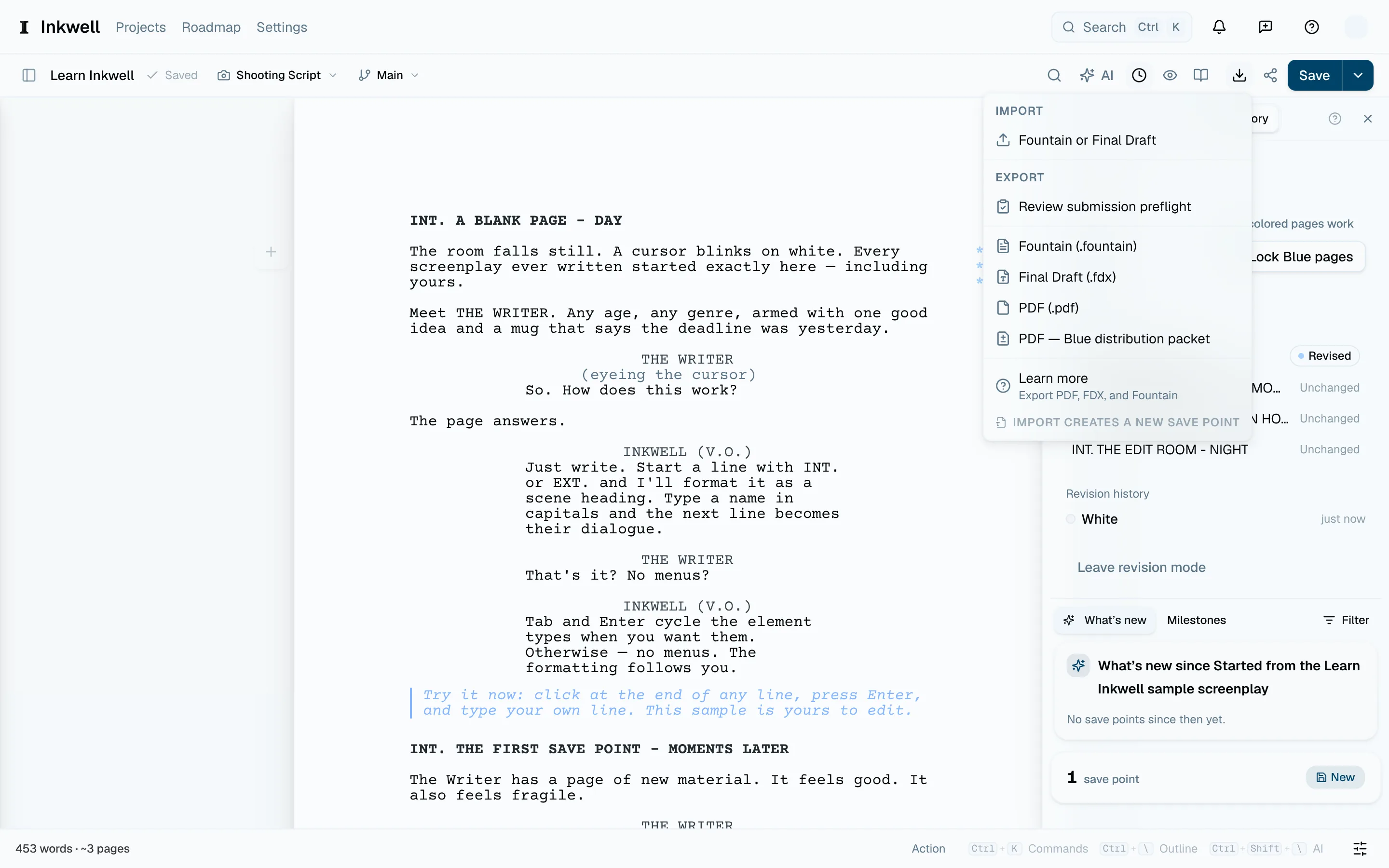
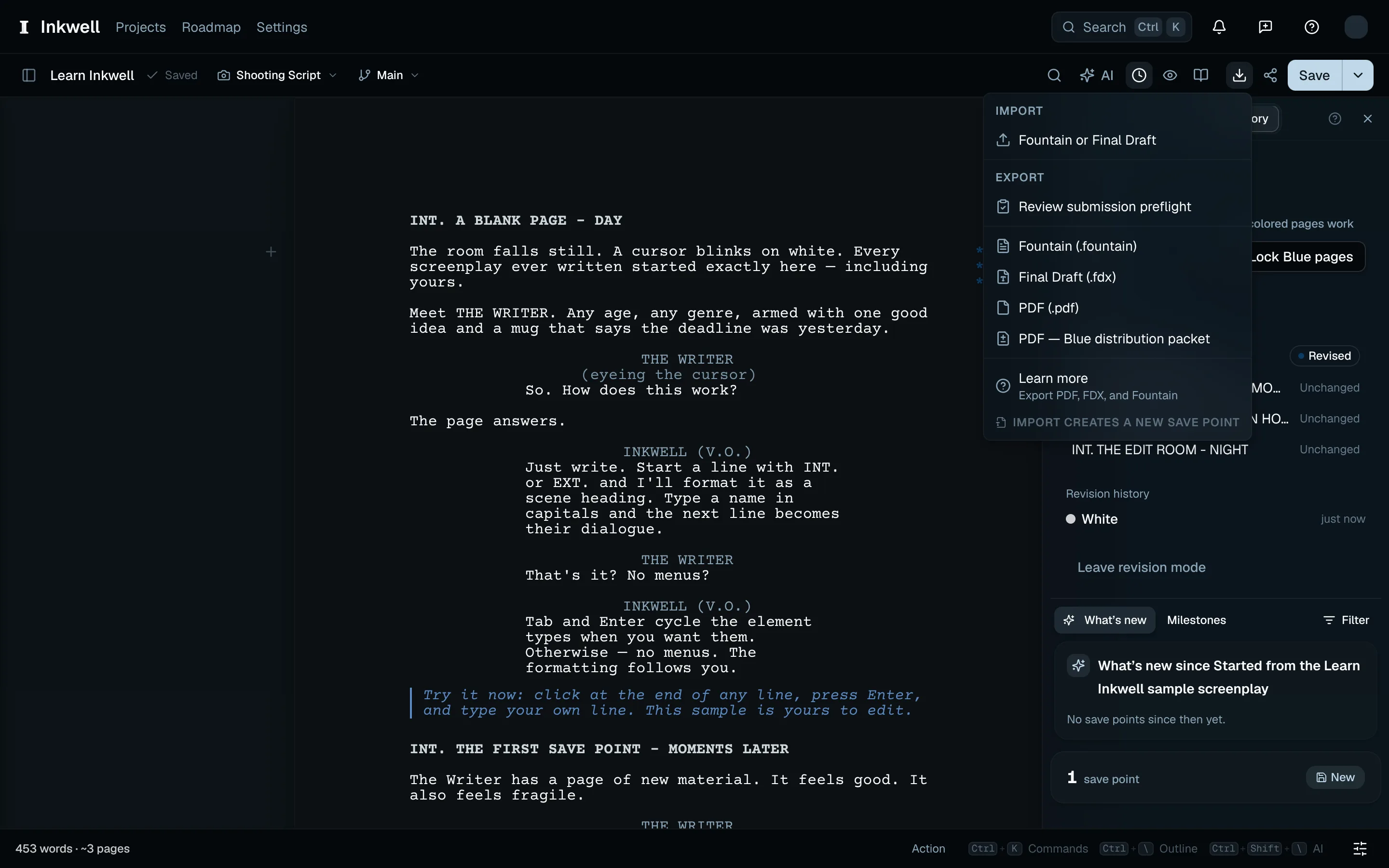
Le fichier PDF conserve le manuscrit complet même si la visionneuse affiche les pages révisées. Utilisez-le pour diffuser des révisions à des personnes autorisées à lire tout le script ; il ne retire pas le contenu confidentiel.
Si Plot vous demande de vérifier la pagination, comparez le PDF avec le dernier exemplaire diffusé par le bureau avant de le distribuer. Cela peut arriver quand le verrouillage des pages d’une ancienne version a été reconstitué ou que les dimensions de page ont changé.
Les en-têtes de production, l’historique des révisions et l’avis du dossier s’impriment en anglais avec des dates numériques. Les commandes et avertissements d’export utilisent la langue de votre application. Les éléments de scénario et les libellés de page de production utilisent Courier ou Courier Prime pour le texte latin, avec Noto Sans Mono CJK en taille native comme police de repli pour le chinois, le japonais et le coréen pris en charge. Le cyrillique et le grec restent non pris en charge dans la sortie de scénario. Les blocs de prose peuvent utiliser les polices de prose multilingues prises en charge.