
대본이 제작에 들어가면 사무실은 흰색(White) 촬영 대본부터 시작하는 정해진 순서의 색상 페이지로 변경 사항을 관리합니다. 수정 모드는 바뀐 모든 줄의 여백에 별표를 붙이고 페이지 번호를 고정해, 제작진의 바인더가 어긋나지 않게 합니다.
촬영 대본의 저장 지점 만들기
잠그기 전에 ⌘⇧S를 누르고 이름을 붙이세요(“White — 촬영 대본”). 이후의 모든 것은 이 저장 지점을 기준으로 비교됩니다.
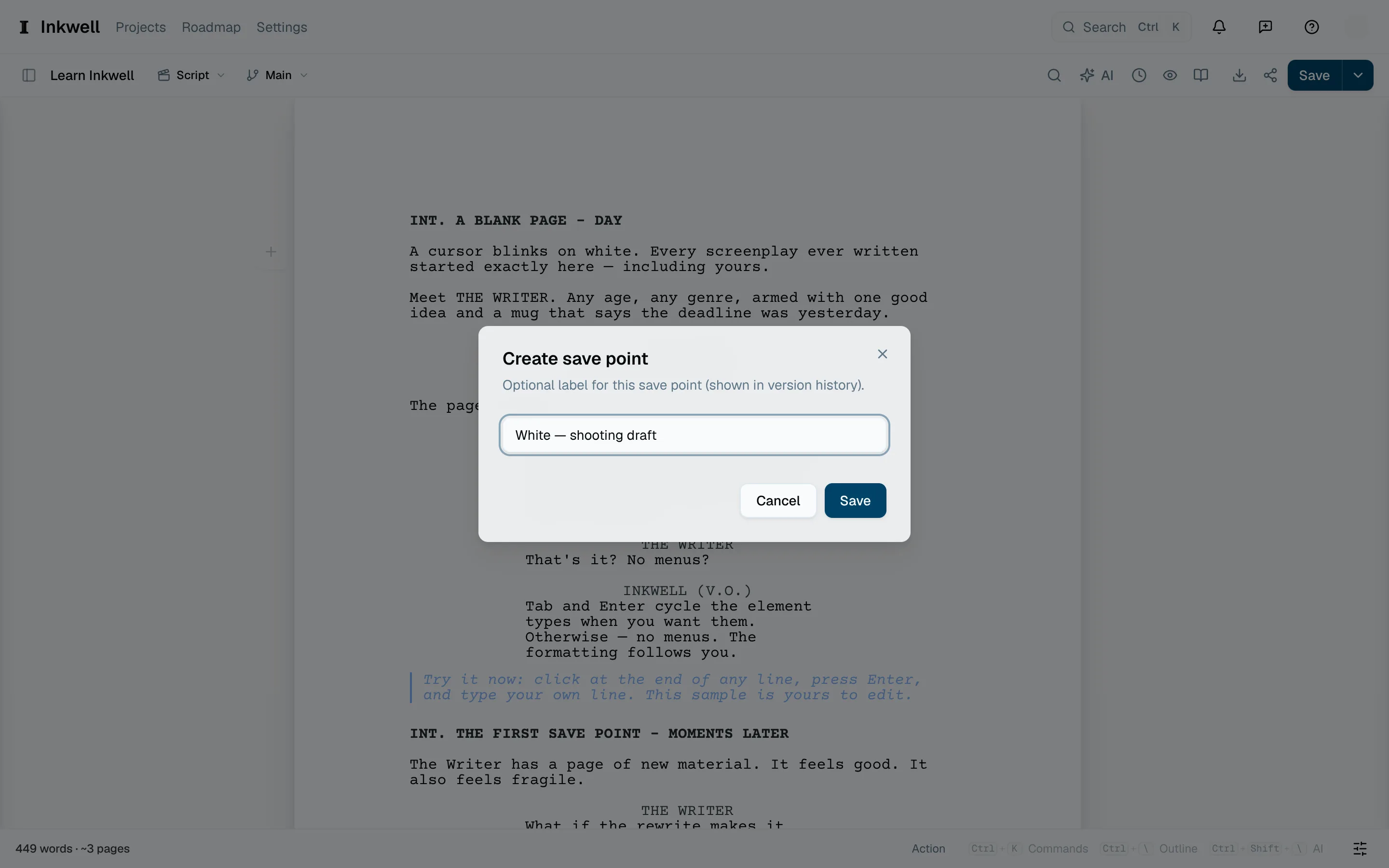
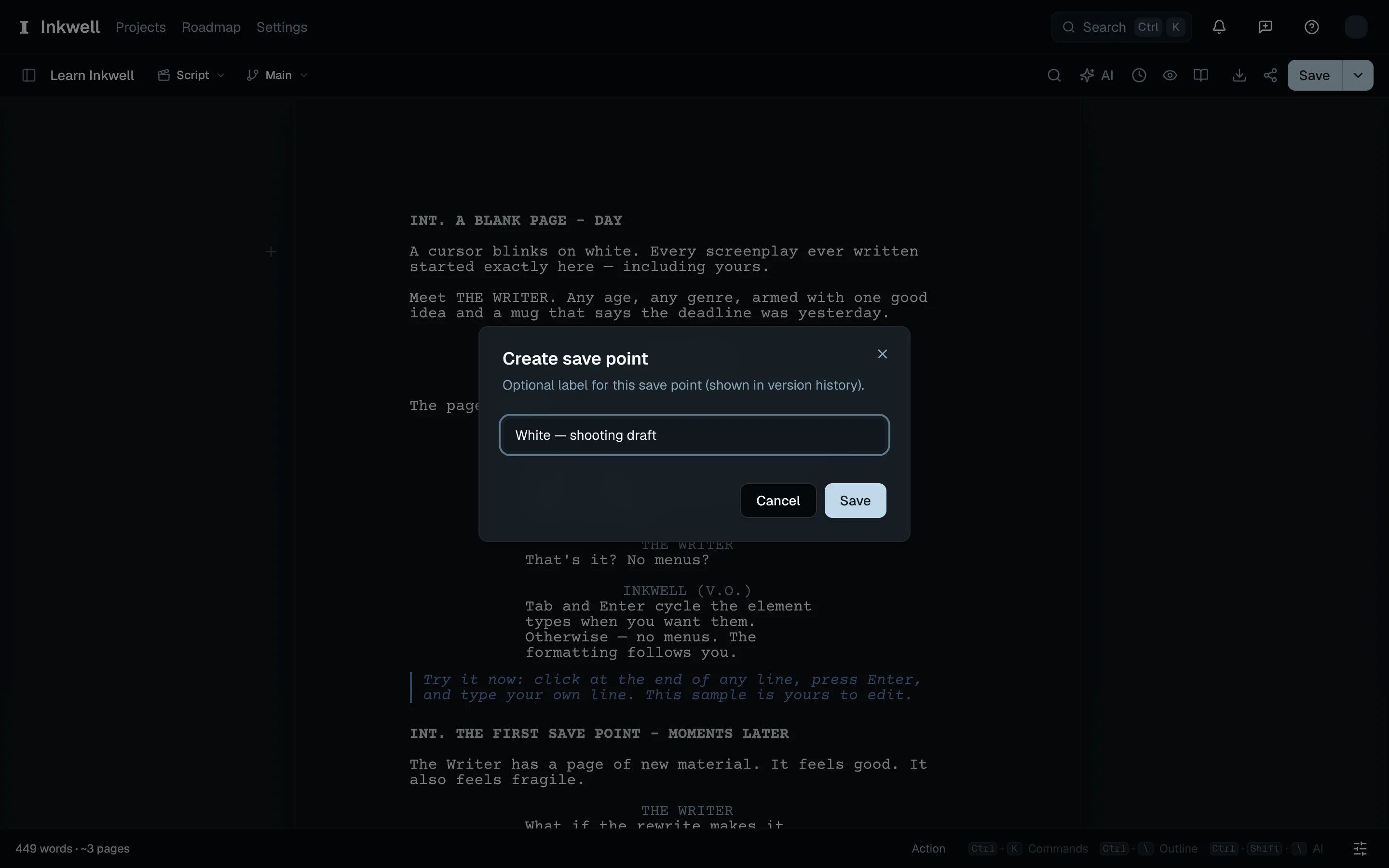
제작용 페이지를 잠그기 전에 White 촬영 대본의 저장 지점에 이름을 붙이세요(1). 제작용 초안 잠그기
기록 탭을 여세요. 위쪽의 색상별 수정 페이지에 꺼짐이 표시되어 있습니다. 이를 열고 제작용 초안 잠금을 선택하세요. 저장 지점이 White 촬영 대본이 되고, 페이지 번호가 잠깁니다. 새 내용은 뒤의 페이지를 밀어내는 대신 A 페이지가 되고, 순서의 첫 색상인 Blue가 시작됩니다.
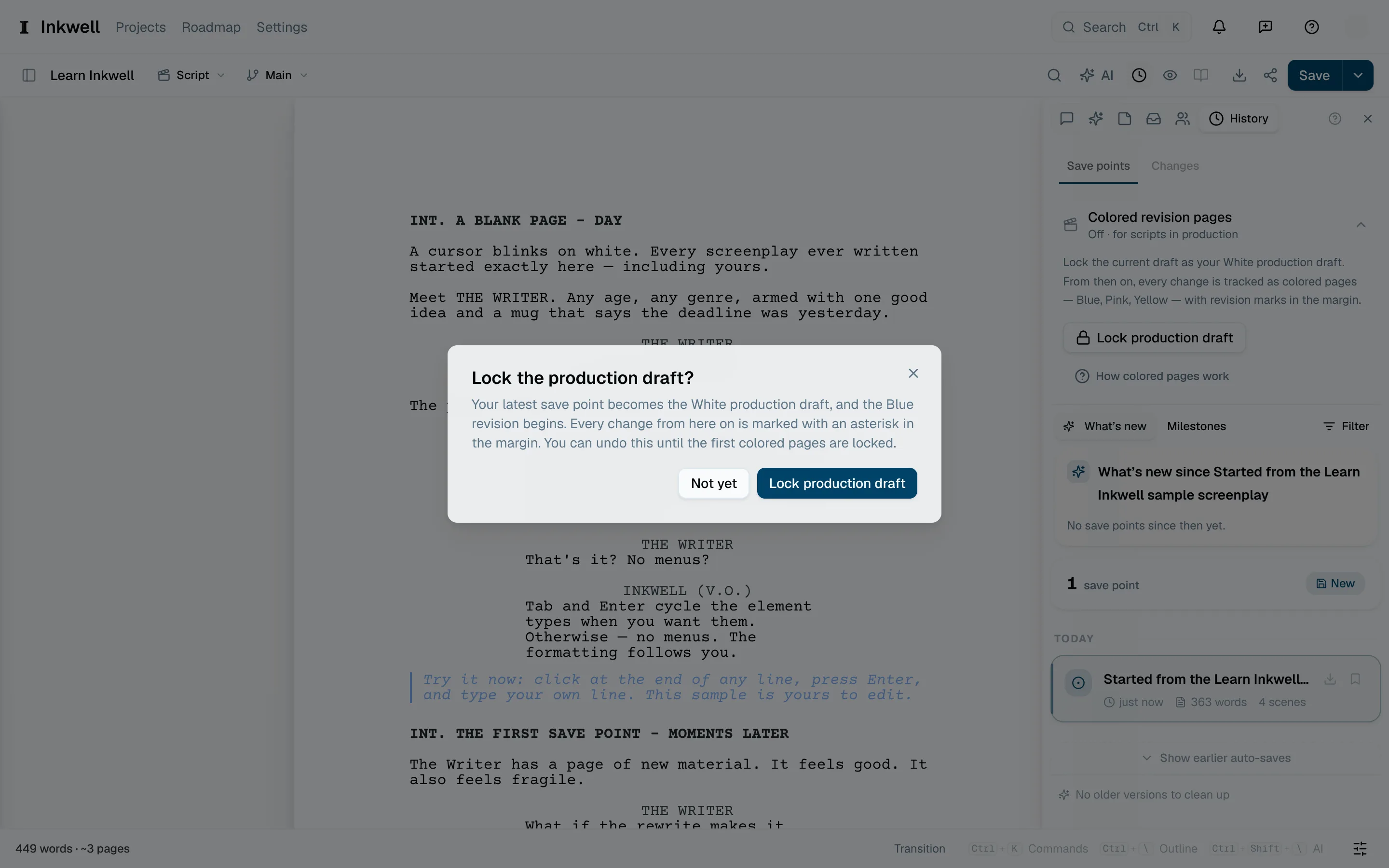
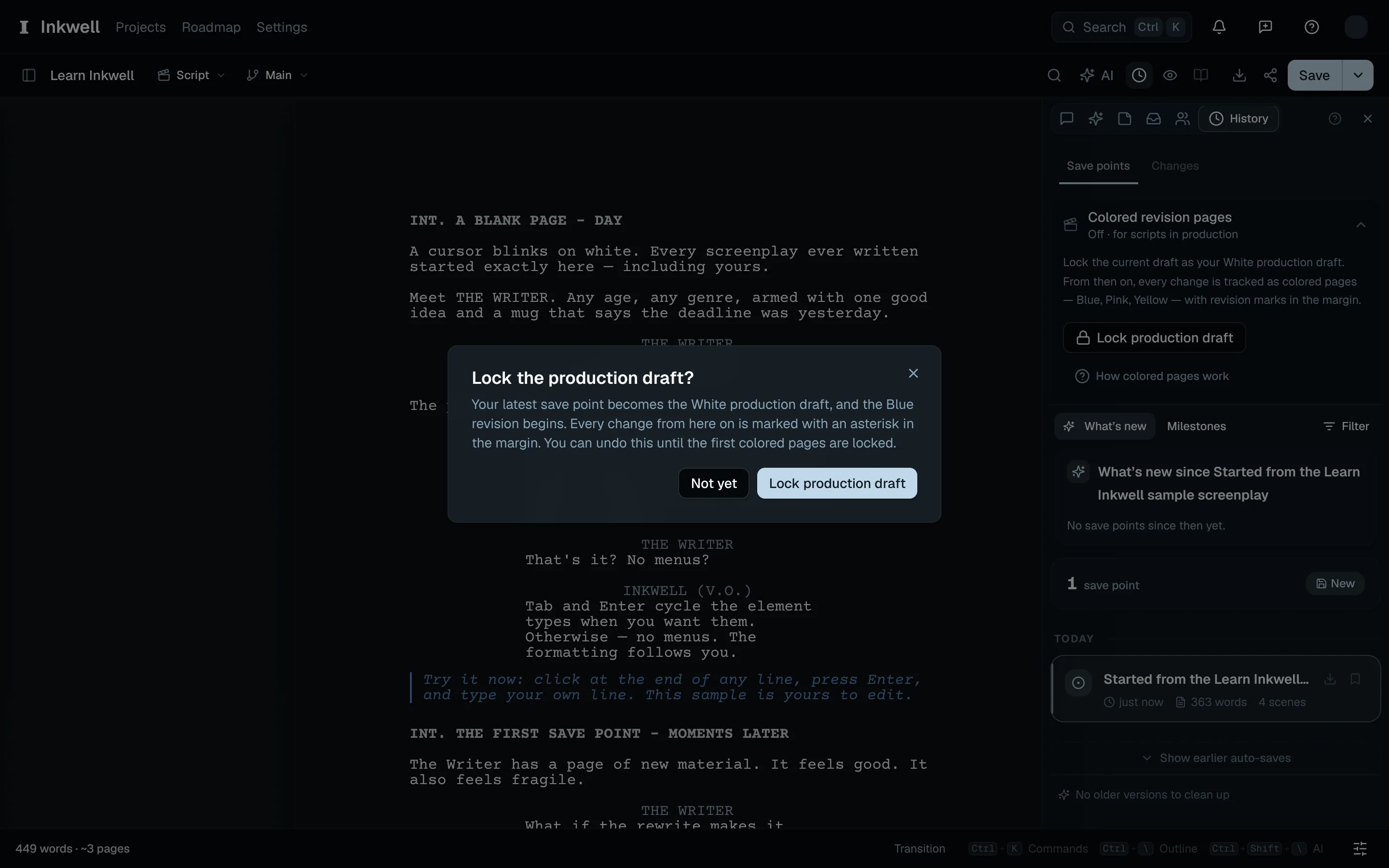
확인 창(1)에서 White 초안을 잠그면 Blue 수정이 시작된다고 설명합니다. 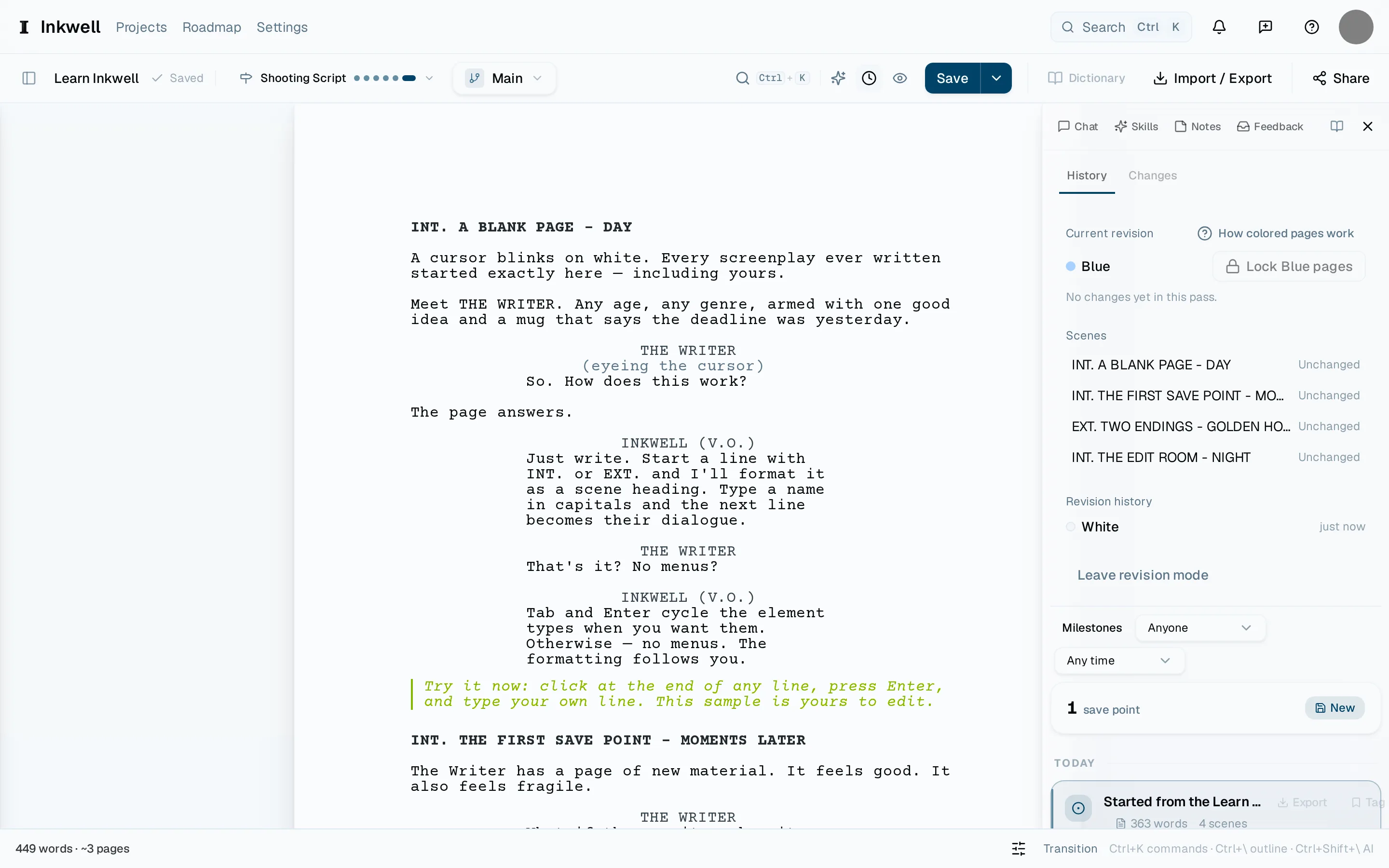
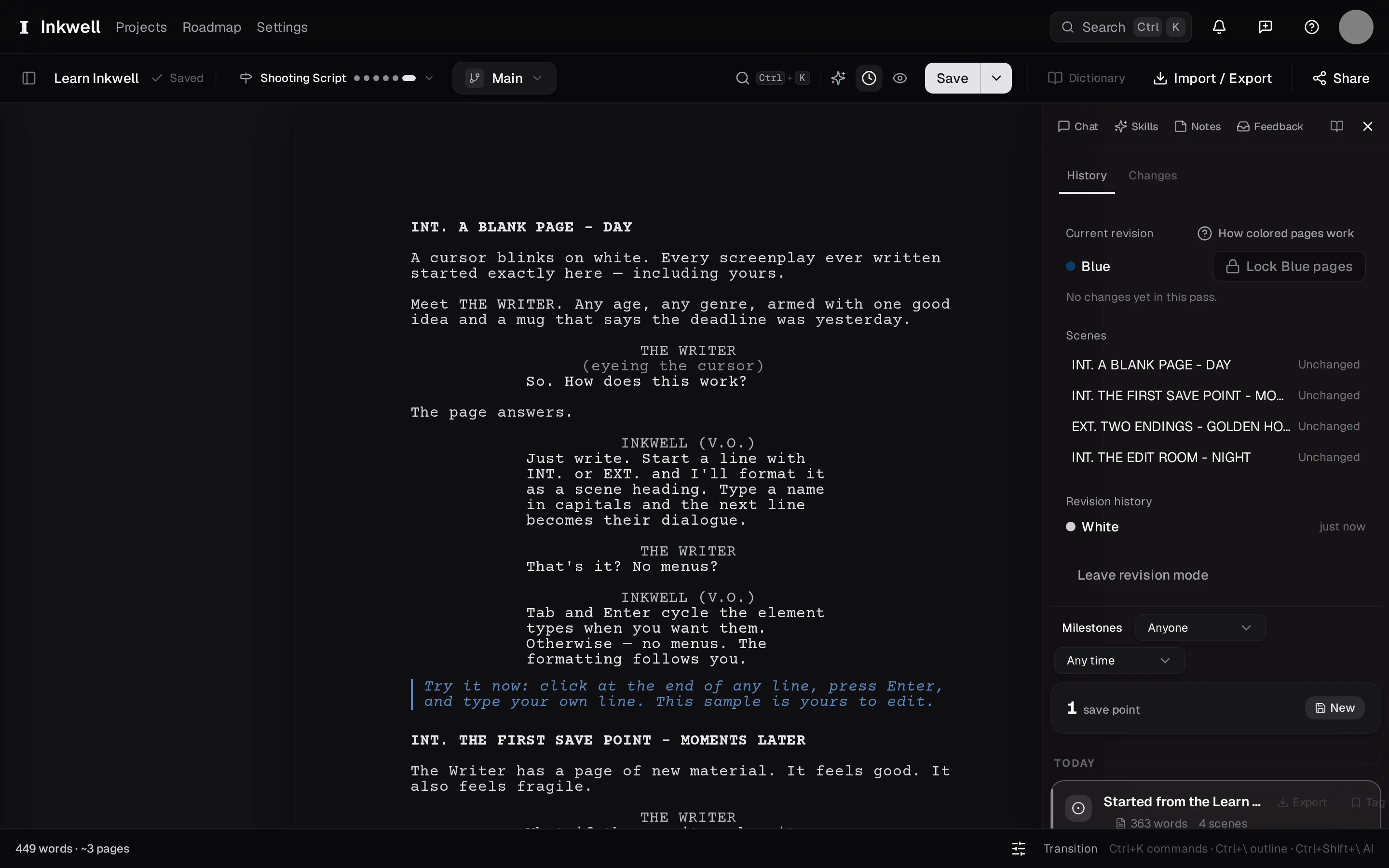
초안을 잠근 뒤 기록 탭의 수정 패널: 현재 수정본과 그 색상(1), 장면별 수정 상태(2), Blue 수정본을 발행하고 다음 색상을 시작하는 Blue 페이지 잠금(3). 변경하기
평소처럼 쓰세요. 손댄 줄마다 여백에 별표가 붙고, 패널의 장면 목록에서 어느 장면에 수정이 있는지 보여 줍니다.
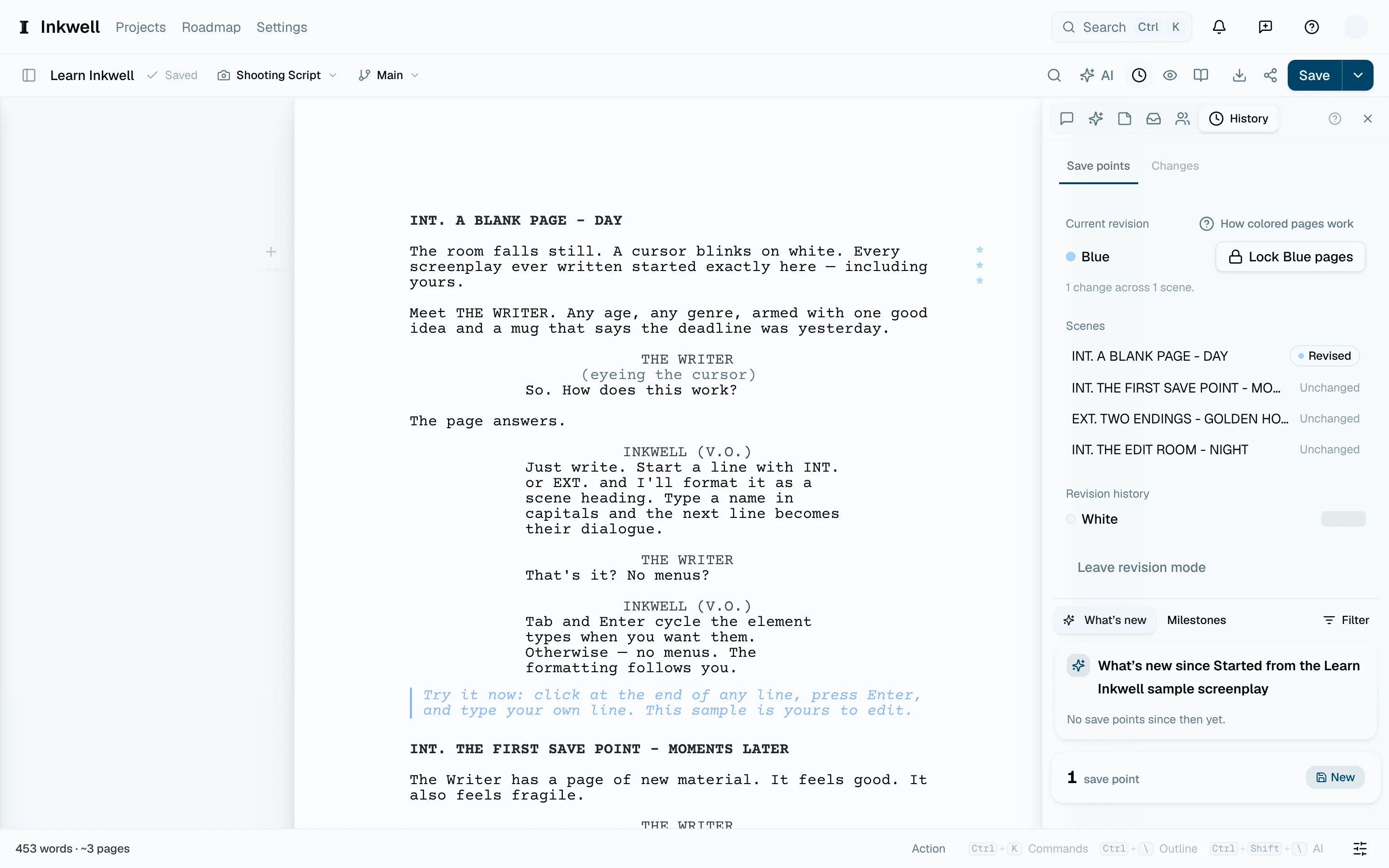
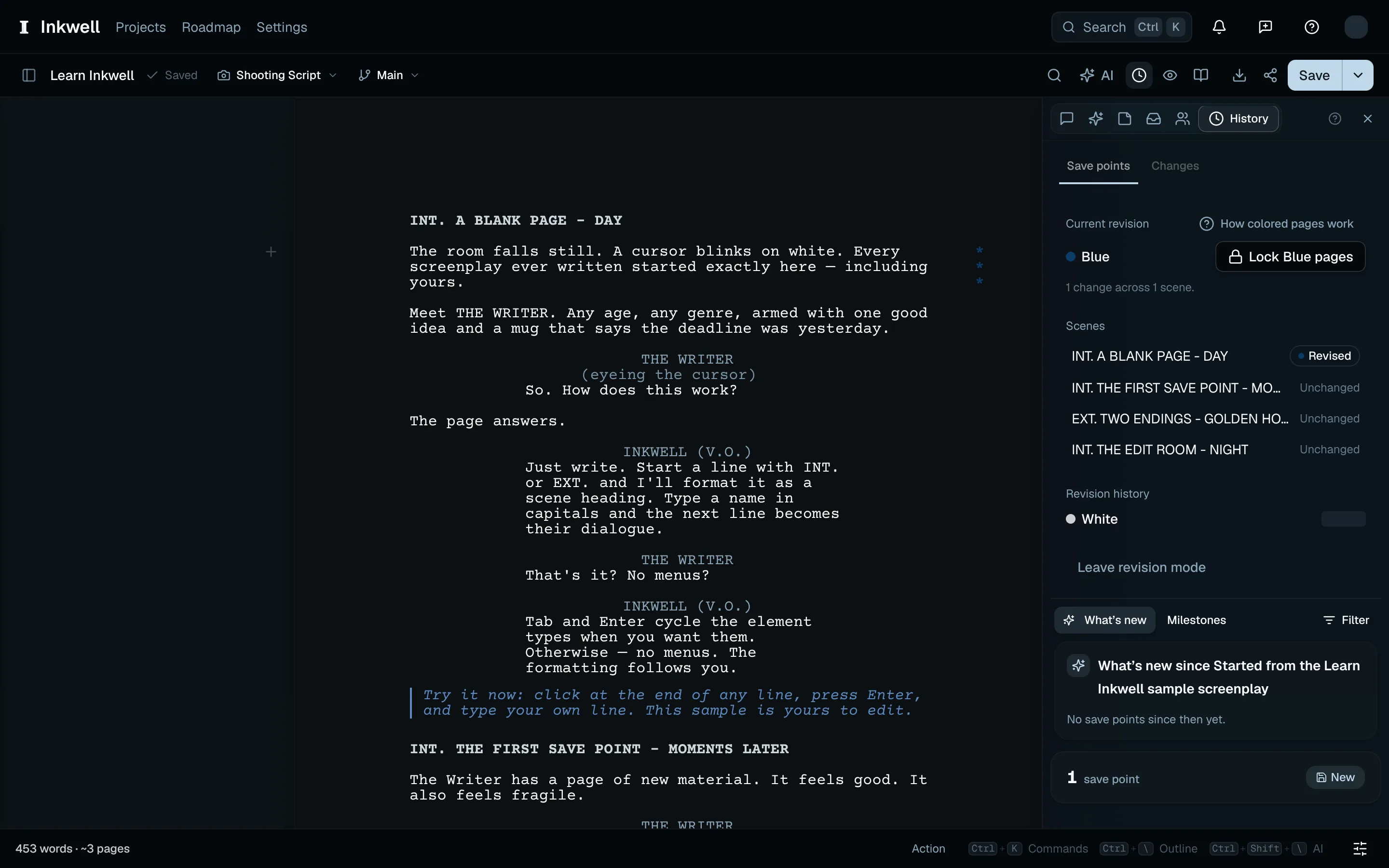
바뀐 지문 문단에 수정 별표가 붙고(1), 장면 목록에 변경이 기록됩니다(2). 페이지 잠그기
Blue 페이지 잠금을 선택하세요. Plot이 확인을 요청한 뒤 색상 이름을 붙인 저장 지점을 만들고, 사무실의 순서에 따라 다음 색상을 시작합니다. 전체 PDF는 발행된 페이지 번호를 유지하고 표지에 배포된 수정본을 나열합니다. 변경 사항이 있는 수정본은 대본의 모든 페이지에 색과 날짜를 인쇄하고, 수정된 줄 옆에 별표를 붙입니다. PDF, FDX, Fountain으로 내보내기를 참고하세요.
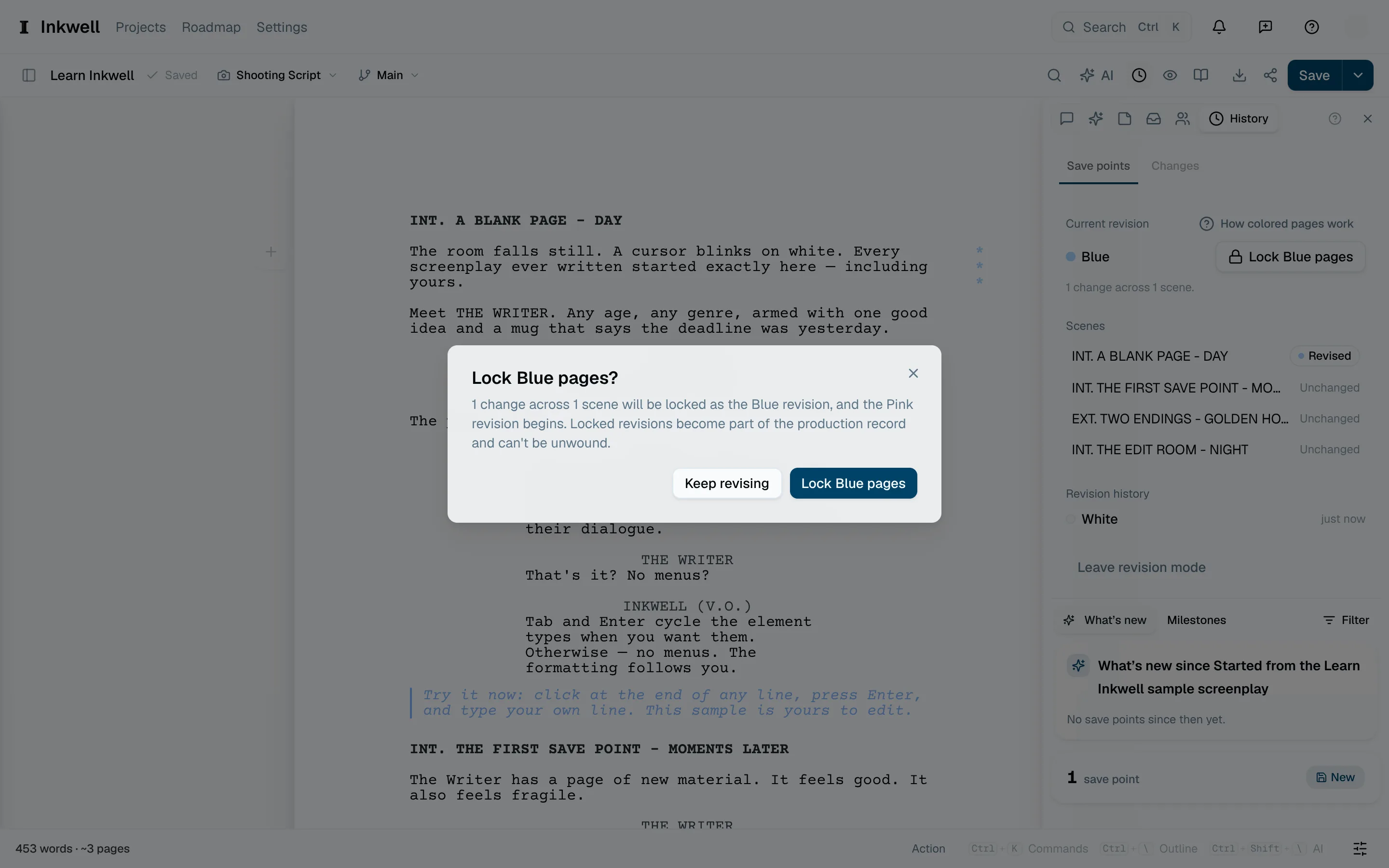
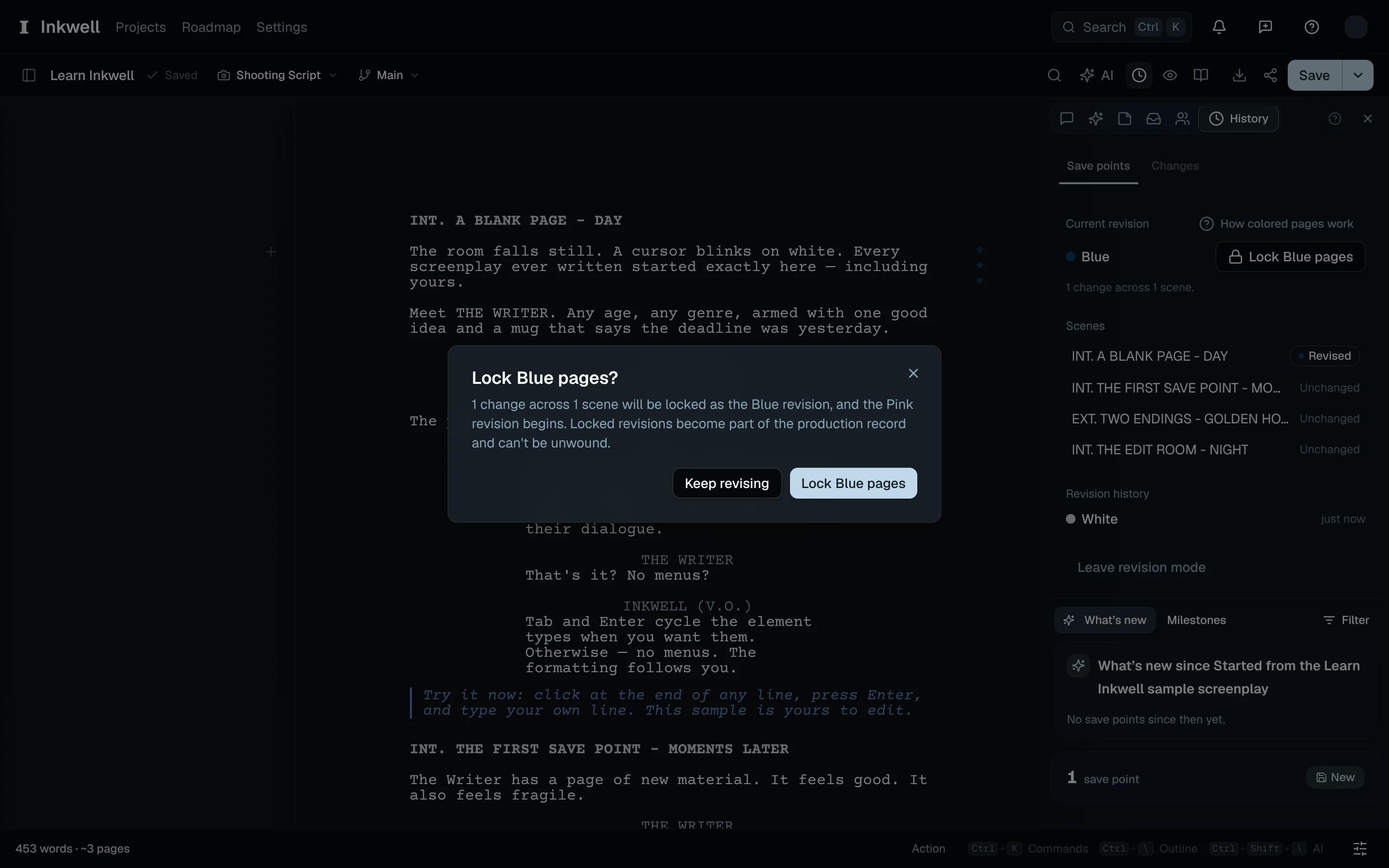
Blue 페이지 잠금(1)을 확인하면 이 수정본이 발행되고 다음 색상이 시작됩니다.
배포 패킷 보내기이 섹션 링크
가져오기 / 내보내기에서 PDF — Blue 배포 패킷(또는 현재 수정본의 이름)을 선택하세요. 명령 팔레트에도 같은 명령이 있습니다. 패킷은 삽입된 A 페이지와 삭제의 영향을 받은 페이지를 포함해, 이 수정본의 영향을 받는 페이지를 보여 줍니다. 첫 장에서 배포 패킷임을 밝힙니다.
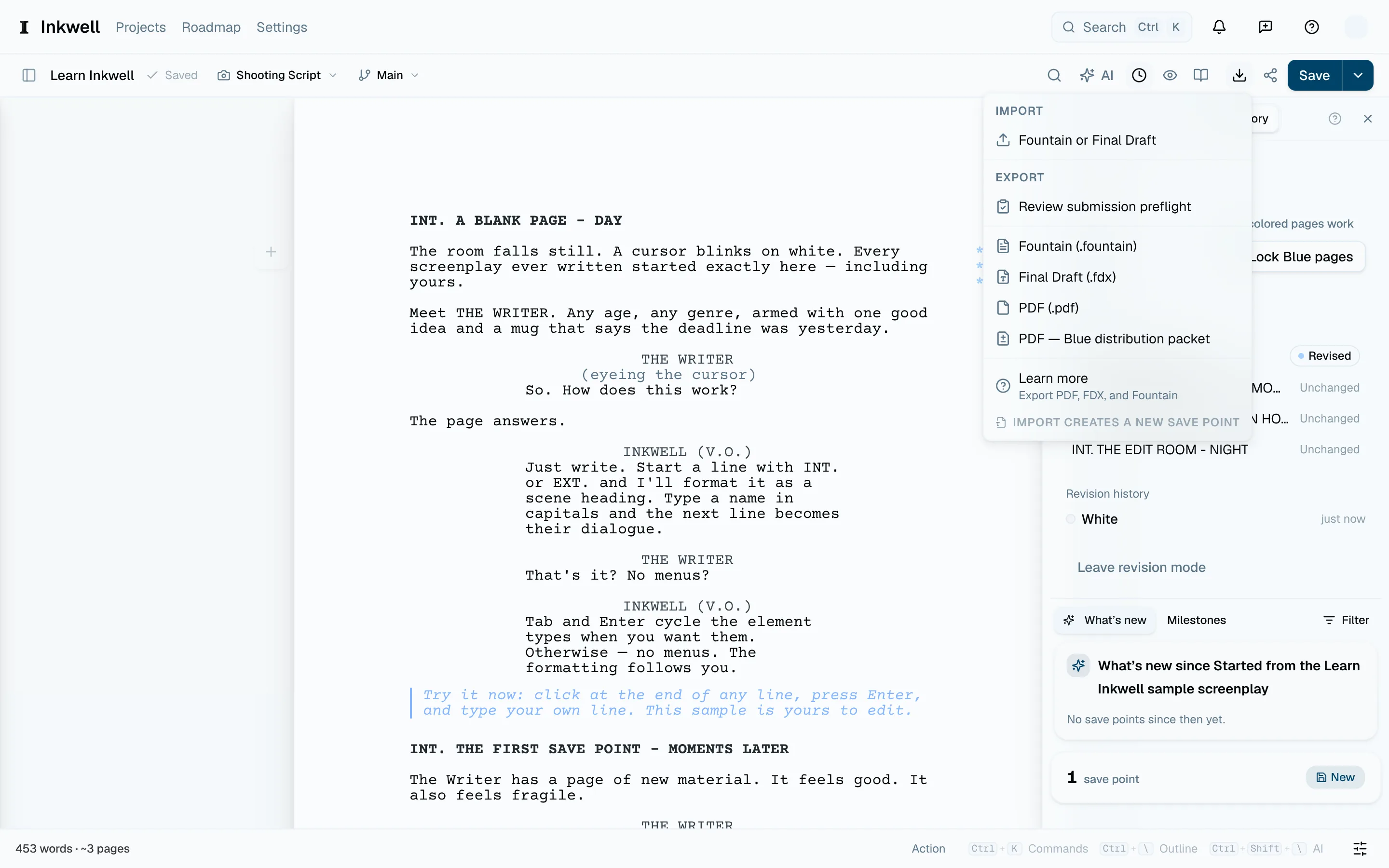
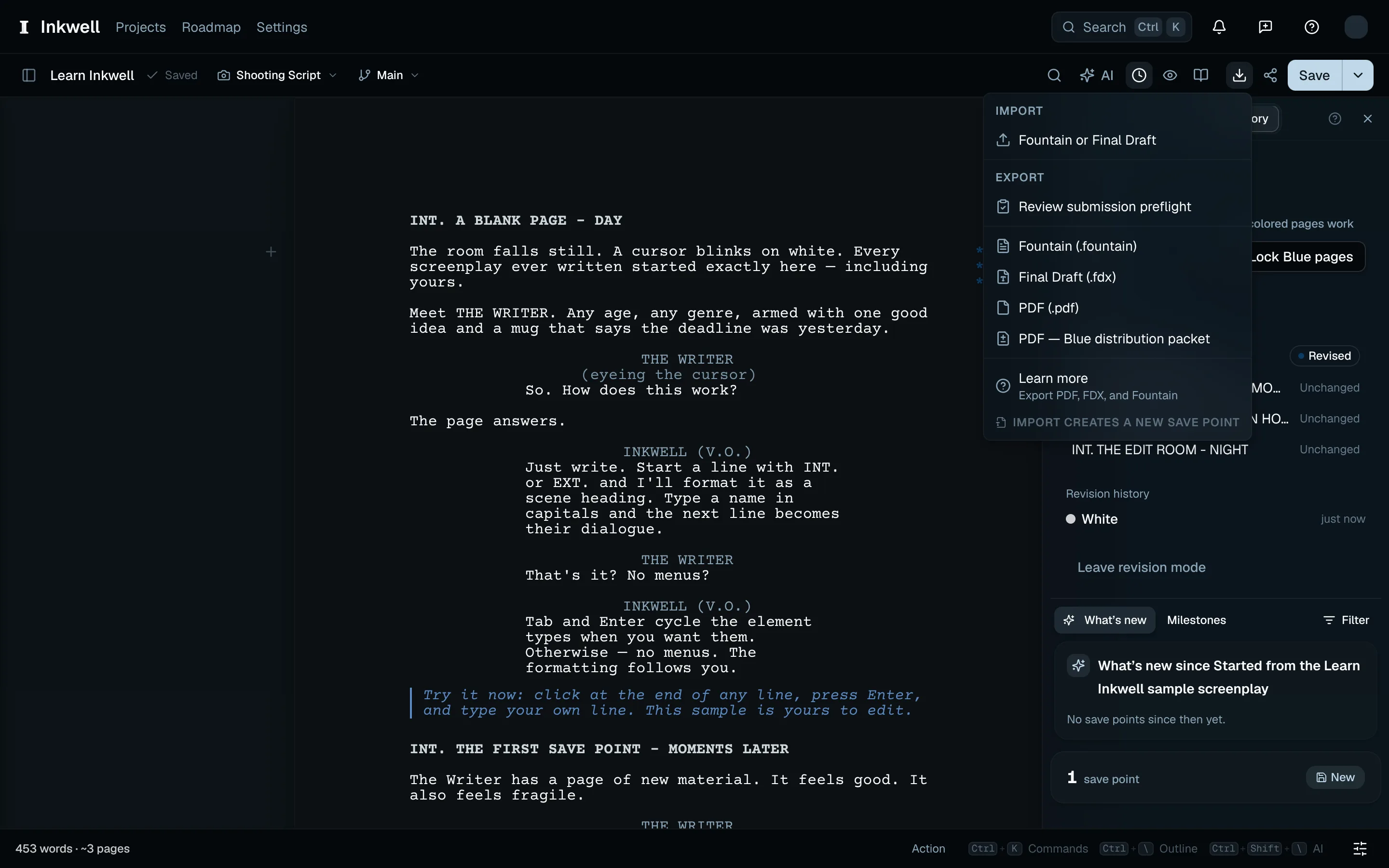
뷰어에는 수정된 페이지가 표시되지만 PDF 파일에는 원고 전체가 그대로 남아 있습니다. 대본 전체를 읽어도 되는 사람에게 수정본을 배포할 때 쓰세요. 기밀 내용은 제거되지 않습니다.
Plot이 페이지 나눔을 검토하라고 하면, 배포하기 전에 PDF를 사무실이 마지막으로 발행한 사본과 대조하세요. 이전 초안의 페이지 잠금을 다시 구성했거나 페이지 치수가 바뀐 경우에 생길 수 있습니다.
제작용 머리글, 수정 기록, 패킷 안내는 영어와 숫자 날짜로 인쇄됩니다. 내보내기 컨트롤과 경고는 앱 언어로 표시됩니다. 시나리오 요소와 제작용 페이지 레이블은 라틴 문자에 Courier 또는 Courier Prime을 쓰고, 지원되는 중국어, 일본어, 한국어 텍스트에는 기본 크기의 Noto Sans Mono CJK를 대체 글꼴로 씁니다. 키릴 문자와 그리스 문자는 시나리오 출력에서 여전히 지원되지 않습니다. 산문 블록에는 지원되는 다국어 산문 글꼴을 쓸 수 있습니다.