
Sobald ein Drehbuch in Produktion ist, verfolgt das Büro Änderungen über farbige Seiten in fester Reihenfolge, beginnend mit der weißen Drehfassung (White). Der Revisionsmodus markiert jede geänderte Zeile mit einem Sternchen am Rand und hält die Seitenzahlen stabil, damit die Ordner des Teams stimmen.
Einen Speicherpunkt der Drehfassung anlegen
Drücke vor dem Sperren ⌘⇧S und gib ihm einen Namen („White – Drehfassung“). Alles danach wird an ihm gemessen.
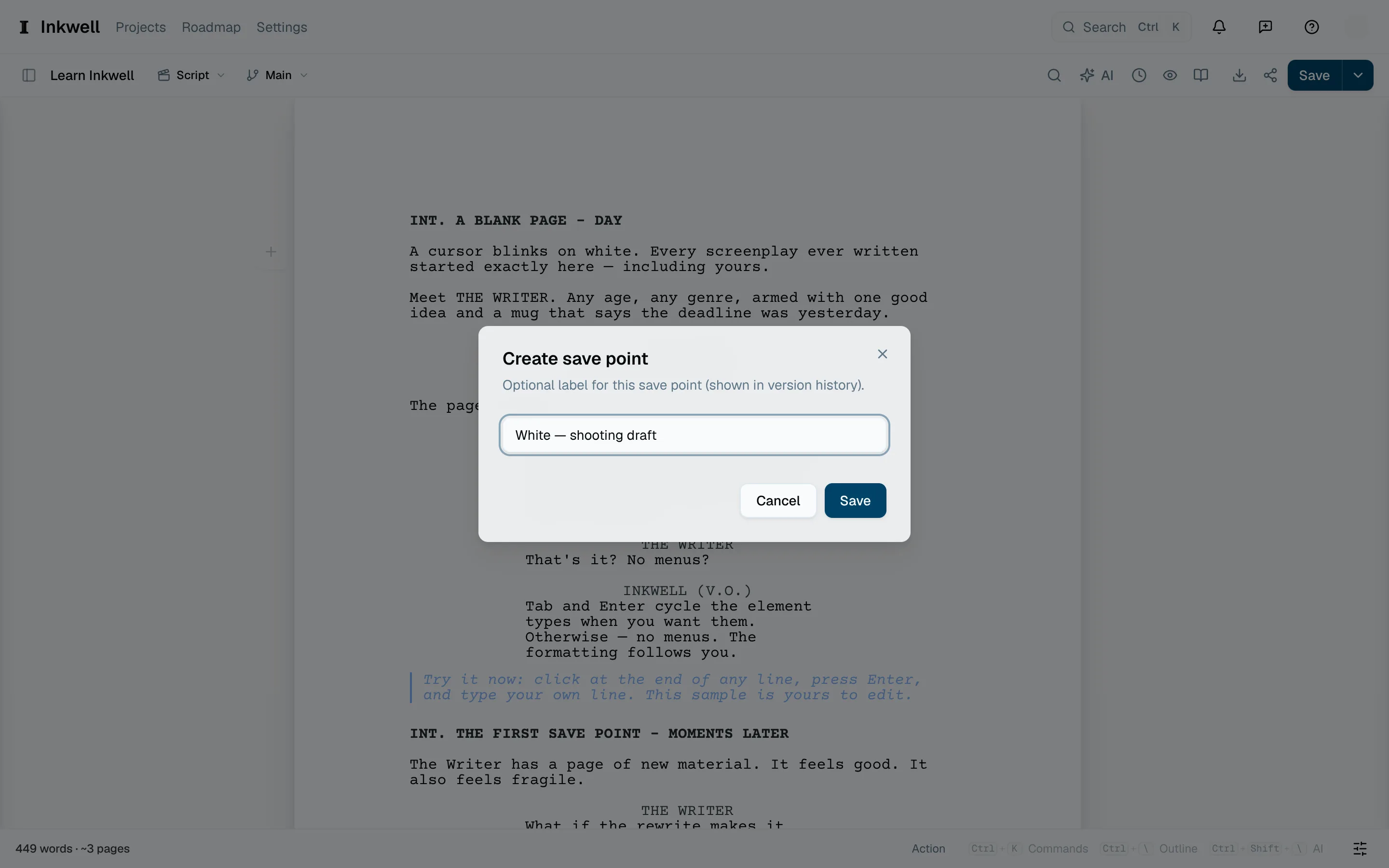
Benenne den Speicherpunkt für die White-Drehfassung (1), bevor du die Produktionsseiten sperrst. Die Drehfassung sperren
Öffne den Tab Verlauf. Oben zeigt Farbige Revisionsseiten den Status Aus; öffne den Bereich und wähle Drehfassung sperren. Der Speicherpunkt wird zur White-Drehfassung, die Seitennummerierung wird gesperrt – neues Material wird zu A-Seiten, statt das Folgende zu verschieben –, und Blue, die erste Farbe der Reihe, beginnt.
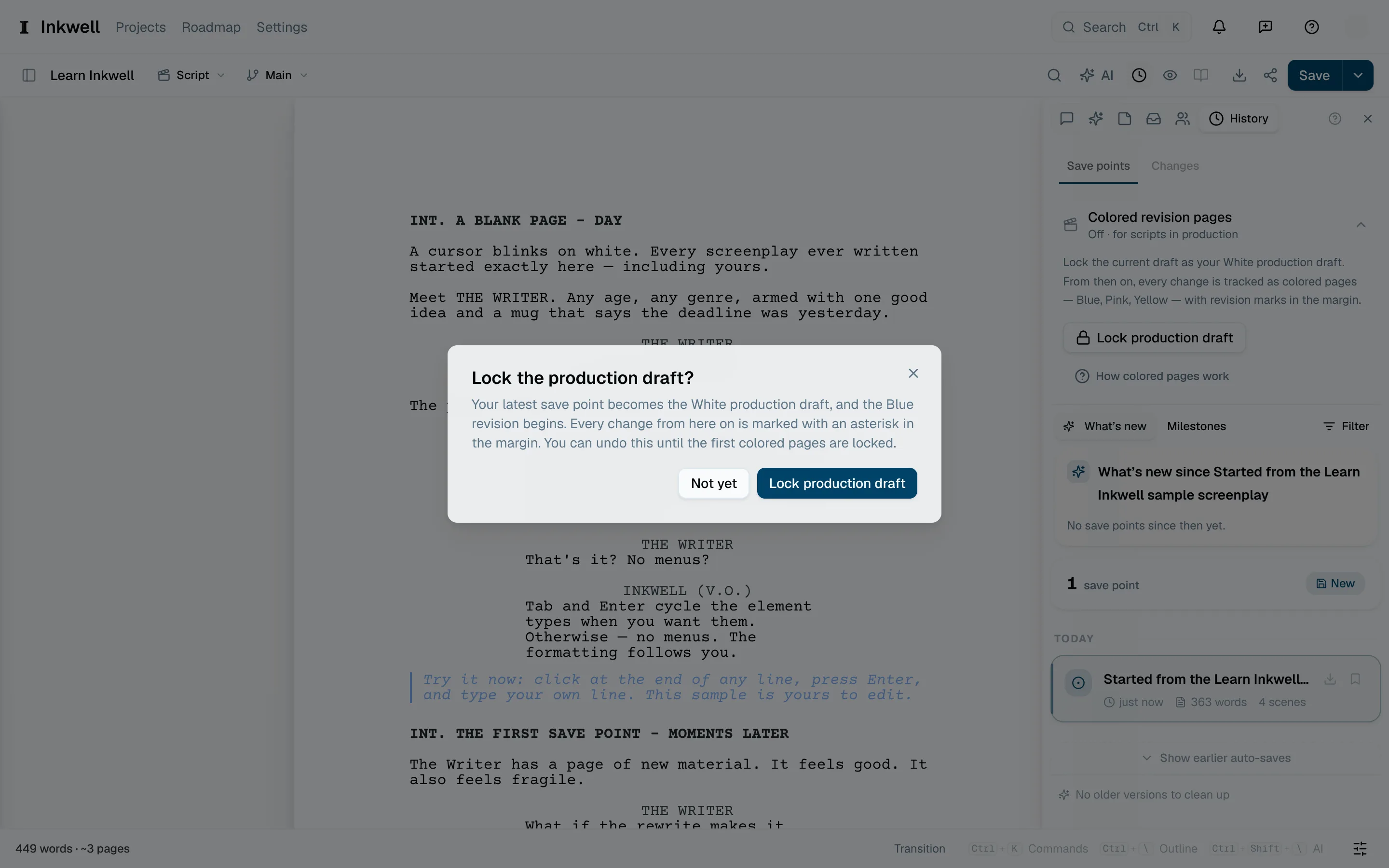
Die Bestätigung (1) erklärt, wie das Sperren der White-Fassung die Blue-Revisionen beginnt. 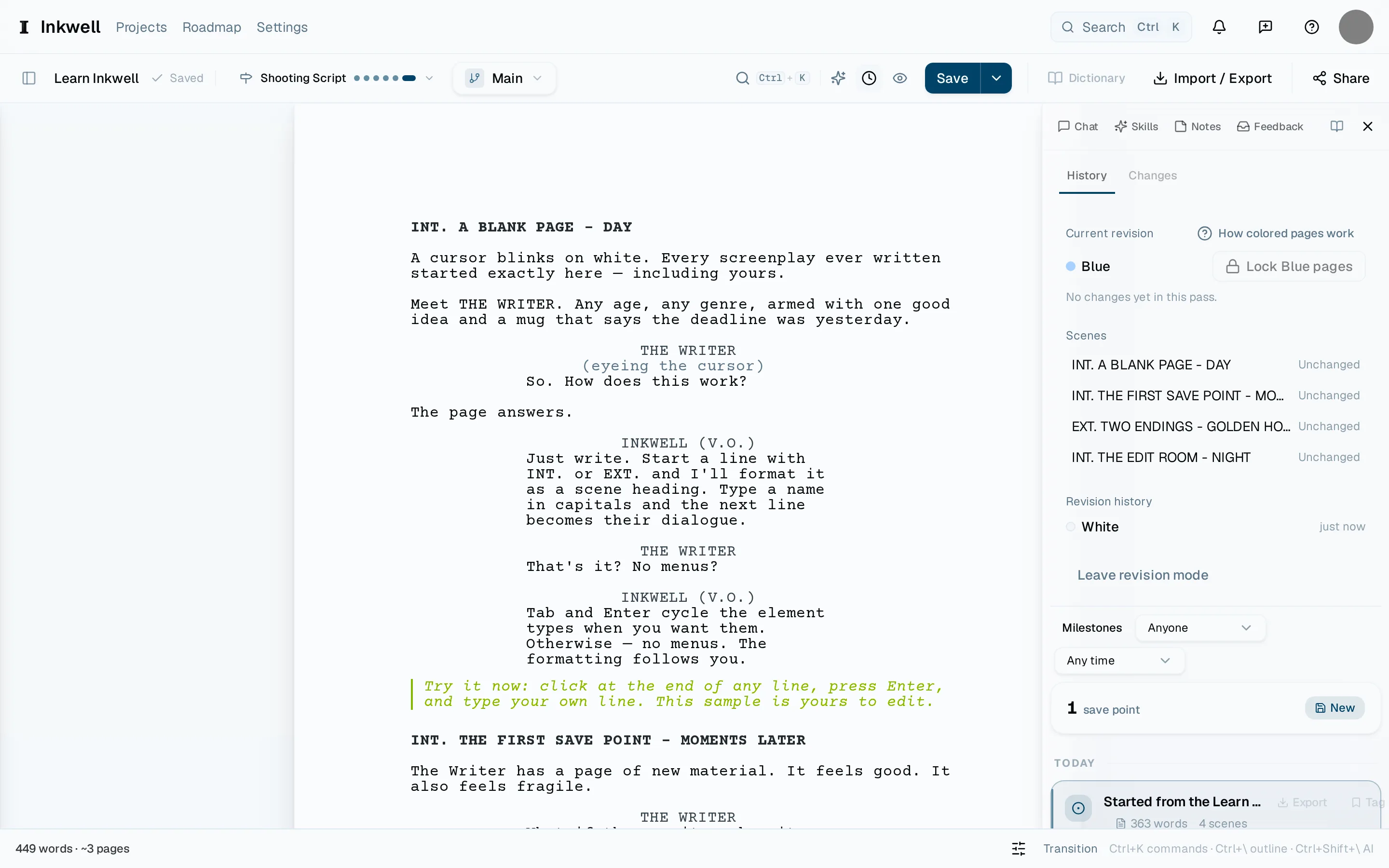
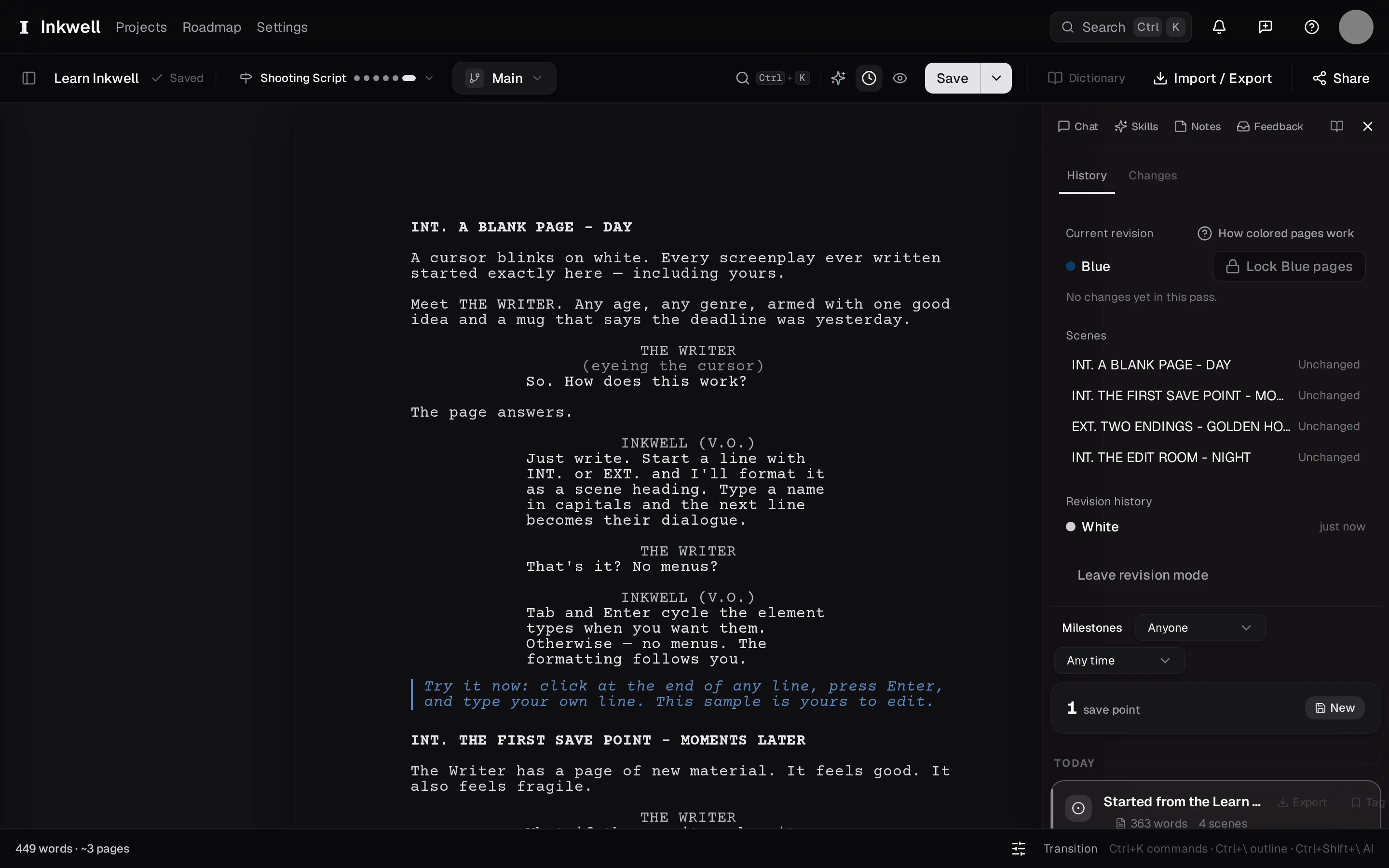
Der Revisionsbereich im Tab Verlauf nach dem Sperren der Fassung: die aktuelle Revision und ihre Farbe (1), der Revisionsstatus jeder Szene (2) und Blue-Seiten sperren (3), womit die Blue-Revision ausgegeben wird und die nächste Farbe beginnt. Die Änderungen vornehmen
Schreib wie gewohnt. Jede Zeile, die du anfasst, bekommt ein Sternchen am Rand, und die Szenenliste des Bereichs zeigt, welche Szenen Revisionen enthalten.
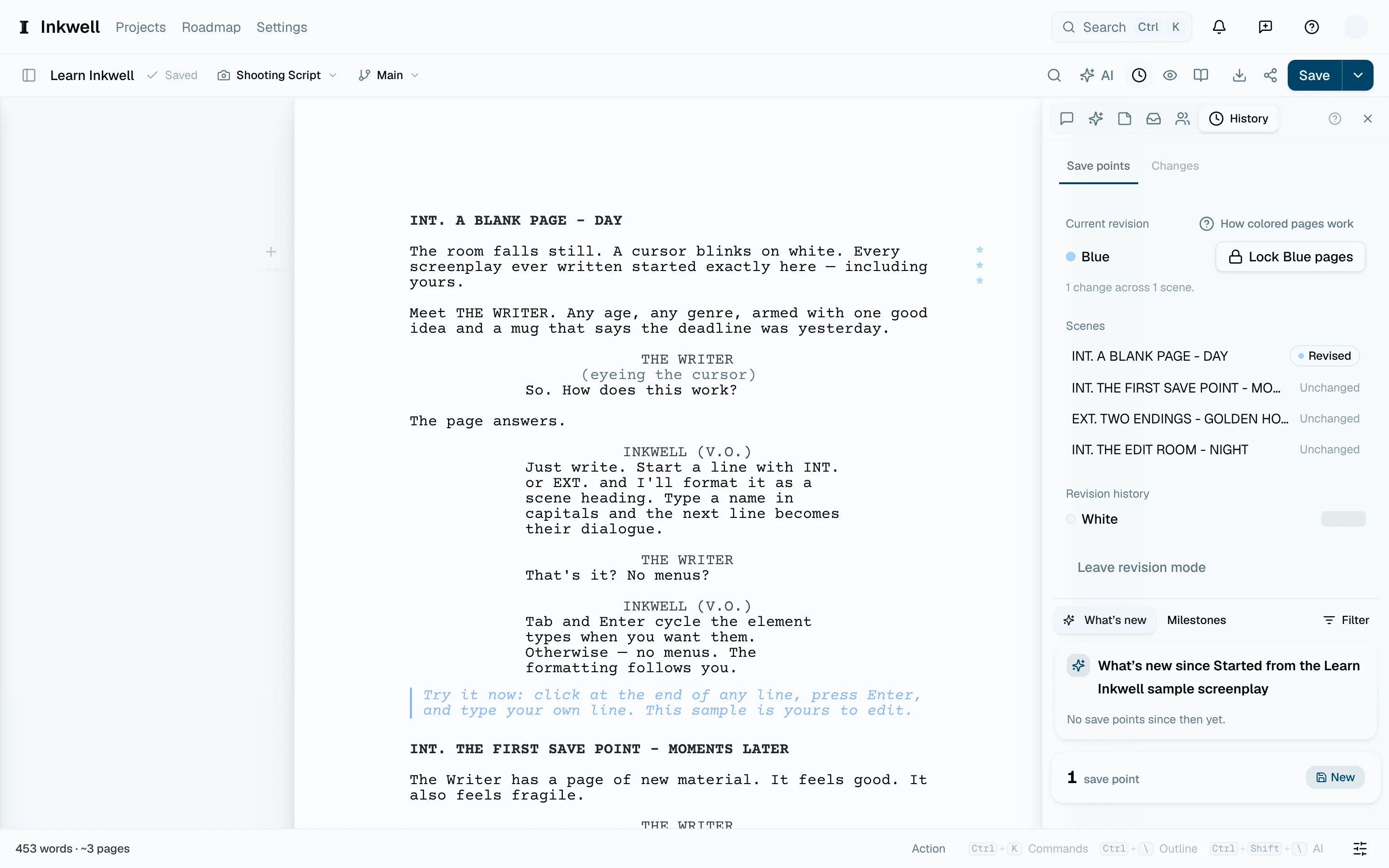
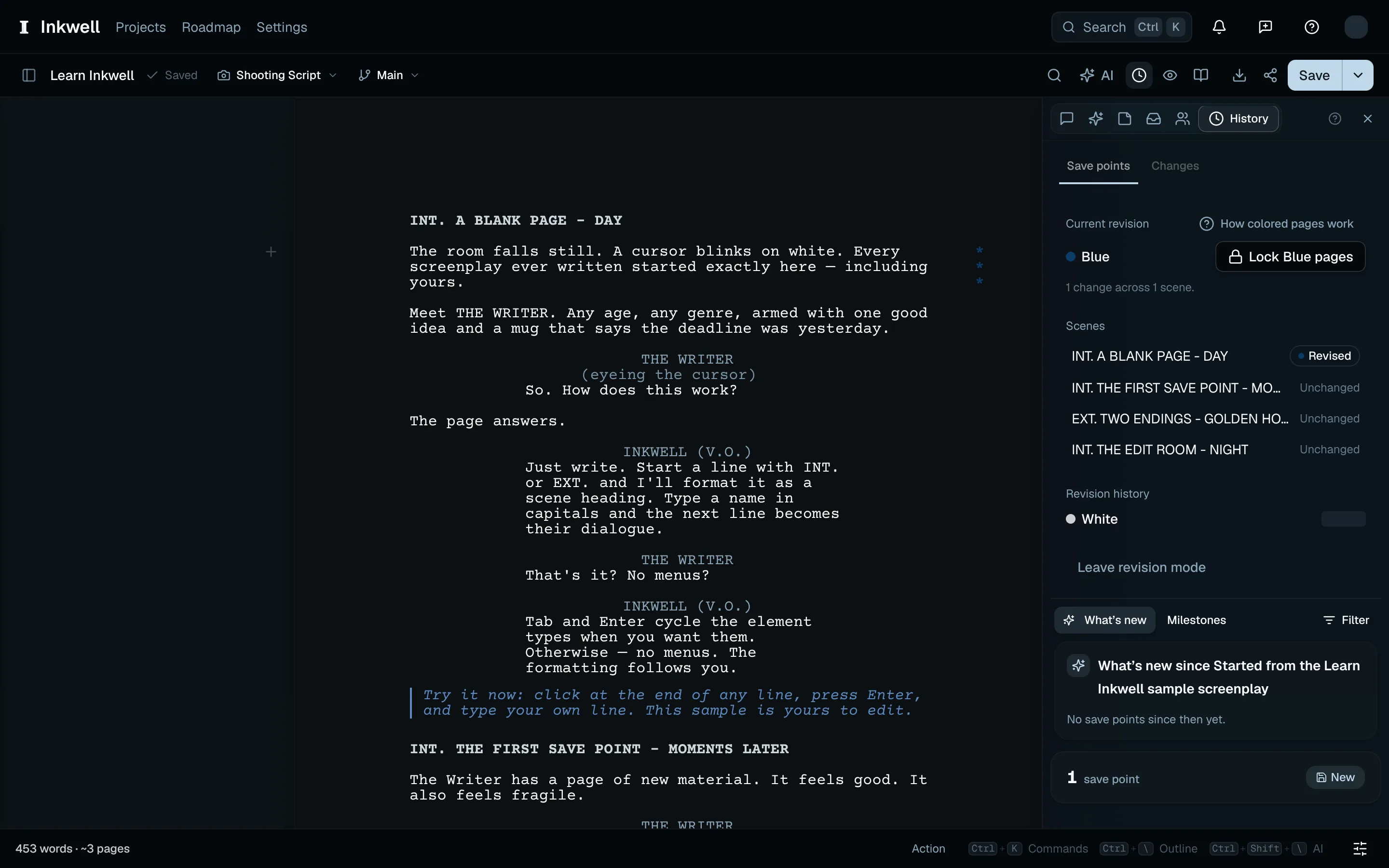
Ein geänderter Absatz einer Szenenbeschreibung trägt Revisionssternchen (1), und die Szenenliste verzeichnet die Änderung (2). Die Seiten sperren
Wähle Blue-Seiten sperren. Plot bittet um Bestätigung, legt einen nach der Farbe benannten Speicherpunkt an und beginnt die nächste Farbe in der Reihenfolge des Büros. Ein vollständiges PDF behält die ausgegebenen Seitenzahlen bei und listet die verteilten Revisionen auf seiner Titelseite. Ein Durchgang mit Änderungen druckt Farbe und Datum auf jede Drehbuchseite, mit Sternchen neben geänderten Zeilen – siehe Als PDF, FDX und Fountain exportieren.
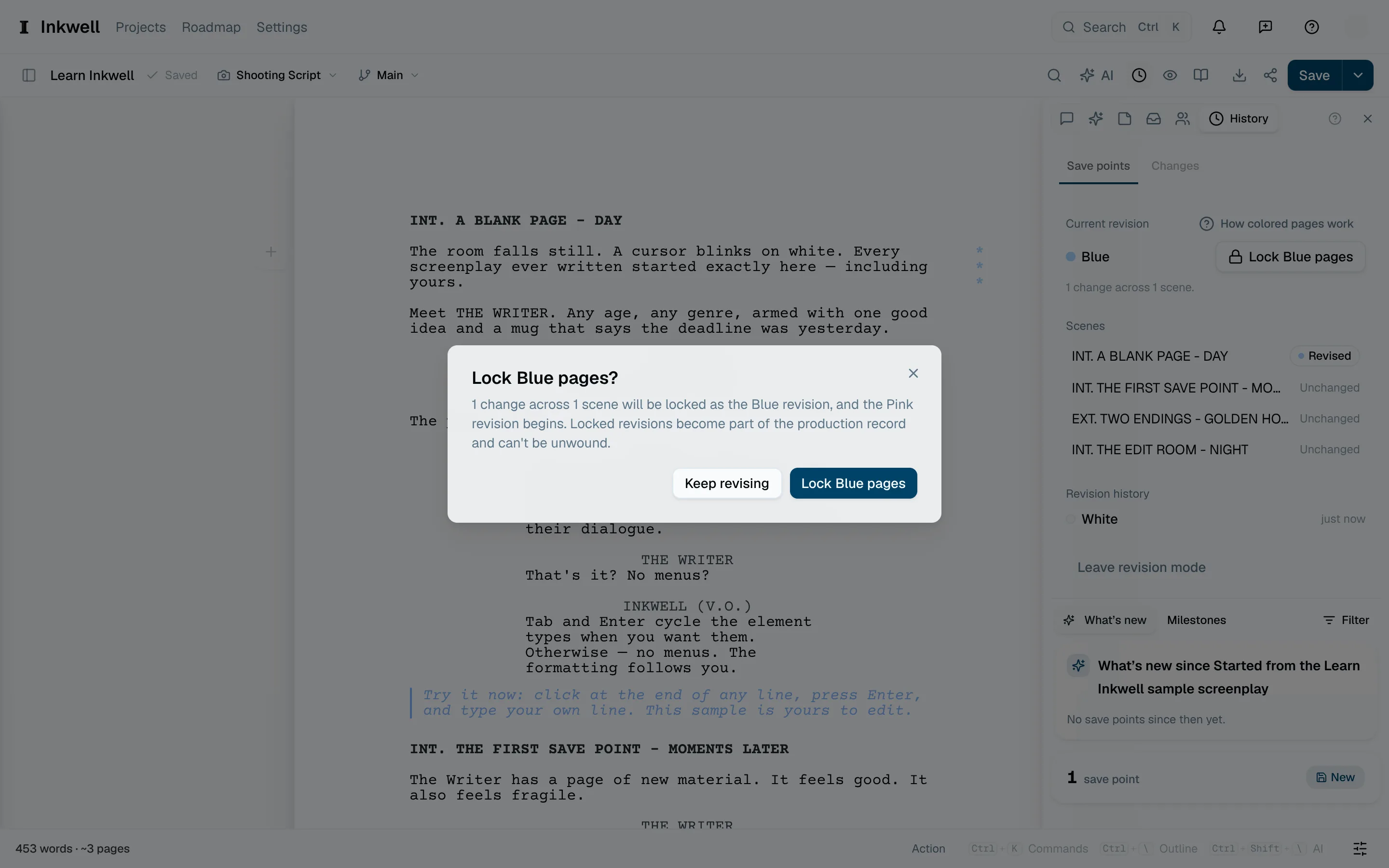
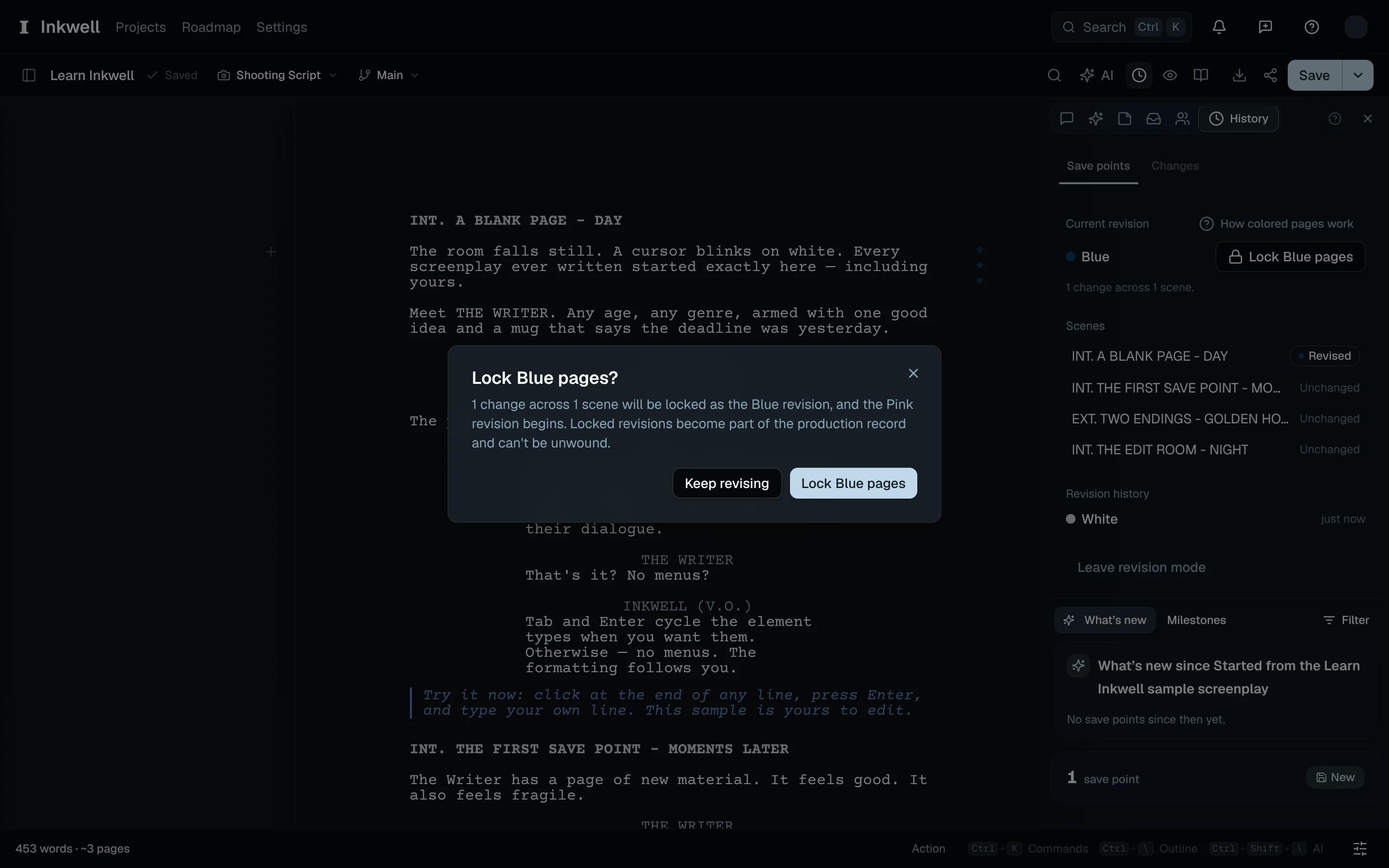
Bestätige Blue-Seiten sperren (1), um diese Revision auszugeben und die nächste Farbe zu beginnen.
Ein Verteilungspaket verschickenLink zu diesem Abschnitt
Wähle unter Import / Export PDF – Verteilungspaket Blue (oder den Namen der aktuellen Revision). Die Befehlspalette bietet denselben Befehl an. Das Paket zeigt die Seiten, die von dieser Revision betroffen sind, einschließlich eingefügter A-Seiten und Seiten, die von Streichungen betroffen sind. Sein Deckblatt weist es als Verteilungspaket aus.
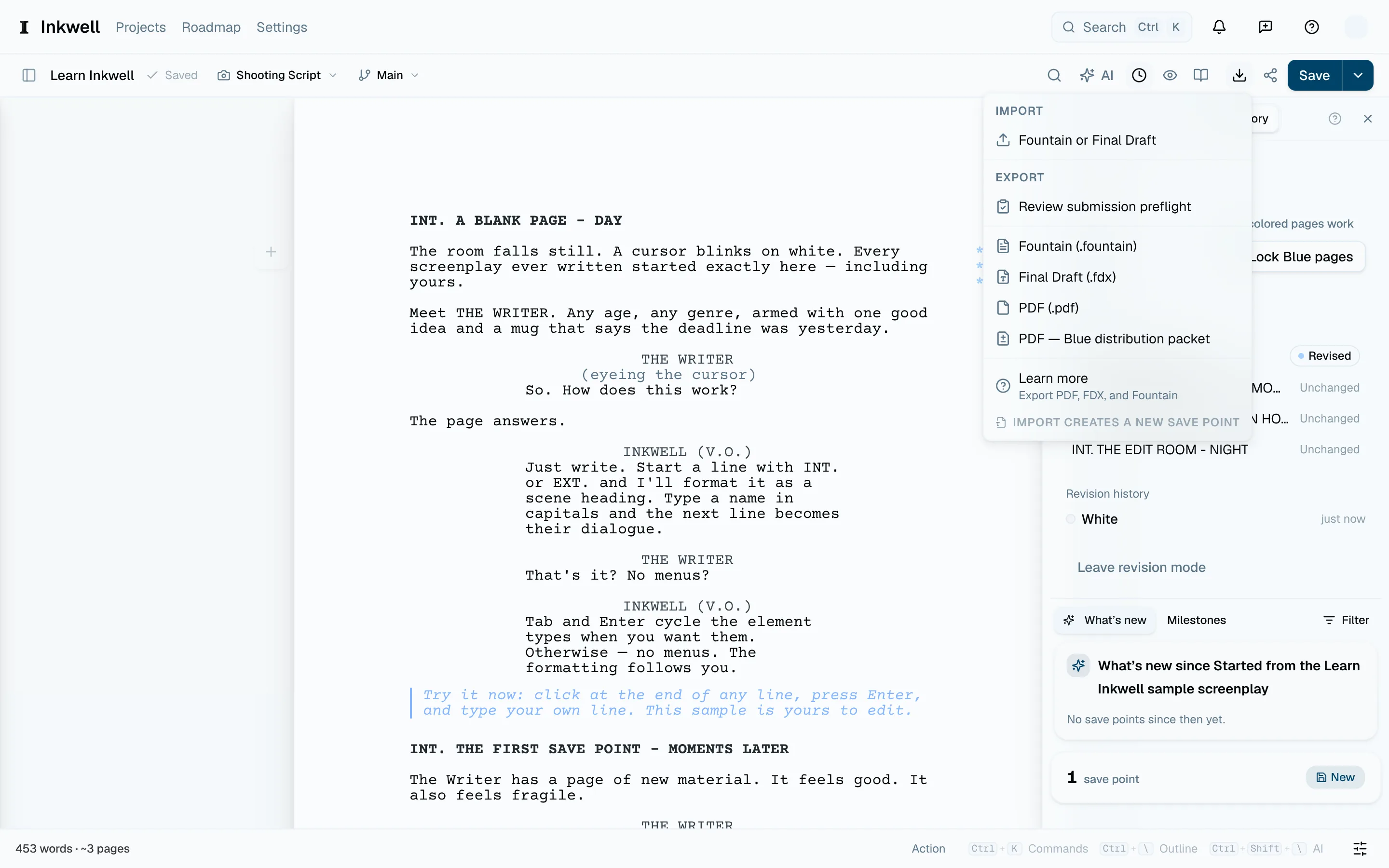
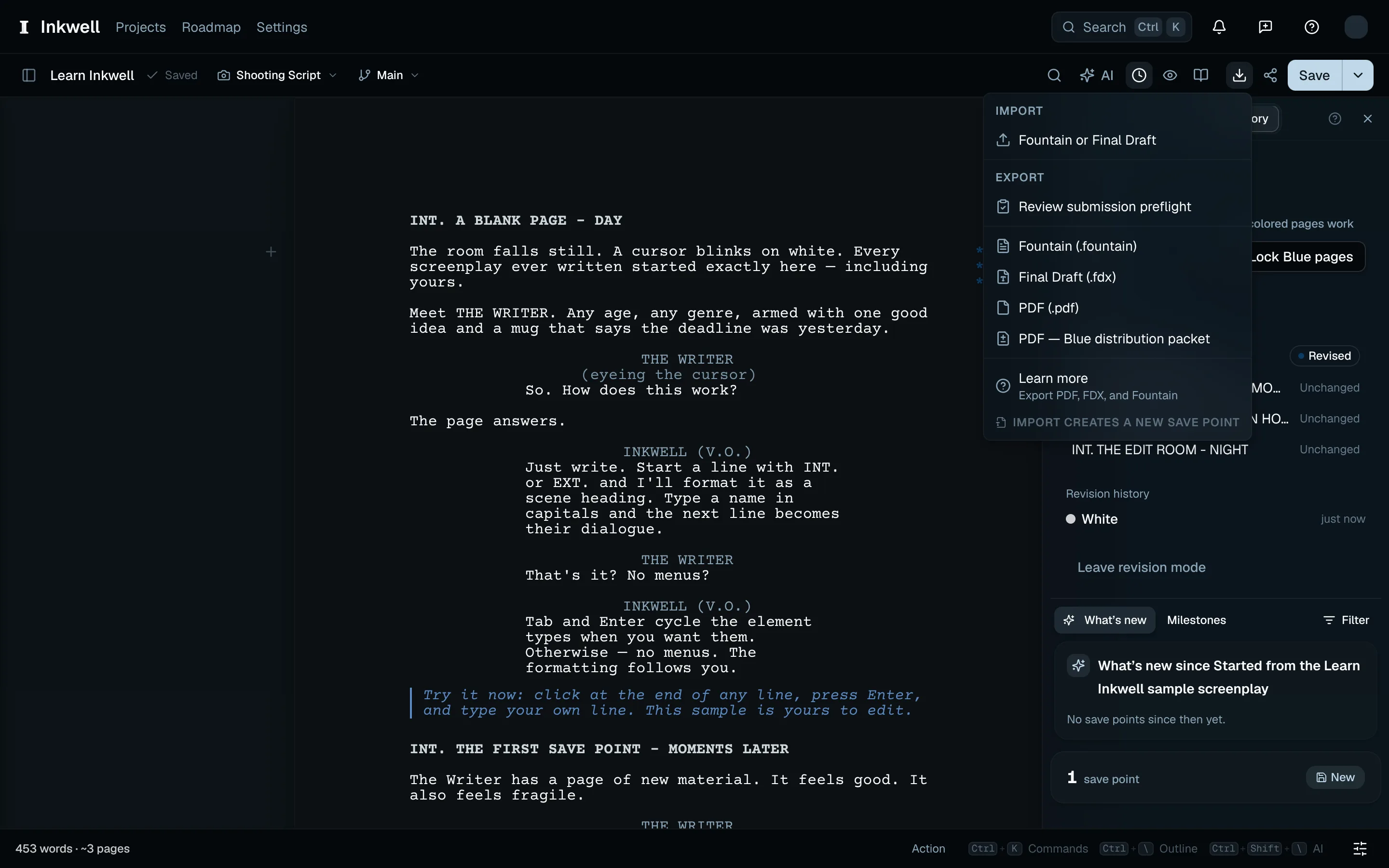
Die PDF-Datei enthält weiterhin das vollständige Manuskript, auch wenn der Viewer nur die geänderten Seiten anzeigt. Verteile damit Revisionen an Personen, die das ganze Drehbuch lesen dürfen; vertrauliche Inhalte entfernt es nicht.
Wenn Plot dich bittet, die Seitenumbrüche zu prüfen, vergleiche das PDF vor dem Verteilen mit der zuletzt ausgegebenen Fassung des Büros. Das kann vorkommen, wenn die Seitensperre einer älteren Fassung rekonstruiert wurde oder sich die Seitenmaße geändert haben.
Produktionskopfzeilen, Revisionsverlauf und der Hinweis zum Paket werden auf Englisch mit numerischen Datumsangaben gedruckt. Die Exportbedienelemente und Warnungen verwenden deine App-Sprache. Drehbuchelemente und Seitenbeschriftungen der Produktion verwenden Courier oder Courier Prime für lateinische Schrift, mit Noto Sans Mono CJK in nativer Größe als Ersatz für unterstützten chinesischen, japanischen und koreanischen Text. Kyrillisch und Griechisch werden in der Drehbuchausgabe weiterhin nicht unterstützt. Prosablöcke können die unterstützten mehrsprachigen Prosaschriften verwenden.