
各シーンに、そのシーンが仕えるストーリーの文字を付けると、Plotはストーリーが脚本全体にどう織り込まれているかを示します。それぞれがページのどれだけを占めているか、どこで長く途切れているかがわかります。
シーンにタグを付ける
シーン見出しをクリックします。右の余白に点線のライン枠が表示されるので、それを選ぶとプロットラインの選択画面が開きます。文字を押すか、行を選びます。Aがメインのストーリー、BとCがほかのストーリーです。AからZまでどの文字も使え、ひとつのシーンに複数付けることもできます。
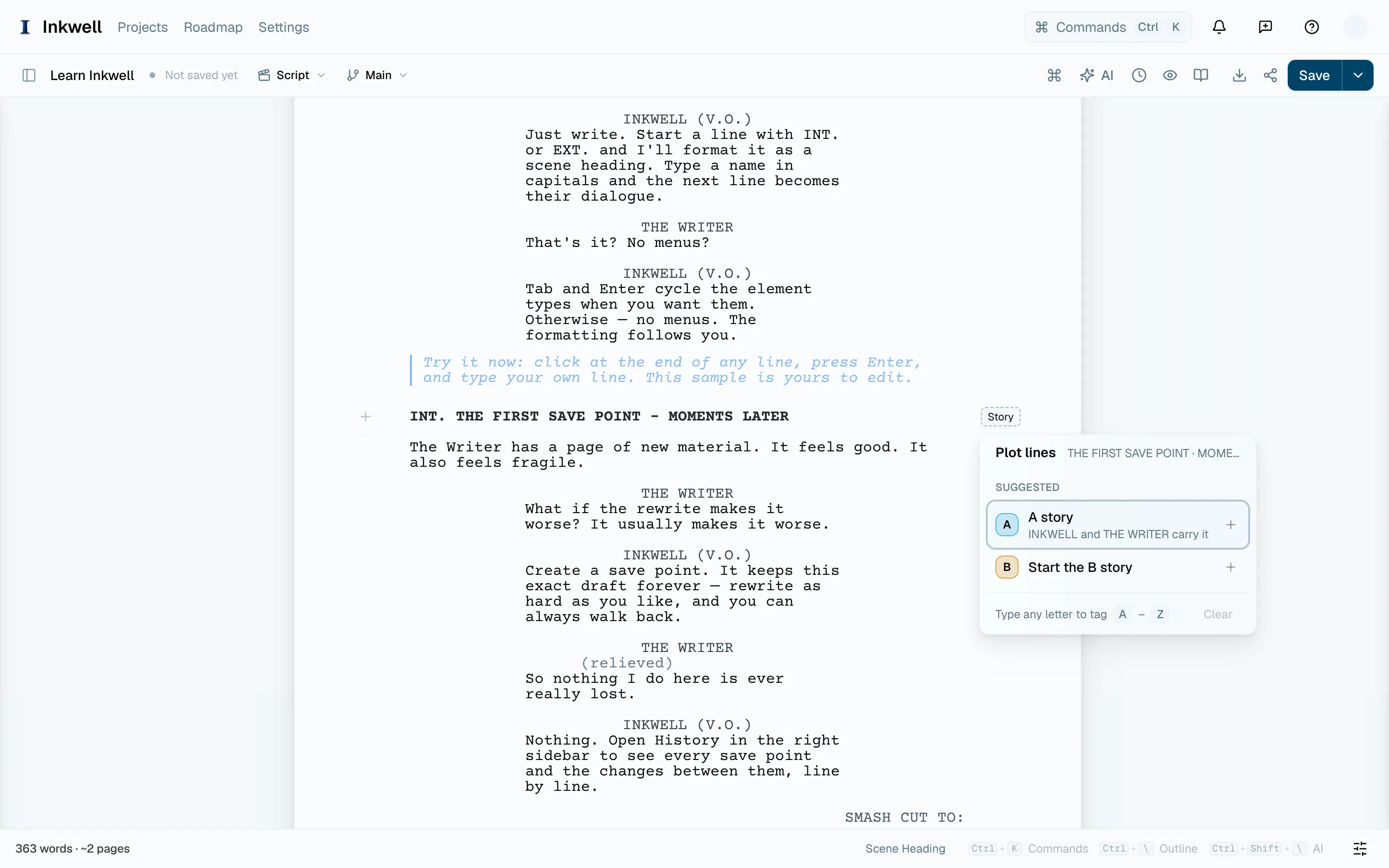
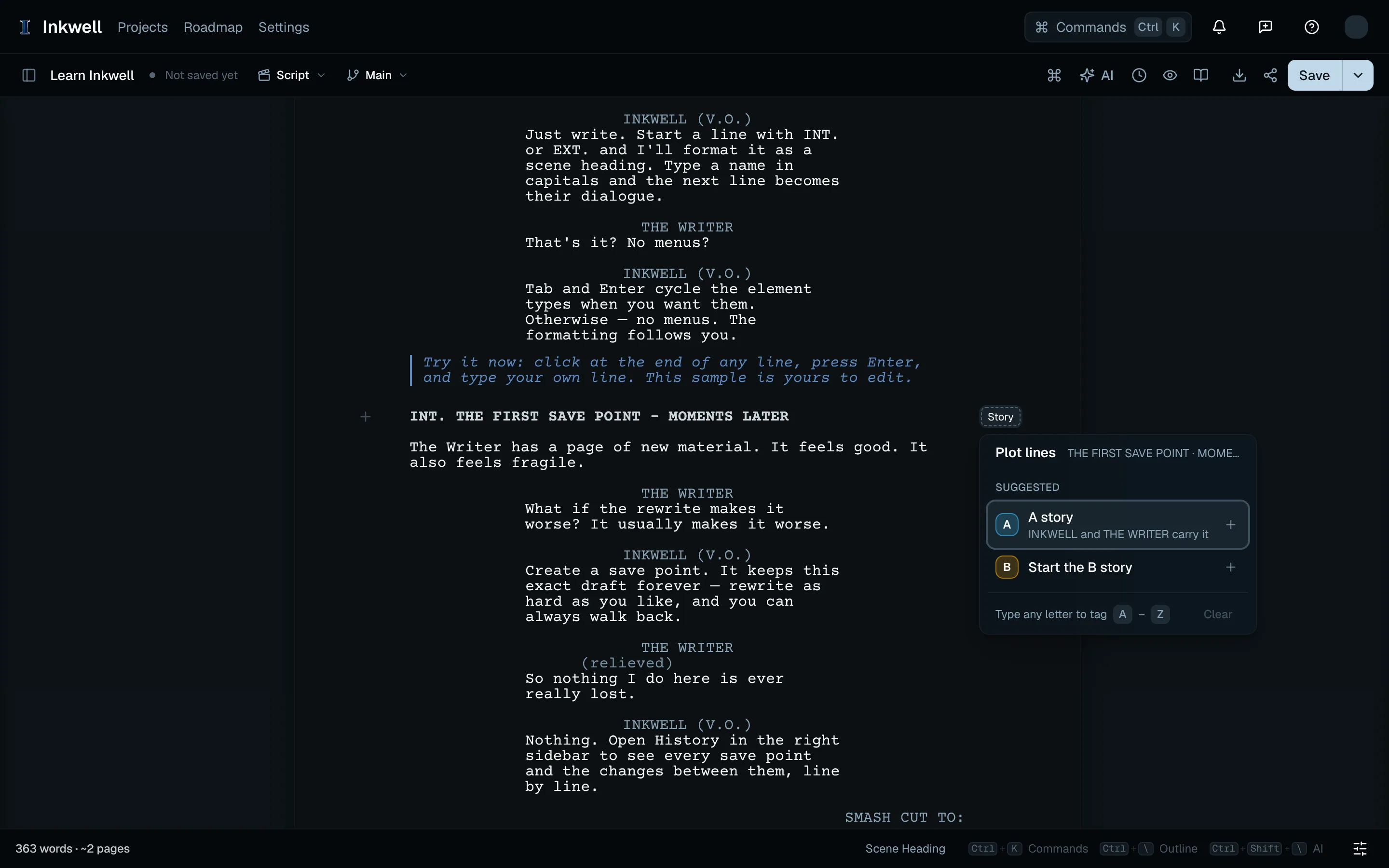
タグのないシーン見出しの横のライン枠(1)を選ぶと選択画面(2)が開きます。使用中のストーリー、シーンの登場人物からの提案、次に空いている文字が並びます。 提案を確かめる
シーンの登場人物がすでにタグ付きのストーリーに出ていると、選択画面の一番上にそのストーリーが提案されます。その文字を押せば採用、別の文字を選んでもかまいません。同じ文字をもう一度押すとシーンをそのストーリーから外せます。クリアを選ぶとタグがすべて消えます。⎋を押すとページに戻ります。
ストーリーの織り込み方を見る
左のサイドバーのラインタブを開くか、コマンドメニューでプロットラインを表示を選びます。上の帯は脚本全体を表し、シーンごとの区切りがストーリーの色で塗られます。その下に、ストーリーごとのシーン、ページに占める割合、最も長く途切れる区間が並ぶので、Bストーリーが20ページ消えている箇所がひと目でわかります。
ひとつのストーリーだけを読む
タブでストーリーを選びます。カーソルがそのストーリーの外にあるときは、最初のシーンに移動します。そのストーリー以外のシーンは薄く表示され、ページ下部のバーに、ストーリーの何番目のシーンにいるかが表示されます。バーの矢印で前後のシーンに移動できます。⎋を押すかすべてのシーンを表示を選ぶと、脚本全体に戻ります。
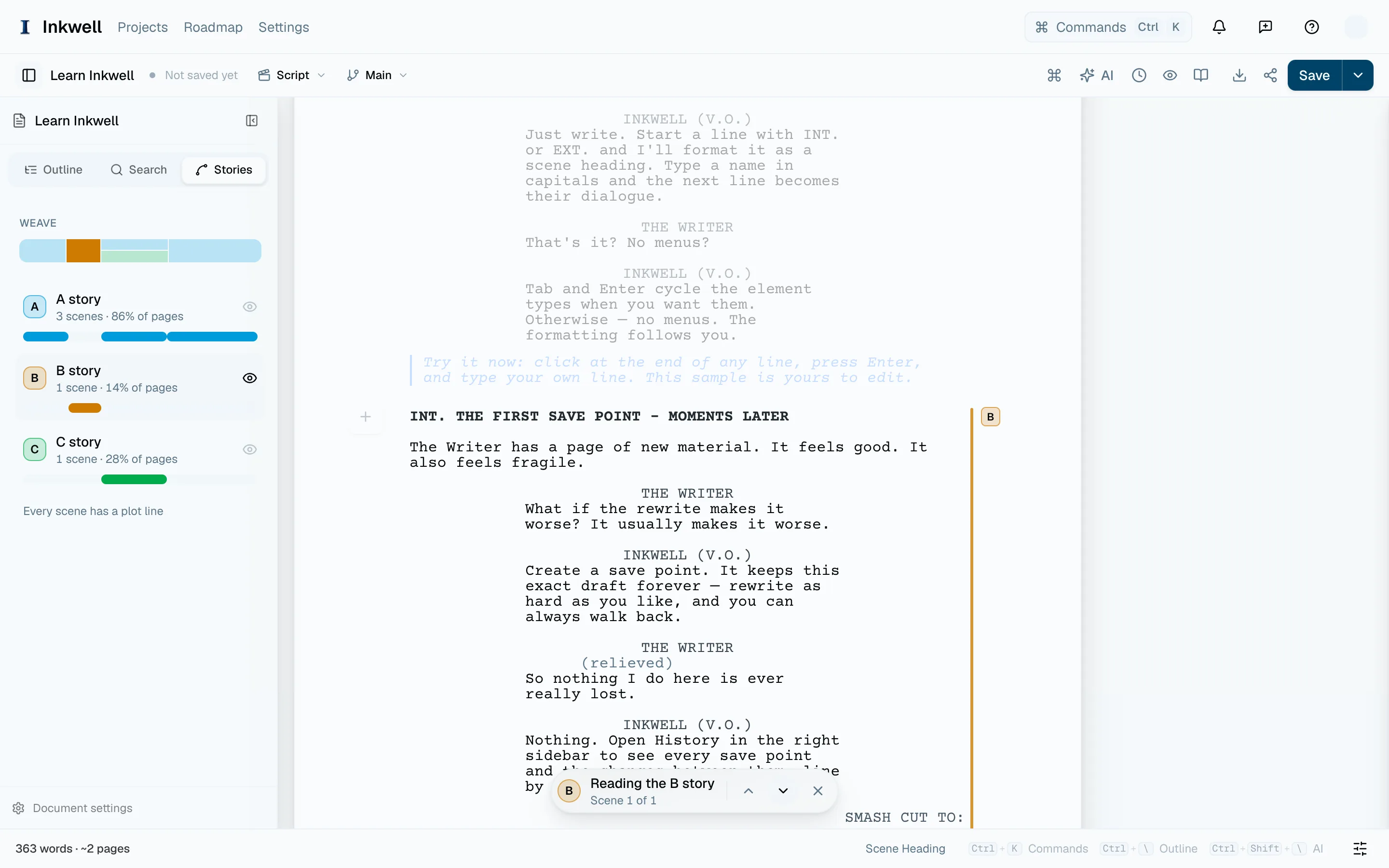
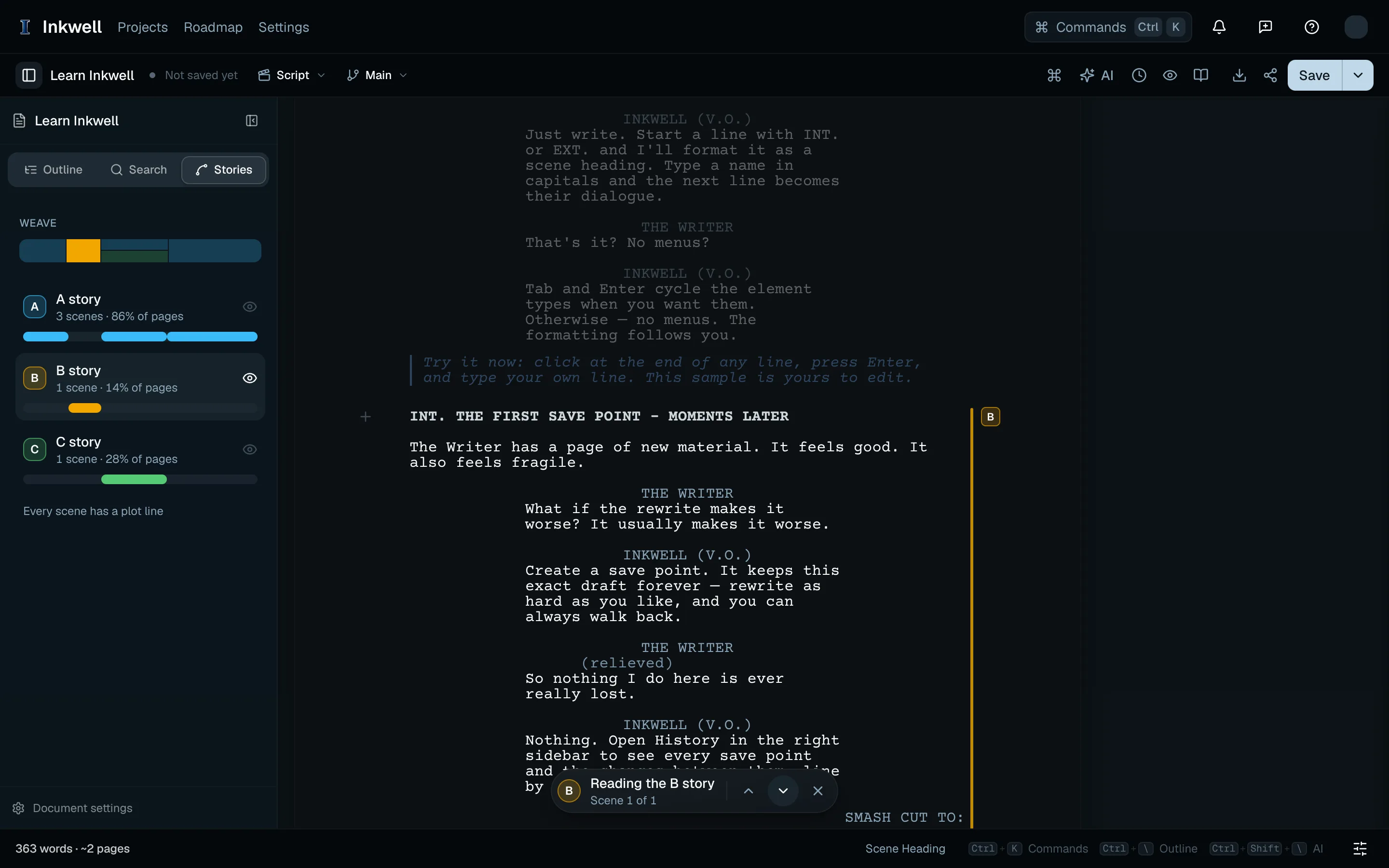
Bストーリーを選んだラインタブ(1)。ページ下部のバー(2)でそのシーンを順にたどり、ほかのシーンは薄く表示されます。
タブは、脚本にシーン見出しができてから表示されます。まだタグがないうちは、この手順をそのまま示し、カーソルのあるシーンにこのシーンにタグを付けるを表示します。未設定の行もストーリーと同じように使えるので、まだタグのないシーンを探せます。
タグで変わることこのセクションへのリンク
タグは脚本の一部です。脚本と一緒に保存され、保存ポイントや下書きラインにも残り、ほかの編集と同じように元に戻せます。印刷には一切出ません。PDFとFinal Draftの書き出しには含まれず、Fountainの書き出しでは、メモを含めるときだけ見出しの下に[[Plot lines: A, C]]というメモとして残ります。共有リンクで読む人には表示されません。
文字はアウトラインの各シーンの横にも表示され、AIもそれを読みます。Bストーリーのテンポや、Cストーリーに足りないシーンをAIに尋ねられます。