
각 장면에 그 장면이 담당하는 스토리의 글자를 붙이면, Plot이 스토리가 대본 전체에 어떻게 엮여 있는지 보여 줍니다. 각 스토리가 페이지를 얼마나 차지하는지, 어디서 너무 오래 끊기는지 알 수 있어요.
장면 태그하기
장면 제목을 클릭하세요. 오른쪽 여백에 점선 라인 칸이 나타나요. 이 칸을 고르면 플롯 라인 선택 창이 열립니다. 글자를 누르거나 행을 고르세요. A는 메인 스토리, B와 C는 다른 스토리예요. A부터 Z까지 어떤 글자든 쓸 수 있고, 한 장면에 여러 개를 붙일 수도 있어요.
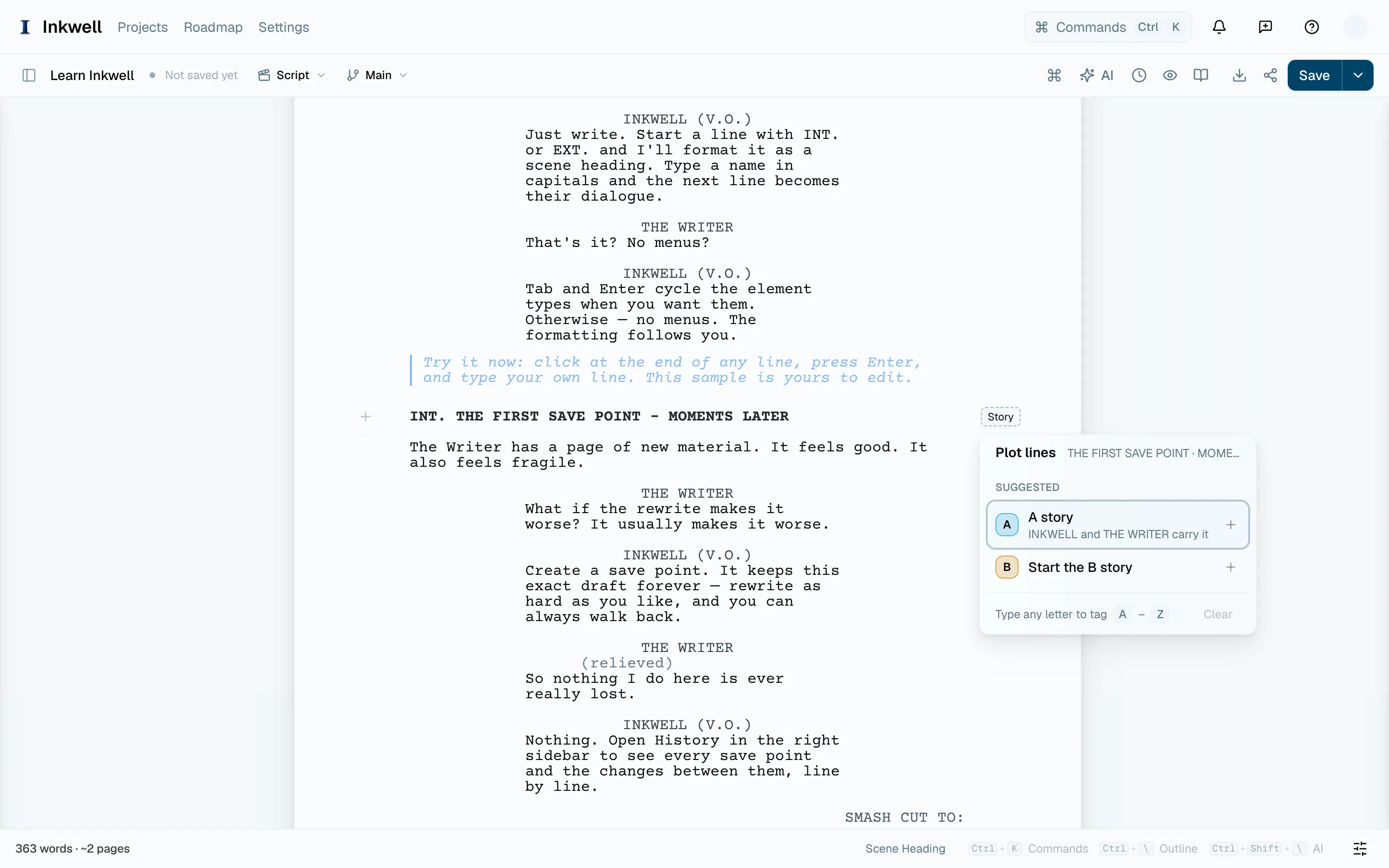
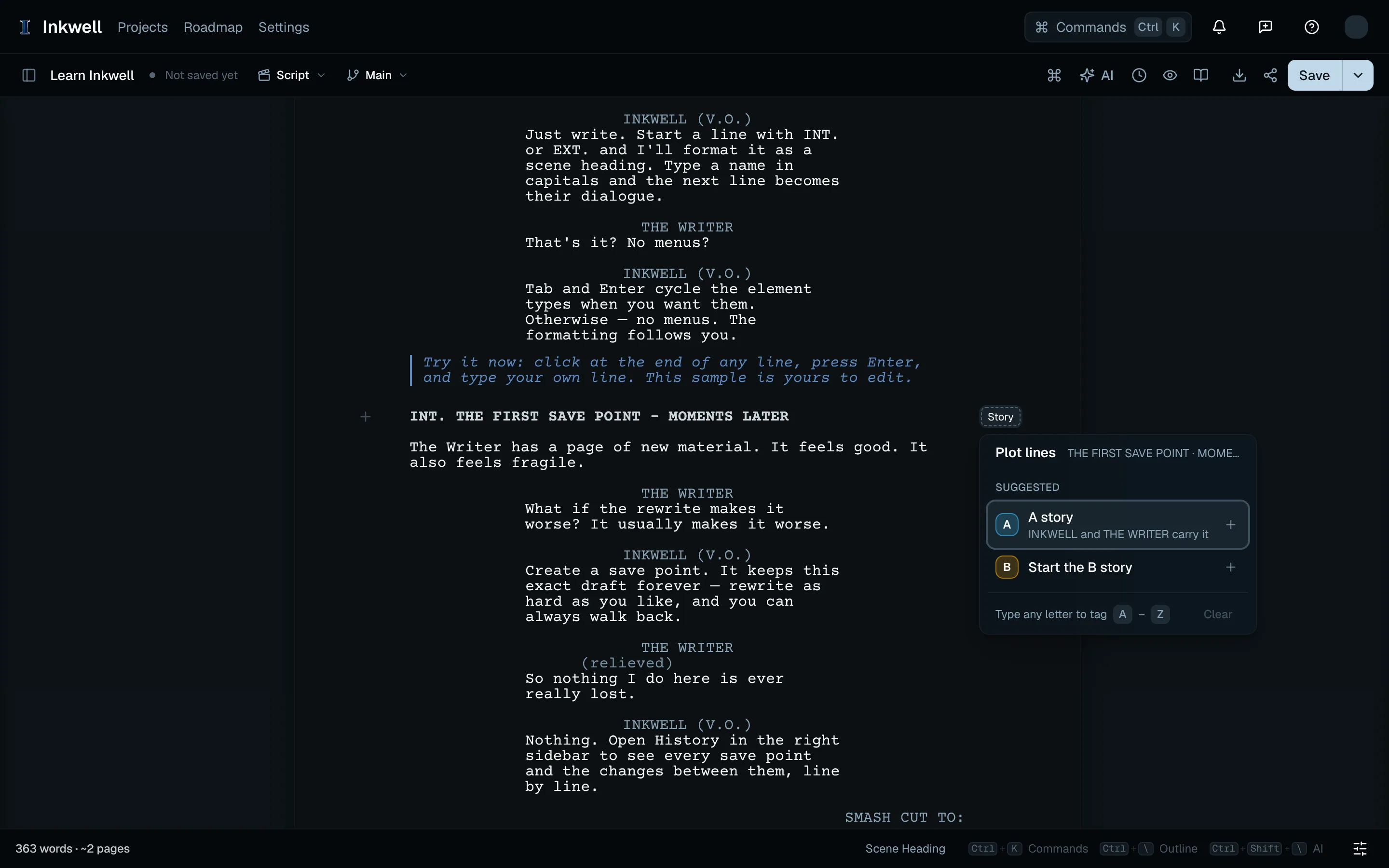
태그 없는 장면 제목 옆의 라인 칸(1)을 고르면 선택 창(2)이 열립니다. 이미 쓰는 스토리, 장면 등장인물을 바탕으로 한 제안, 다음 빈 글자가 보여요. 제안 확인하기
장면의 인물이 이미 태그된 스토리에 나오면, 선택 창 맨 위에 그 스토리가 제안돼요. 그 글자를 누르면 받아들이고, 다른 글자를 골라도 됩니다. 같은 글자를 다시 누르면 장면이 그 스토리에서 빠지고, 지우기를 고르면 태그가 모두 지워져요. ⎋를 누르면 페이지로 돌아갑니다.
스토리가 엮이는 모습 보기
왼쪽 사이드바의 플롯 라인 탭을 열거나, 명령 메뉴에서 플롯 라인 보기를 고르세요. 맨 위의 띠는 대본 전체를 장면마다 한 칸씩, 스토리 색으로 보여 줘요. 그 아래에는 스토리마다 장면, 페이지 비율, 가장 오래 끊기는 구간이 나와서, B 스토리가 스무 페이지 동안 사라지는 곳을 한눈에 볼 수 있어요.
한 스토리만 따로 읽기
탭에서 스토리를 고르세요. 커서가 그 스토리 밖에 있으면 페이지가 첫 장면으로 이동해요. 그 스토리에 속하지 않는 장면은 흐리게 보이고, 페이지 아래 막대에 지금 스토리의 몇 번째 장면인지 표시돼요. 막대의 화살표로 스토리의 이전 장면이나 다음 장면으로 이동하고, ⎋를 누르거나 모든 장면 보기를 고르면 대본 전체로 돌아갑니다.
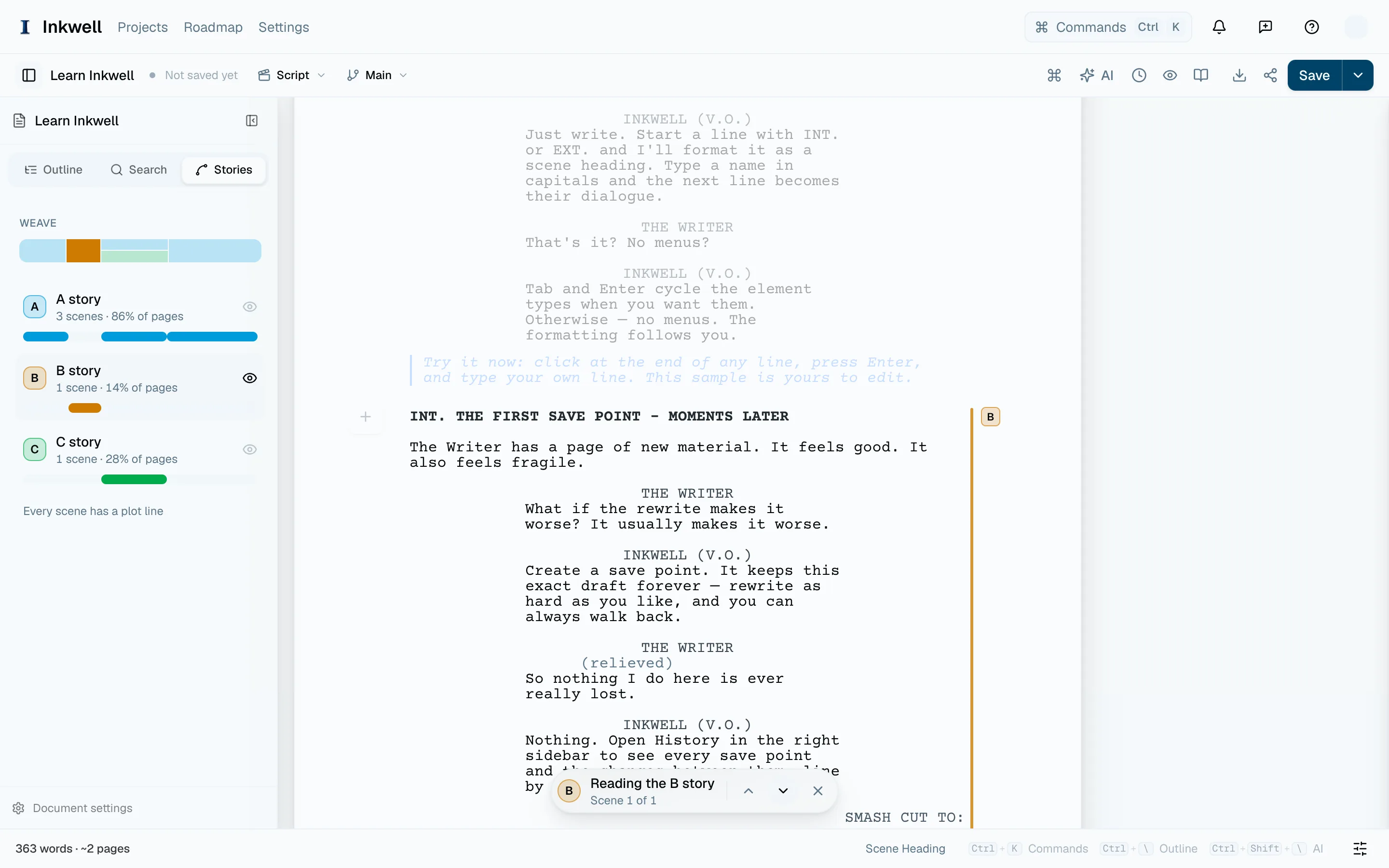
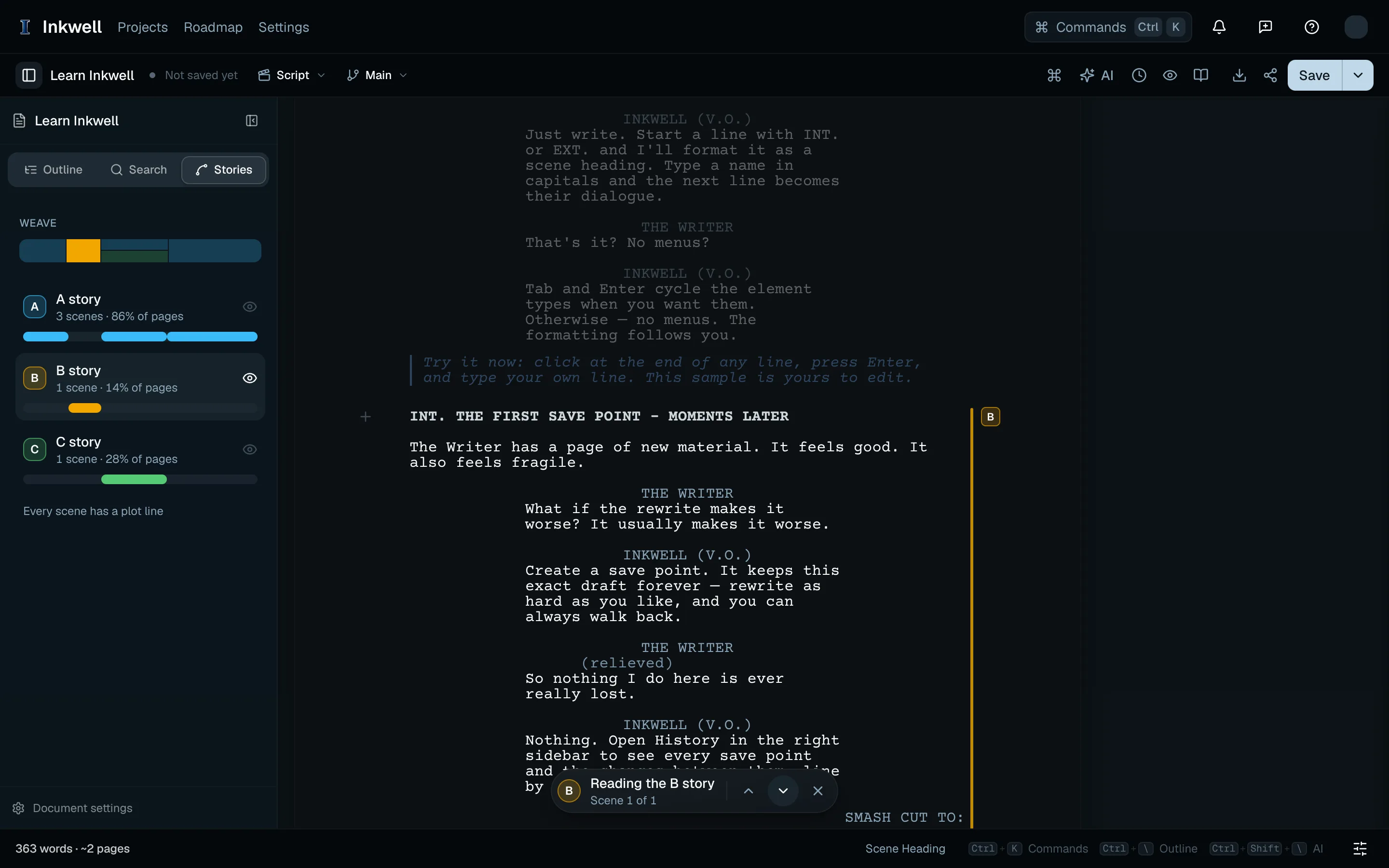
B 스토리를 고른 플롯 라인 탭(1). 페이지 아래 막대(2)로 그 장면을 차례로 살펴보는 동안 나머지 장면은 흐리게 보여요.
탭은 대본에 장면 제목이 생긴 뒤에 나타나요. 아직 태그가 없으면 이 단계를 그대로 보여 주고, 커서가 있는 장면에 이 장면 태그하기를 띄웁니다. 태그 없음 행도 스토리처럼 쓸 수 있어서, 아직 스토리가 없는 장면을 찾을 수 있어요.
태그가 바꾸는 것이 섹션 링크
태그는 대본의 일부예요. 대본과 함께 저장되고, 저장 지점과 초안 라인에도 남으며, 다른 편집처럼 되돌릴 수 있어요. 인쇄에는 절대 나오지 않아요. PDF와 Final Draft 내보내기에는 빠지고, Fountain 내보내기에서는 메모를 포함할 때만 제목 아래에 [[Plot lines: A, C]] 메모로 남아요. 공유 링크로 읽는 사람에게는 보이지 않아요.
글자는 개요의 각 장면 옆에도 표시되고, AI도 이 글자를 읽어요. 그래서 B 스토리의 속도나 C 스토리에 빠진 장면을 AI에게 물어볼 수 있어요.