
Gib jeder Szene einen Buchstaben für die Geschichte, der sie dient, und Plot zeigt, wie sich deine Stränge durch das Drehbuch ziehen: wie viel Seite jeder bekommt und wo einer zu lange verstummt.
Eine Szene zuordnen
Klicke in eine Szenenüberschrift. Rechts daneben am Rand erscheint ein gestricheltes Feld Strang; wähle es, um die Auswahl der Handlungsstränge zu öffnen. Drücke einen Buchstaben oder wähle eine Zeile: A für die Hauptgeschichte, B und C für die anderen. Jeder Buchstabe von A bis Z geht, und eine Szene kann mehrere tragen.
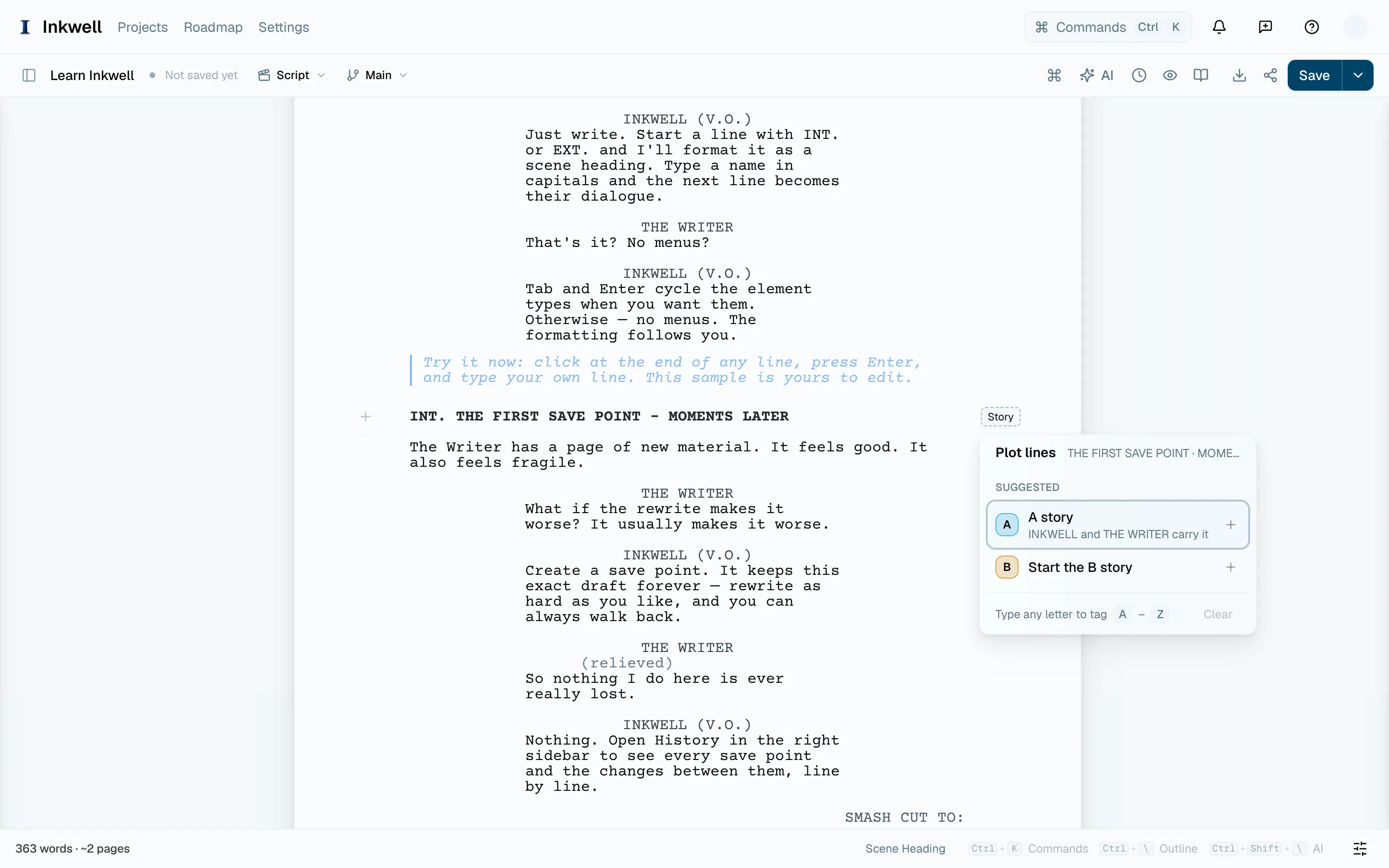
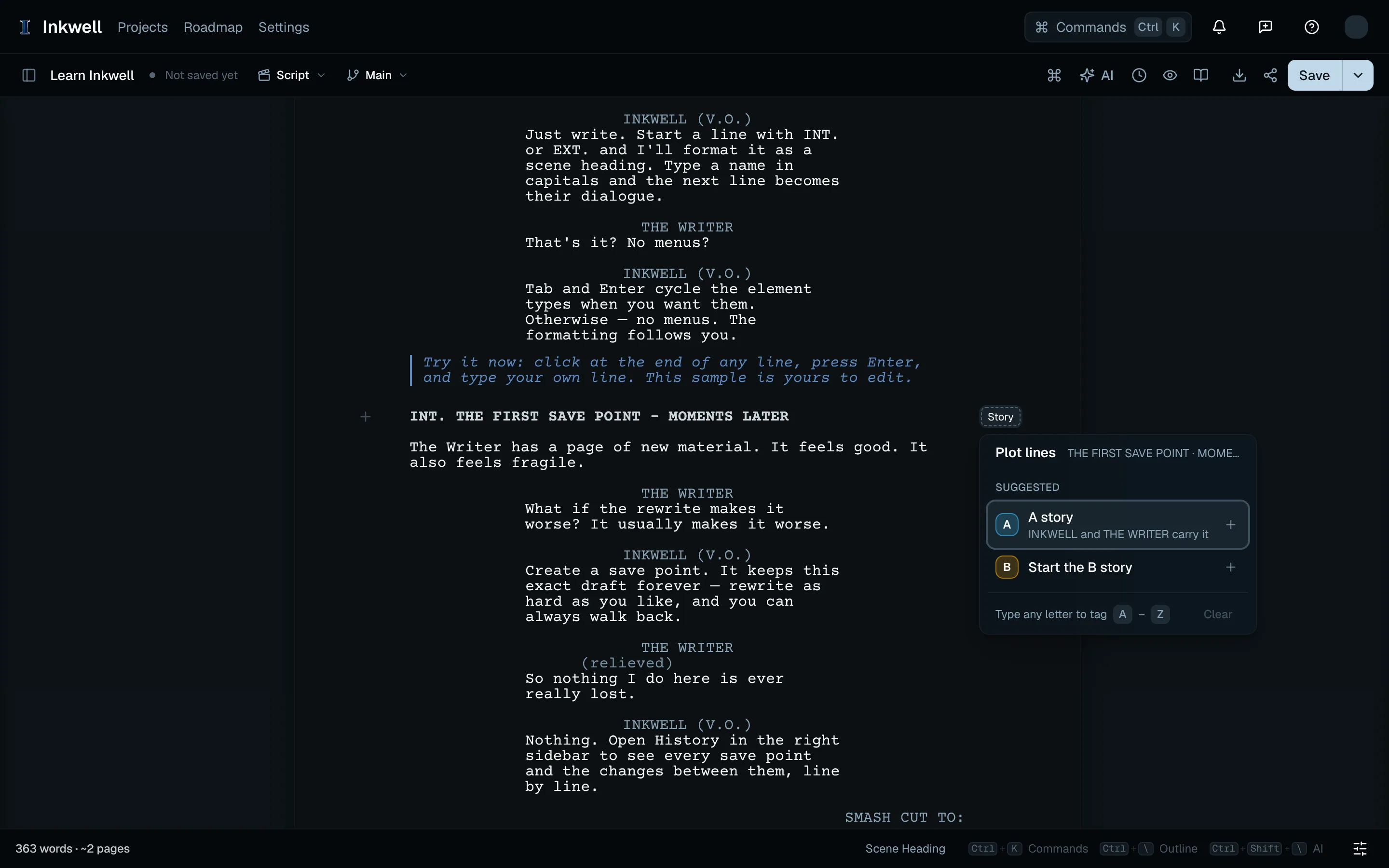
Das Feld „Strang“ neben einer Szenenüberschrift ohne Zuordnung (1) öffnet die Auswahl (2): die Stränge, die schon im Einsatz sind, ein Vorschlag aus der Besetzung der Szene und der nächste freie Buchstabe. Den Vorschlag prüfen
Wenn die Figuren einer Szene schon in einem zugeordneten Strang vorkommen, schlägt die Auswahl diesen Strang ganz oben vor. Drücke seinen Buchstaben, um ihn zu übernehmen, oder wähle einen anderen. Drückst du denselben Buchstaben noch einmal, nimmst du die Szene aus dem Strang heraus; Entfernen löscht alle Zuordnungen. Mit ⎋ kehrst du zur Seite zurück.
Sehen, wie sich die Stränge verweben
Öffne den Tab Stränge in der linken Seitenleiste oder wähle im Befehlsmenü Handlungsstränge anzeigen. Ein Streifen oben zeigt das ganze Drehbuch, ein Abschnitt pro Szene, gefärbt nach ihren Strängen. Darunter listet jeder Strang seine Szenen, seinen Anteil an den Seiten und seine längste stille Strecke – so siehst du auf einen Blick, wenn der B-Plot zwanzig Seiten lang verschwindet.
Einen Strang für sich lesen
Wähle im Tab einen Strang. Steht dein Cursor außerhalb davon, springt die Seite zu seiner ersten Szene. Jede Szene außerhalb davon wird abgeblendet, und eine Leiste am Fuß der Seite zeigt, bei welcher Szene des Strangs du bist. Mit ihren Pfeilen springst du zur vorherigen oder nächsten Szene des Strangs; ⎋ oder Alle Szenen zeigen holt das ganze Drehbuch zurück.
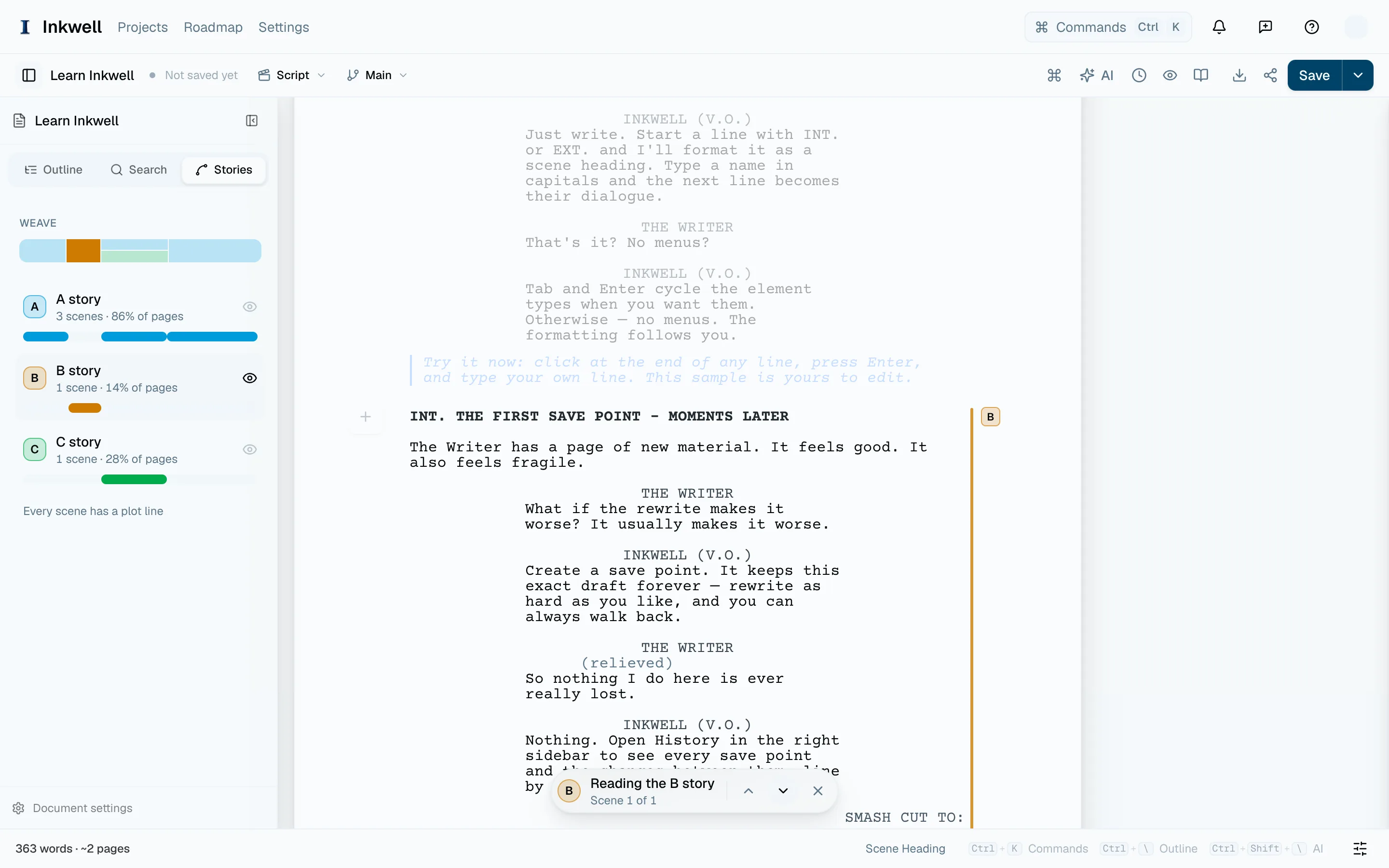
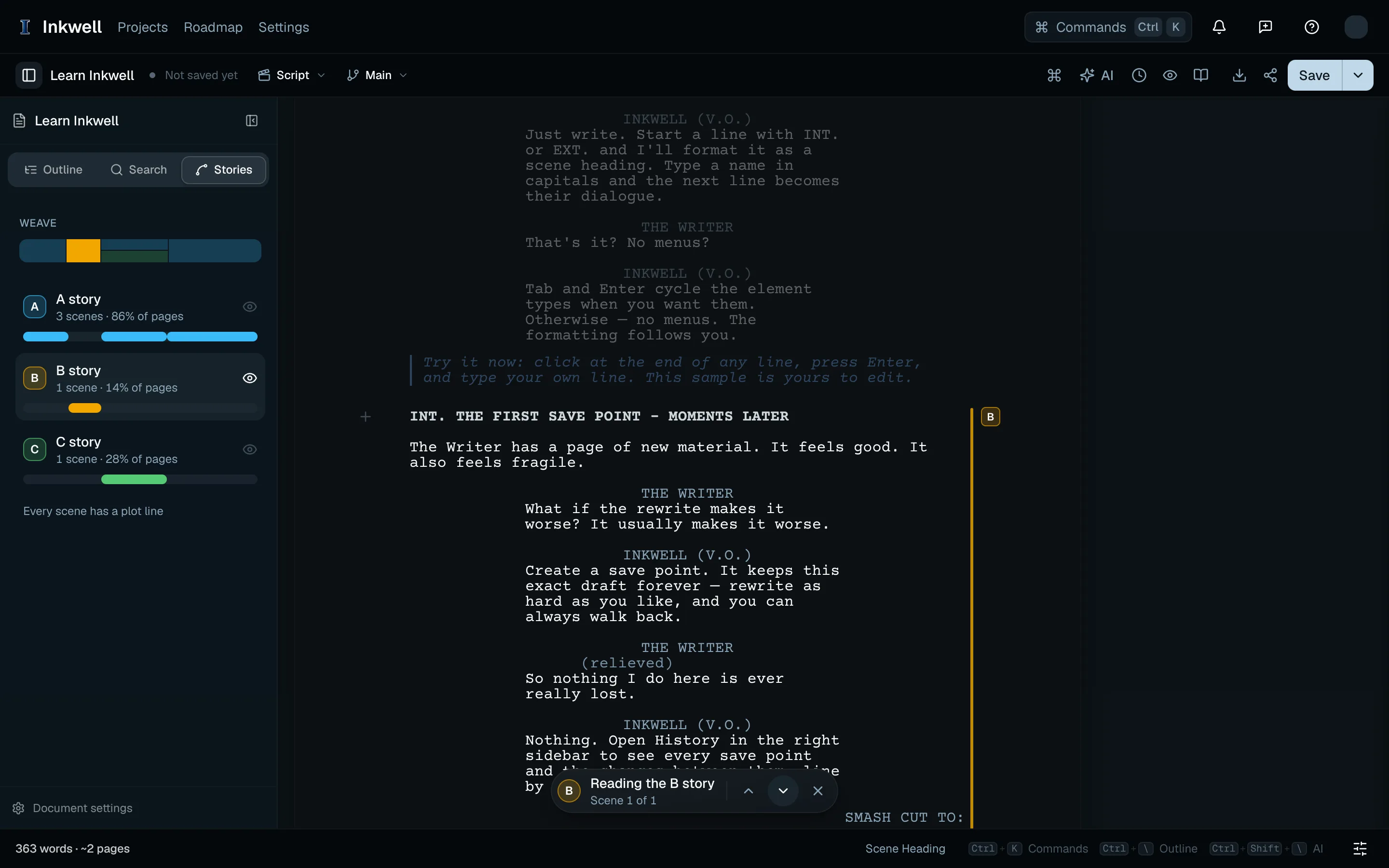
Der Tab „Stränge“ (1) mit ausgewähltem B-Plot; die Leiste am Fuß der Seite (2) geht seine Szenen durch, während die anderen abgeblendet sind.
Der Tab erscheint erst, wenn das Drehbuch eine Szenenüberschrift hat. Solange nichts zugeordnet ist, listet er genau diese Schritte und bietet Diese Szene zuordnen für die Szene an, in der dein Cursor steht. Die Zeile Ohne Zuordnung funktioniert wie ein Strang, damit du die Szenen findest, denen noch einer fehlt.
Was eine Zuordnung verändertLink zu diesem Abschnitt
Zuordnungen gehören zum Drehbuch: Sie werden mit ihm gespeichert, erscheinen in Speicherpunkten und Entwurfslinien und lassen sich wie jede andere Änderung rückgängig machen. Gedruckt werden sie nie: PDF- und Final-Draft-Exporte lassen sie weg, und ein Fountain-Export behält sie nur dann als Notiz [[Plot lines: A, C]] unter der Überschrift, wenn Notizen eingeschlossen sind. Wer ein Drehbuch über einen Freigabelink liest, sieht sie nicht.
Die Buchstaben stehen auch neben jeder Szene in der Gliederung, und die KI liest sie mit. Du kannst also fragen, wie der B-Plot getaktet ist oder welche Szenen dem C-Plot fehlen.