
Da a cada escena una letra según la historia a la que sirve y Plot te muestra cómo se entrelazan tus tramas en el guion: cuánta página recibe cada una y dónde una se apaga demasiado tiempo.
Etiqueta una escena
Haz clic en un encabezado de escena. Junto a él, en el margen derecho, aparece un recuadro discontinuo Trama; elígelo para abrir el selector de tramas. Pulsa una letra o elige una fila: A para la historia principal, B y C para las demás. Sirve cualquier letra de la A a la Z, y una escena puede llevar más de una.
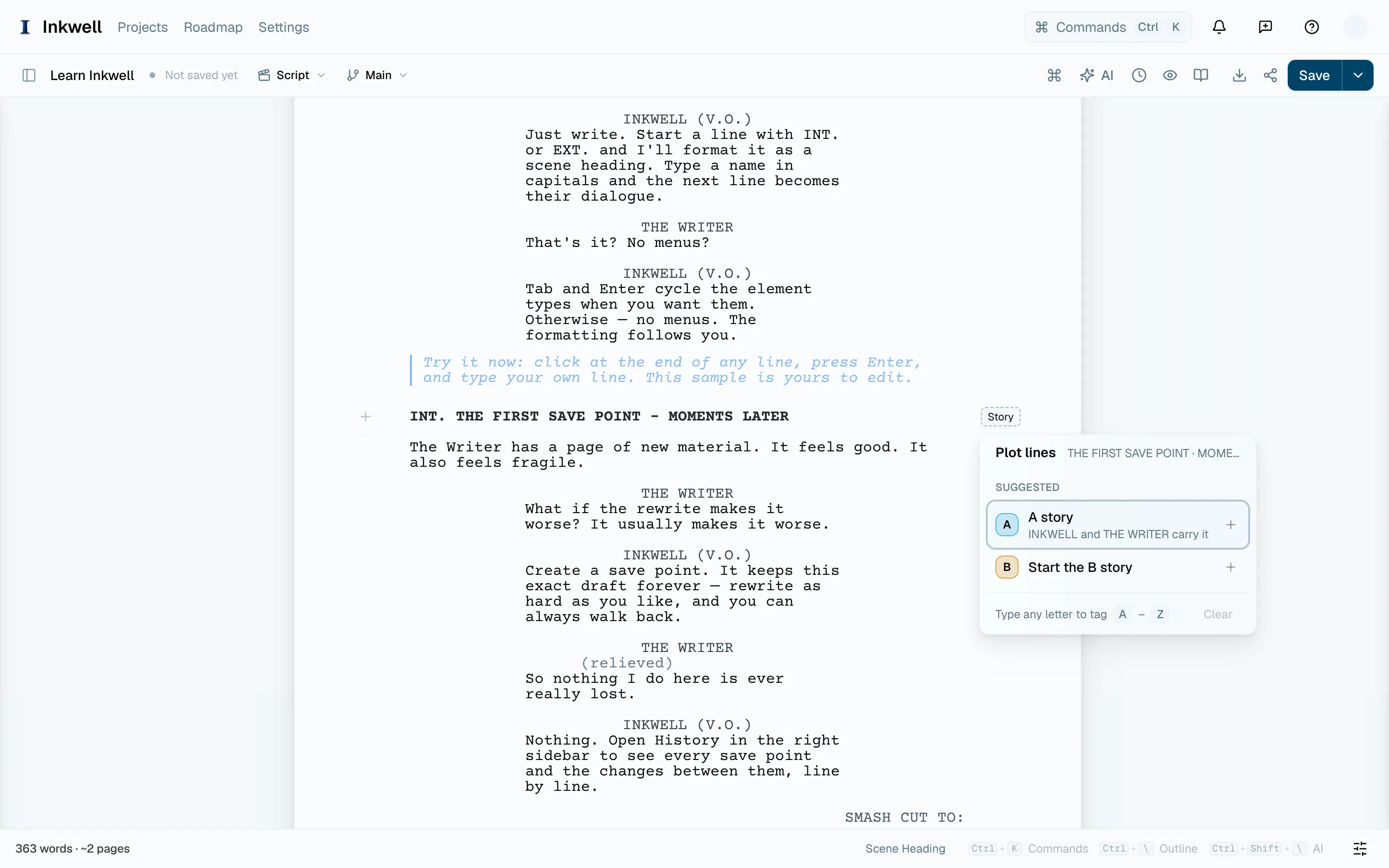
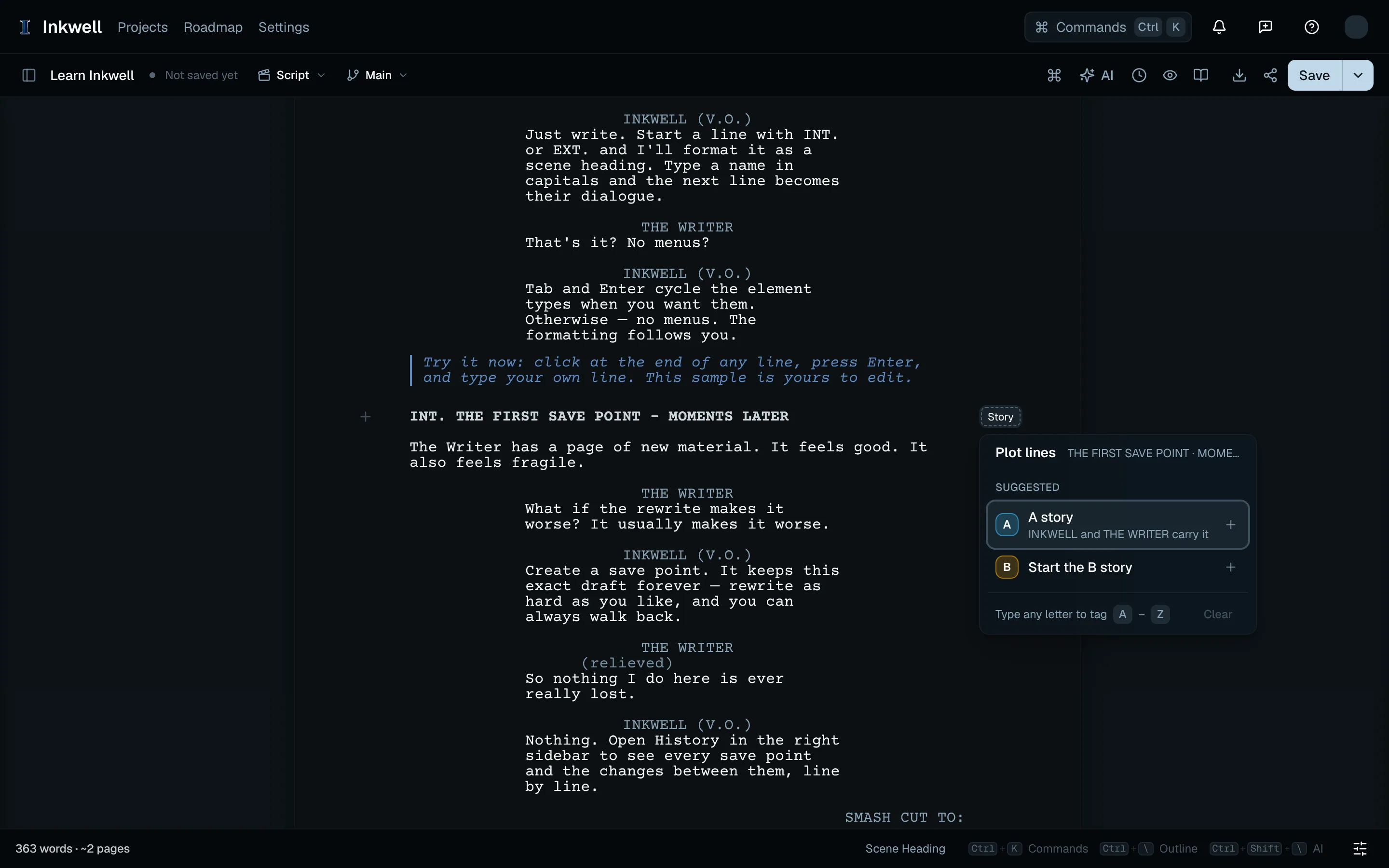
El recuadro Trama junto a un encabezado sin etiquetar (1) abre el selector (2): las tramas que ya usas, una sugerencia según el reparto de la escena y la siguiente letra libre. Revisa la sugerencia
Cuando los personajes de una escena ya aparecen en una trama etiquetada, el selector la sugiere arriba del todo. Pulsa su letra para aceptarla, o elige otra. Pulsa la misma letra otra vez para sacar la escena de esa trama, o elige Quitar para borrar todas sus etiquetas. Pulsa ⎋ para volver a la página.
Mira cómo se entrelazan las tramas
Abre la pestaña Tramas en la barra lateral izquierda, o elige Mostrar tramas en el menú de comandos. Una franja arriba muestra el guion entero, un tramo por escena, coloreado según sus tramas. Debajo, cada trama lista sus escenas, su parte de las páginas y su silencio más largo, así ves de un vistazo cuándo la trama B desaparece durante veinte páginas.
Lee una trama por separado
Elige una trama en la pestaña. Si el cursor está fuera de ella, la página salta a su primera escena. Todas las escenas que no forman parte de ella se atenúan, y una barra al pie de la página indica en qué escena de la trama estás. Usa sus flechas para ir a la escena anterior o siguiente de la trama, y pulsa ⎋ o elige Mostrar todas las escenas para recuperar el guion entero.
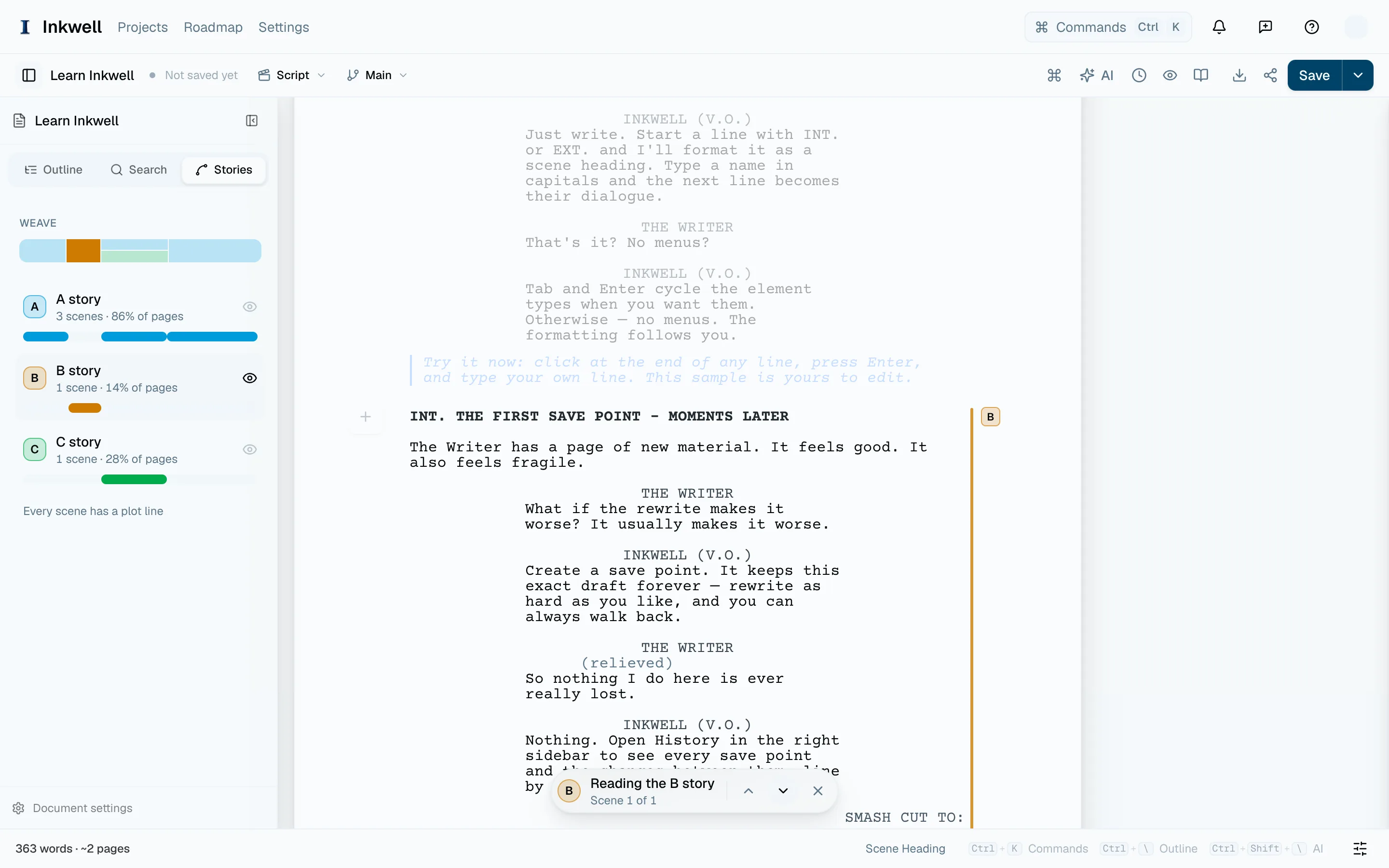
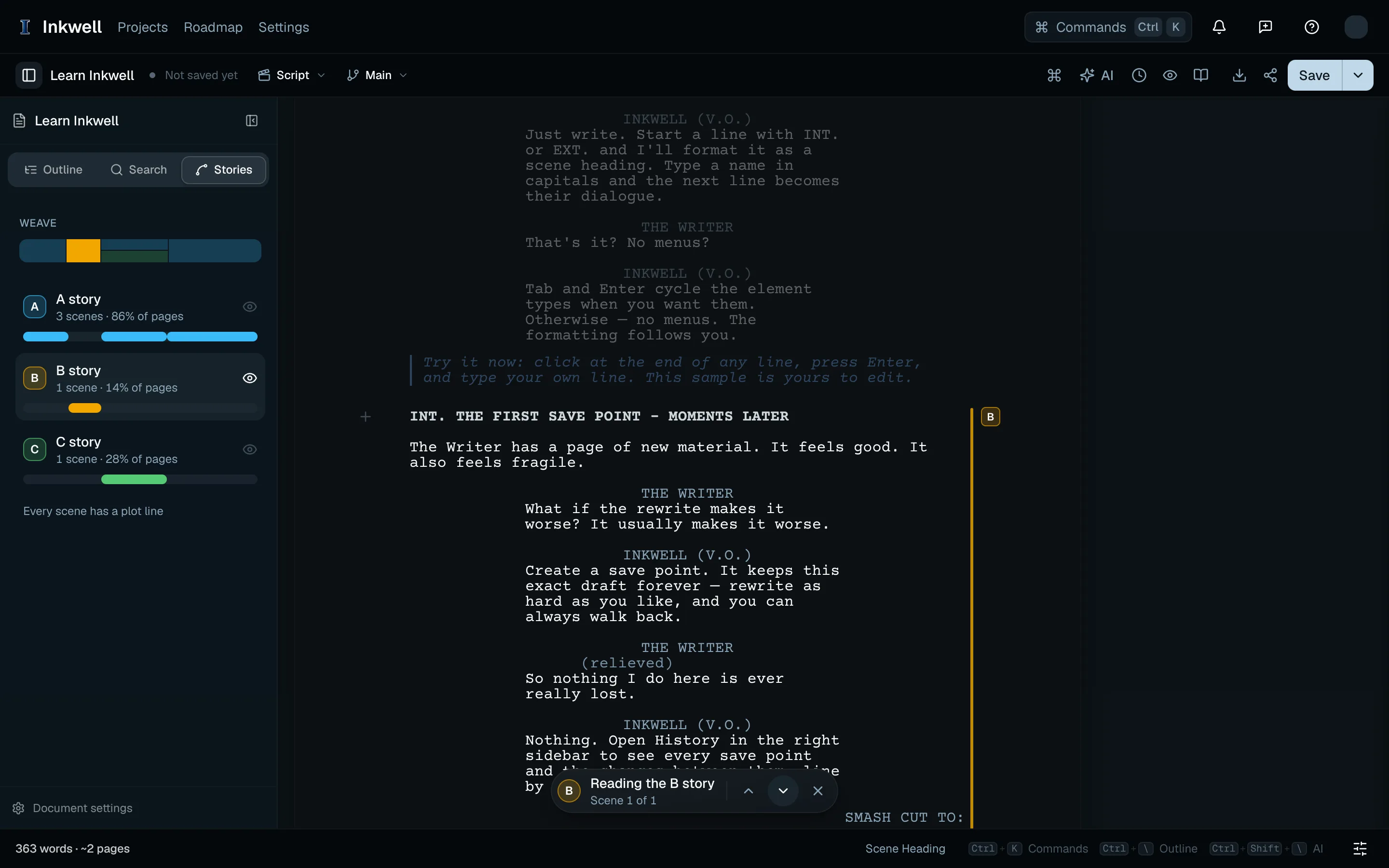
La pestaña Tramas (1) con la trama B elegida; la barra al pie de la página (2) recorre sus escenas mientras las demás se atenúan.
La pestaña solo aparece cuando el guion tiene un encabezado de escena. Mientras no haya etiquetas, muestra estos mismos pasos y ofrece Etiquetar esta escena para la escena donde está el cursor. La fila Sin trama funciona como una trama más, para que encuentres las escenas que aún necesitan una.
Qué cambia una etiquetaEnlace a esta sección
Las etiquetas forman parte del guion: se guardan con él, aparecen en los puntos de guardado y en las líneas de borrador, y se deshacen como cualquier otra edición. Nunca se imprimen: las exportaciones a PDF y Final Draft las omiten, y una exportación a Fountain solo las conserva como nota [[Plot lines: A, C]] bajo el encabezado cuando incluye las notas. Quien lee un enlace compartido no las ve.
Las letras también aparecen junto a cada escena en el esquema, y la IA las lee, así que puedes preguntar cómo va el ritmo de la trama B o qué escenas le faltan a la trama C.