
Donnez à chaque scène une lettre pour l’histoire qu’elle sert, et Plot montre comment vos intrigues se tissent dans le scénario : la place que chacune occupe sur la page, et l’endroit où l’une se tait trop longtemps.
Étiqueter une scène
Cliquez dans un en-tête de scène. Un emplacement en pointillé Intrigue apparaît à côté, dans la marge de droite ; choisissez-le pour ouvrir le sélecteur d’intrigues. Appuyez sur une lettre ou choisissez une ligne : A pour l’histoire principale, B et C pour les autres. Toutes les lettres de A à Z fonctionnent, et une scène peut en porter plusieurs.
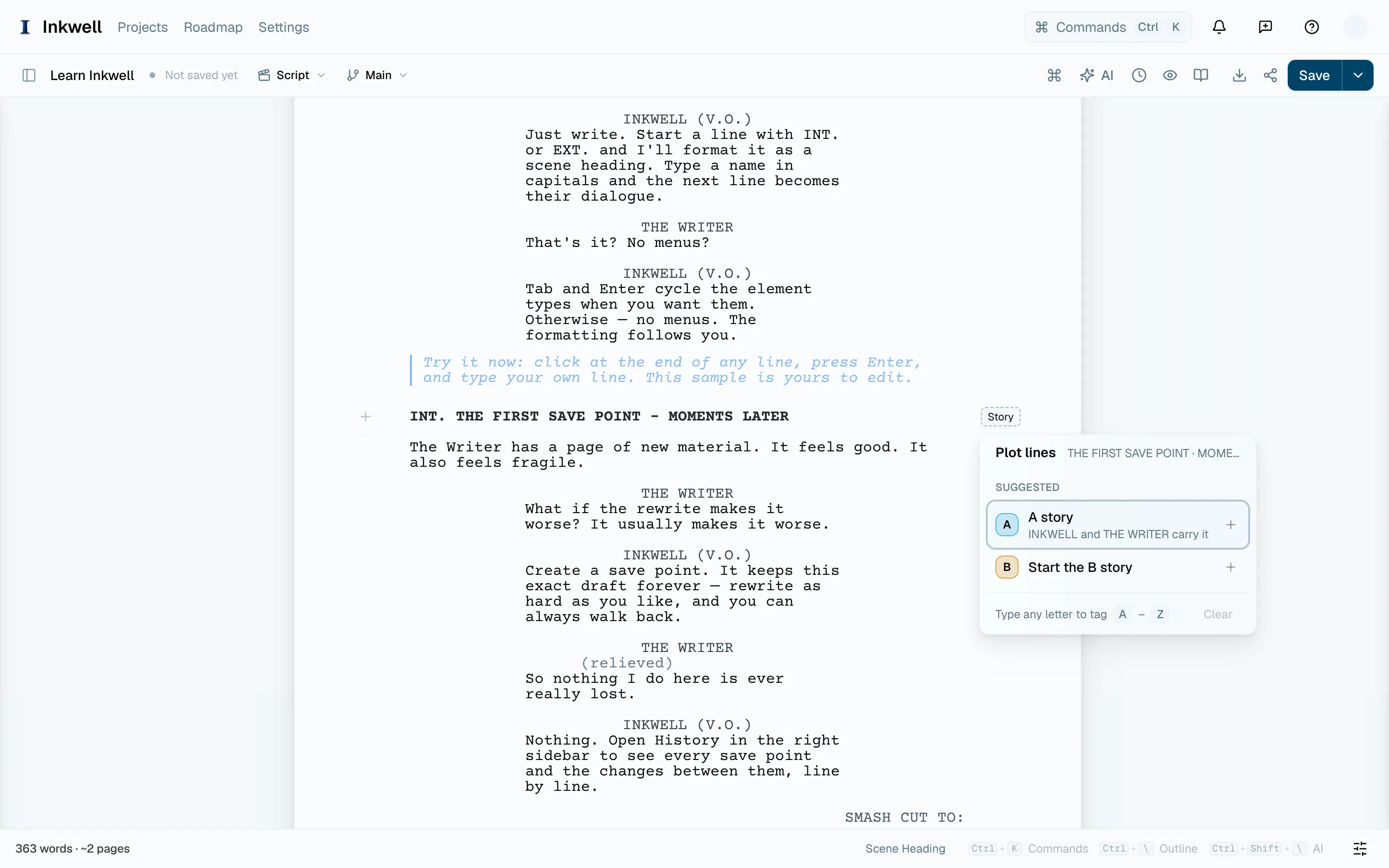
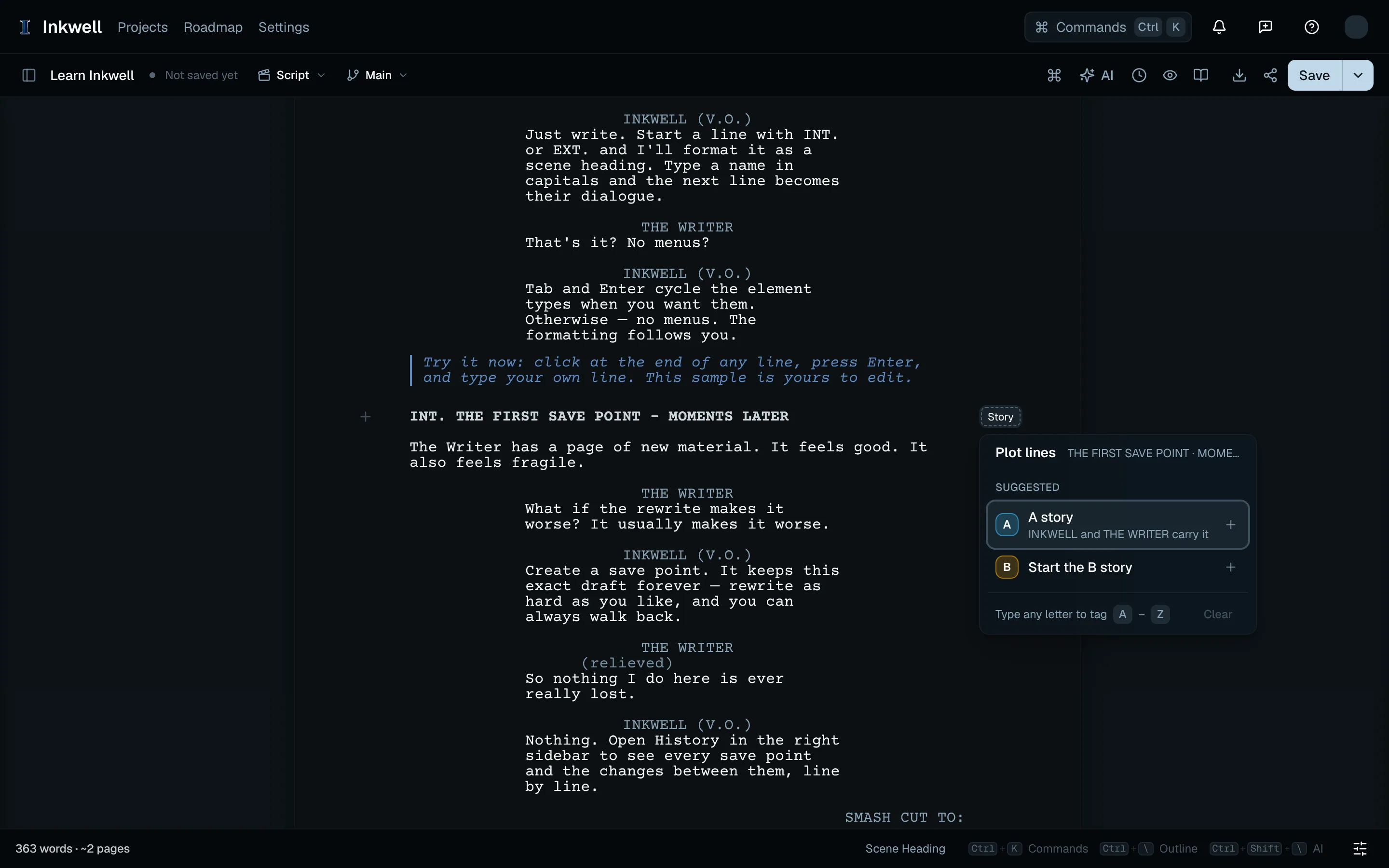
L’emplacement Intrigue à côté d’un en-tête sans étiquette (1) ouvre le sélecteur (2) : les intrigues déjà utilisées, une suggestion tirée des personnages de la scène et la prochaine lettre libre. Vérifier la suggestion
Quand les personnages d’une scène figurent déjà dans une intrigue étiquetée, le sélecteur la propose tout en haut. Appuyez sur sa lettre pour l’accepter, ou choisissez-en une autre. Appuyez de nouveau sur la même lettre pour retirer la scène de cette intrigue, ou choisissez Effacer pour supprimer toutes ses étiquettes. Appuyez sur ⎋ pour revenir à la page.
Voir comment les intrigues se tissent
Ouvrez l’onglet Intrigues dans la barre latérale de gauche, ou choisissez Afficher les intrigues dans le menu des commandes. Une bande en haut montre tout le scénario, un segment par scène, coloré selon ses intrigues. En dessous, chaque intrigue liste ses scènes, sa part des pages et son plus long silence : vous voyez d’un coup d’œil quand l’intrigue B disparaît pendant vingt pages.
Lire une intrigue à part
Choisissez une intrigue dans l’onglet. Si votre curseur est en dehors, la page passe à sa première scène. Toutes les scènes qui n’en font pas partie s’estompent, et une barre en bas de la page indique à quelle scène de l’intrigue vous êtes. Ses flèches mènent à la scène précédente ou suivante de l’intrigue ; appuyez sur ⎋ ou choisissez Afficher toutes les scènes pour retrouver tout le scénario.
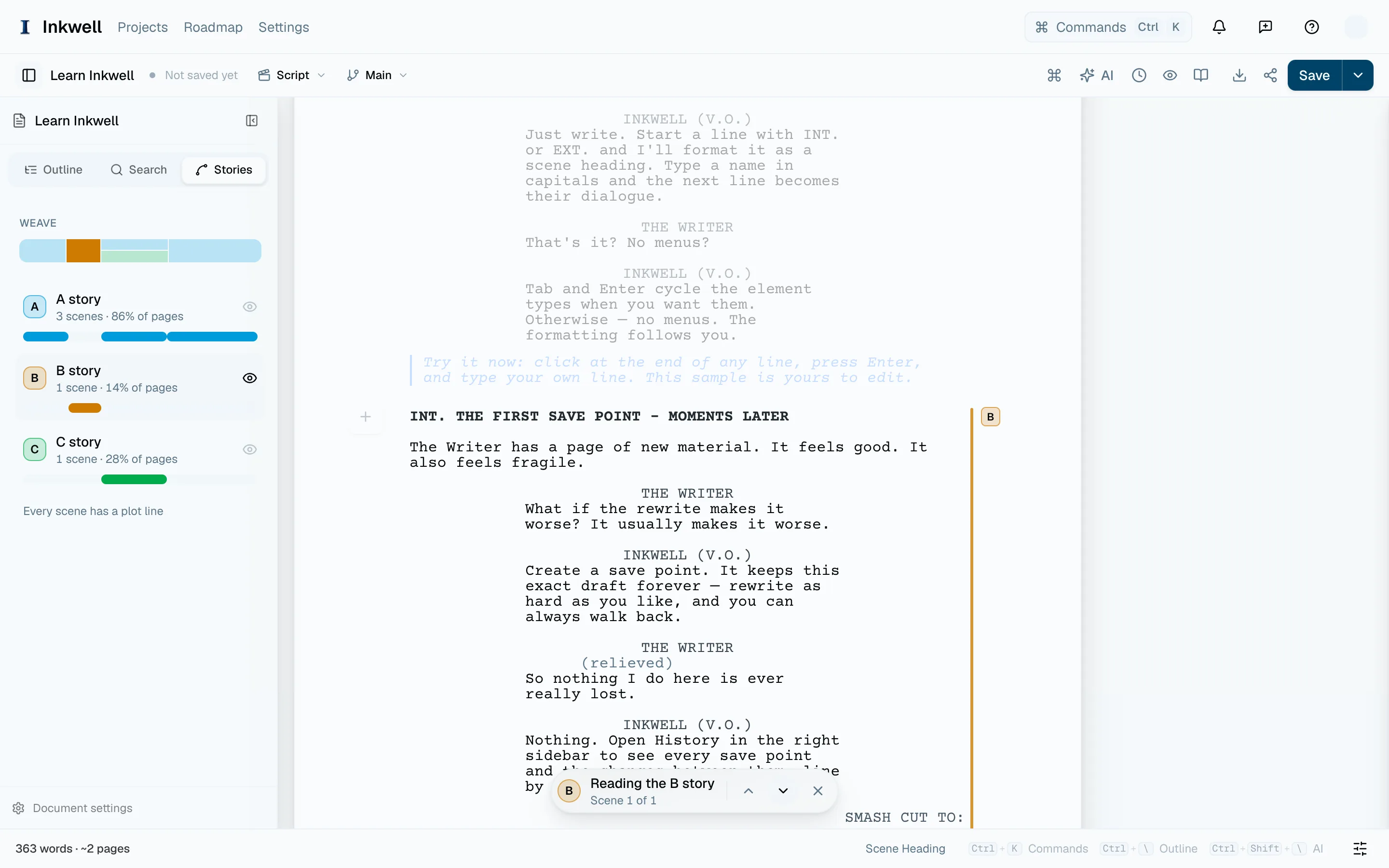
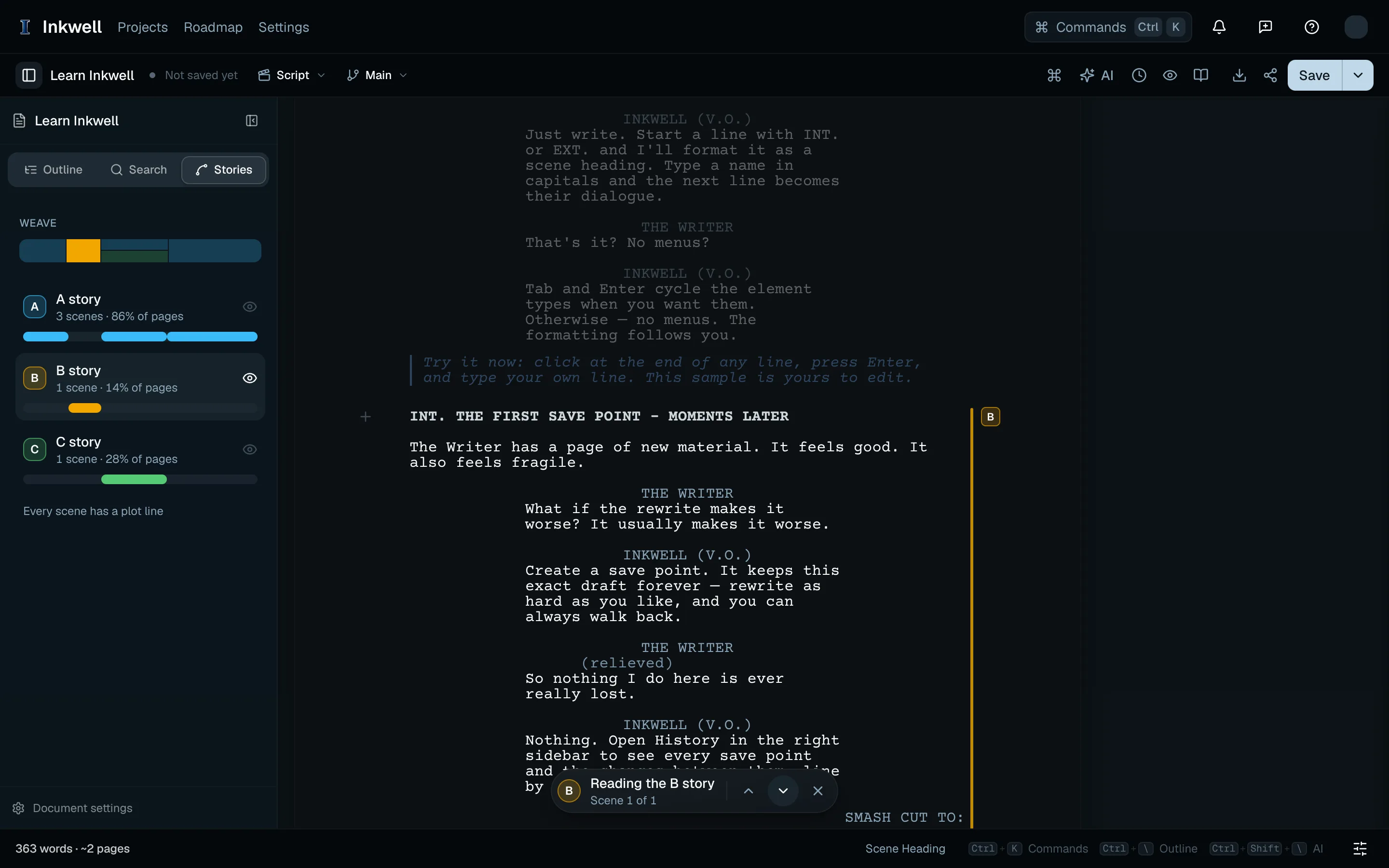
L’onglet Intrigues (1) avec l’intrigue B choisie ; la barre en bas de la page (2) parcourt ses scènes pendant que les autres s’estompent.
L’onglet n’apparaît qu’une fois que le scénario a un en-tête de scène. Tant qu’aucune scène n’est étiquetée, il reprend ces mêmes étapes et propose Étiqueter cette scène pour la scène où se trouve votre curseur. La ligne Sans intrigue fonctionne comme une intrigue, pour retrouver les scènes qui en attendent encore une.
Ce que change une étiquetteLien vers cette section
Les étiquettes font partie du scénario : elles sont enregistrées avec lui, apparaissent dans les points de sauvegarde et les lignes de brouillon, et s’annulent comme n’importe quelle autre modification. Elles ne s’impriment jamais : les exports PDF et Final Draft les laissent de côté, et un export Fountain ne les garde, sous forme de note [[Plot lines: A, C]] sous l’en-tête, que si les notes sont incluses. Les personnes qui lisent un lien de partage ne les voient pas.
Les lettres apparaissent aussi à côté de chaque scène dans le plan, et l’IA les lit : vous pouvez lui demander comment l’intrigue B est rythmée ou quelles scènes manquent à l’intrigue C.