
Exportar genera un archivo a partir del guion tal como está en la línea de borrador actual, o a partir de cualquier punto de guardado que elijas.
Abre el menú Importar / Exportar
Elige Importar / Exportar en la barra de herramientas. Los formatos aparecen en Exportar; si escribes «export» en la paleta de comandos llegas a la misma lista.
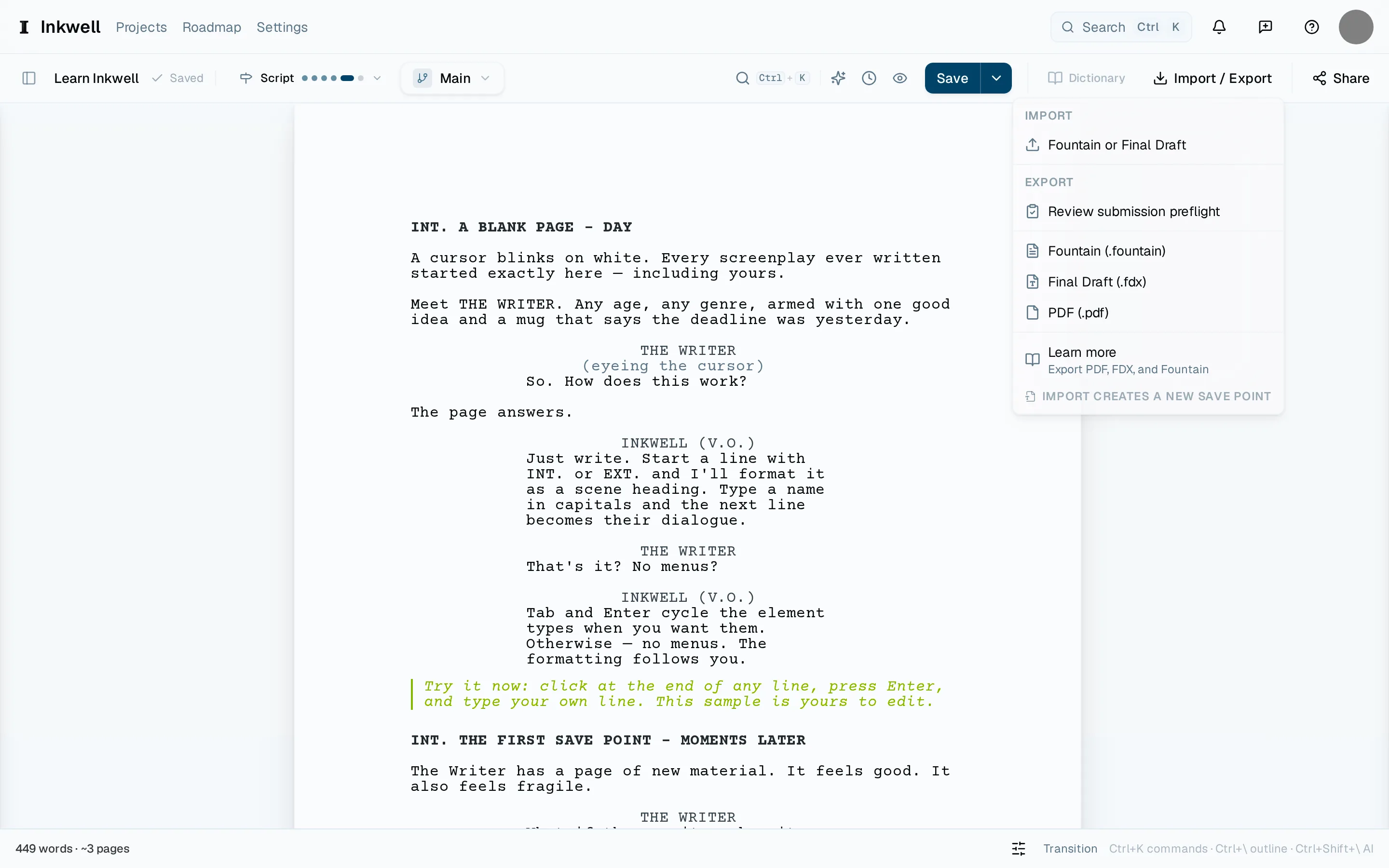
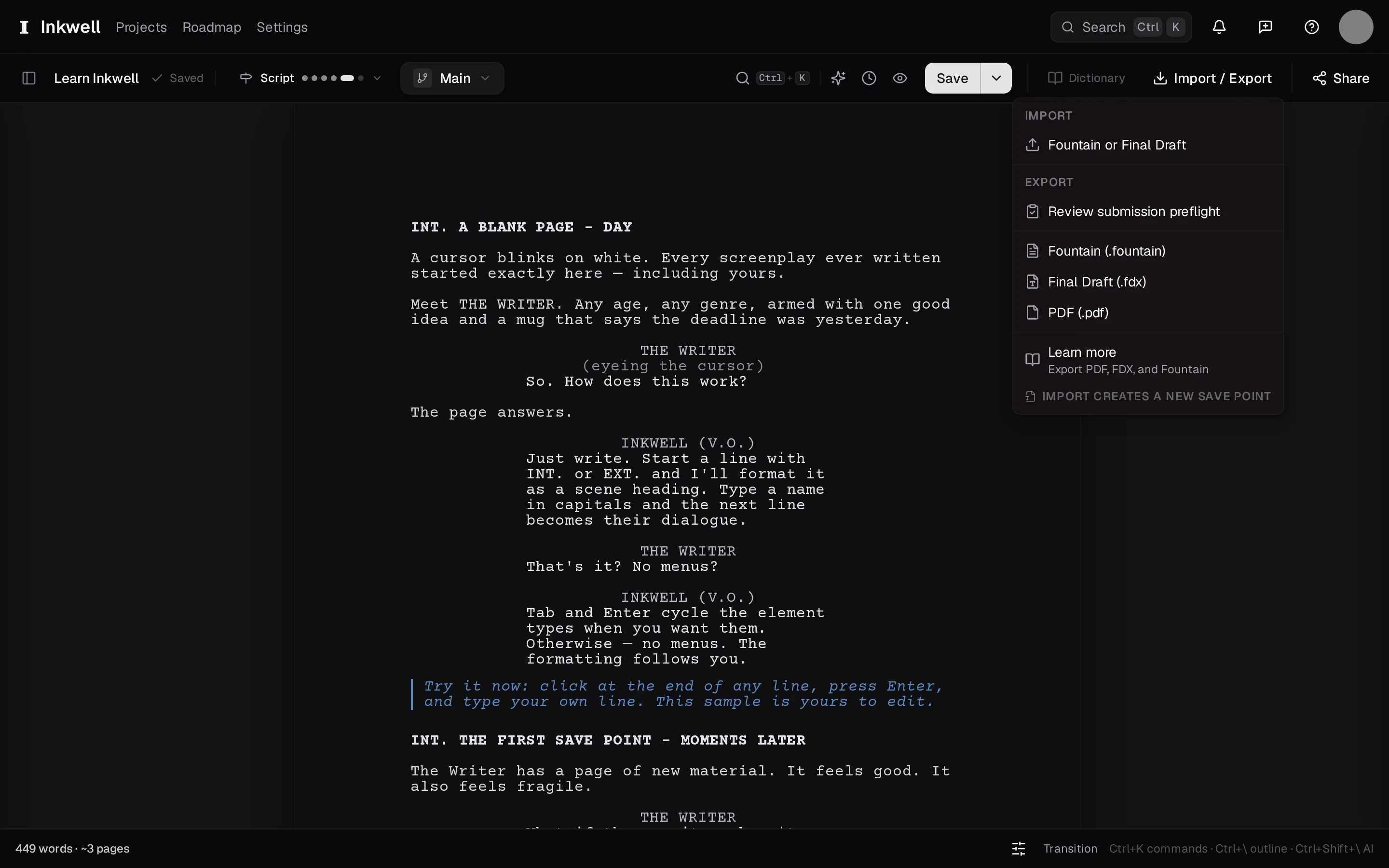
El menú Importar / Exportar de la barra de herramientas: Importar está arriba (1), con PDF (2) y Final Draft (3) bajo Exportar. Elige el formato
PDF para cualquiera que lea guiones. Final Draft cuando una oficina de producción te pida un
.fdx: los números de escena y las marcas de revisión se conservan. Fountain para una copia en texto plano que cualquier herramienta de guion puede abrir. Al elegir un formato, la exportación empieza enseguida.Pasa a Writer para exportar a Final Draft.
Elige PDF (2) para quienes leen, Final Draft (3) para la oficina o Fountain, debajo, para una copia en texto plano. Importar es una acción aparte (1). Exporta la versión que quieres
La barra de herramientas exporta la línea de borrador en la que estás, tal como está. Para enviar una versión guardada (por ejemplo, el borrador de la lectura de mesa de la semana pasada), abre Historial, busca su punto de guardado o su hito y usa el menú Exportar de esa fila para elegir el formato. Exportar una versión guardada deja tu borrador actual donde está.
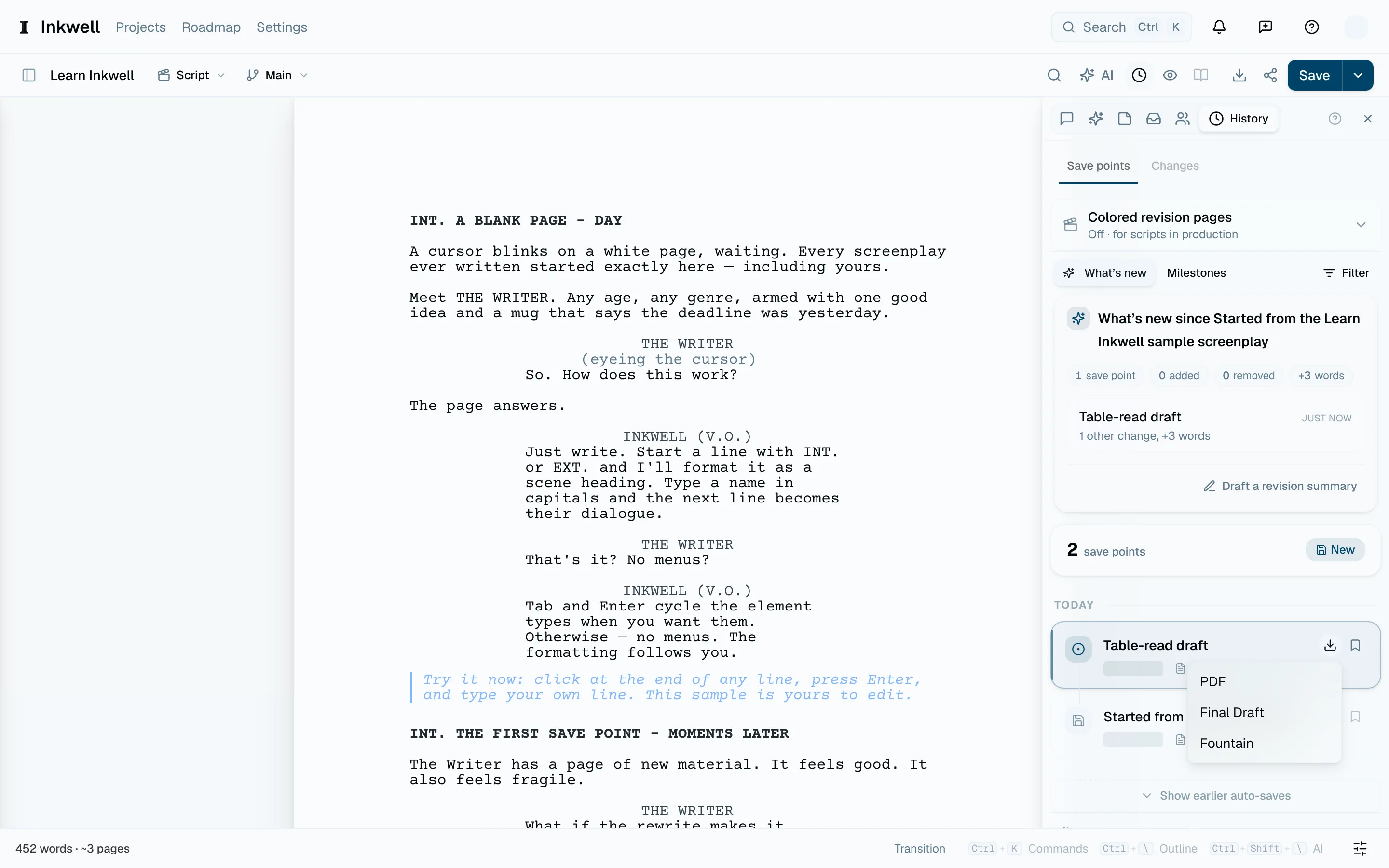
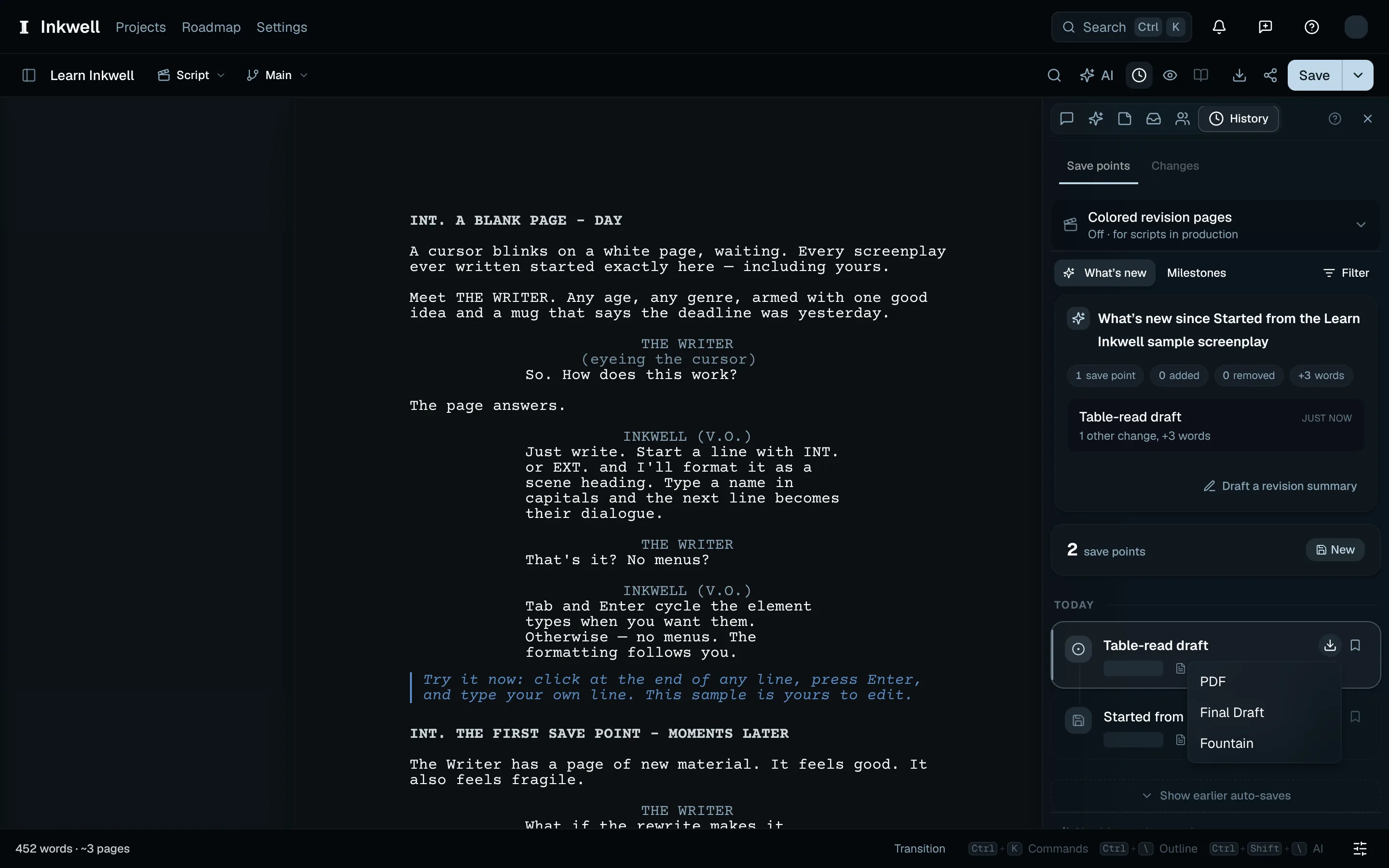
El punto de guardado con nombre en el Historial (1) tiene su propio menú Exportar, así que puedes descargar esa versión sin cambiar tu borrador actual. Qué lleva el archivo
Un PDF empieza por la portada: título, autor, contacto y fecha del borrador, tomados de la portada del proyecto. Un PDF de producción conserva los números de página ya emitidos, incluidas las páginas A, y enumera en la portada las revisiones distribuidas. Una pasada con cambios imprime el color y la fecha en cada página del guion, con asteriscos junto a las líneas revisadas. Para el paquete que muestra las páginas revisadas, consulta Activar el modo de revisión. Una intervención que pasa a la página siguiente termina con (MORE) y continúa con el nombre de quien habla y (CONT’D). Final Draft lleva el texto, su estructura, los números de escena y las marcas de revisión. Fountain lleva el texto y su estructura.
Cuando el mismo personaje vuelve a hablar después de una acción, el PDF añade
(CONT'D)a su encabezado. Las exportaciones a Fountain y Final Draft también lo incluyen, y al importar ese archivo se conserva como parte del encabezado. Para omitirlos, desactiva Continuaciones automáticas de personaje en Ajustes del documento; la elección se guarda para el proyecto. Los(MORE)y(CONT'D)de salto de página se añaden en cualquier caso.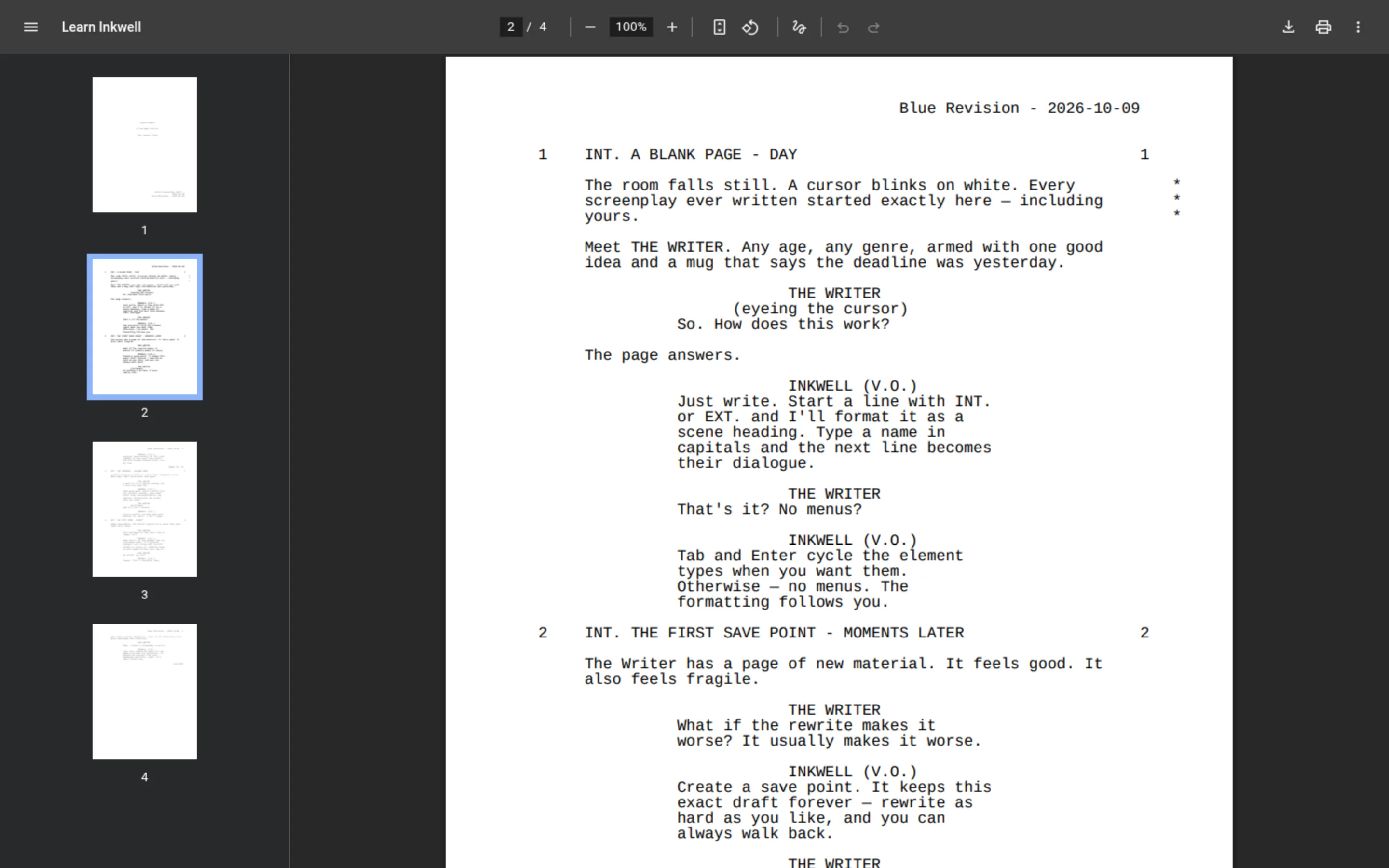
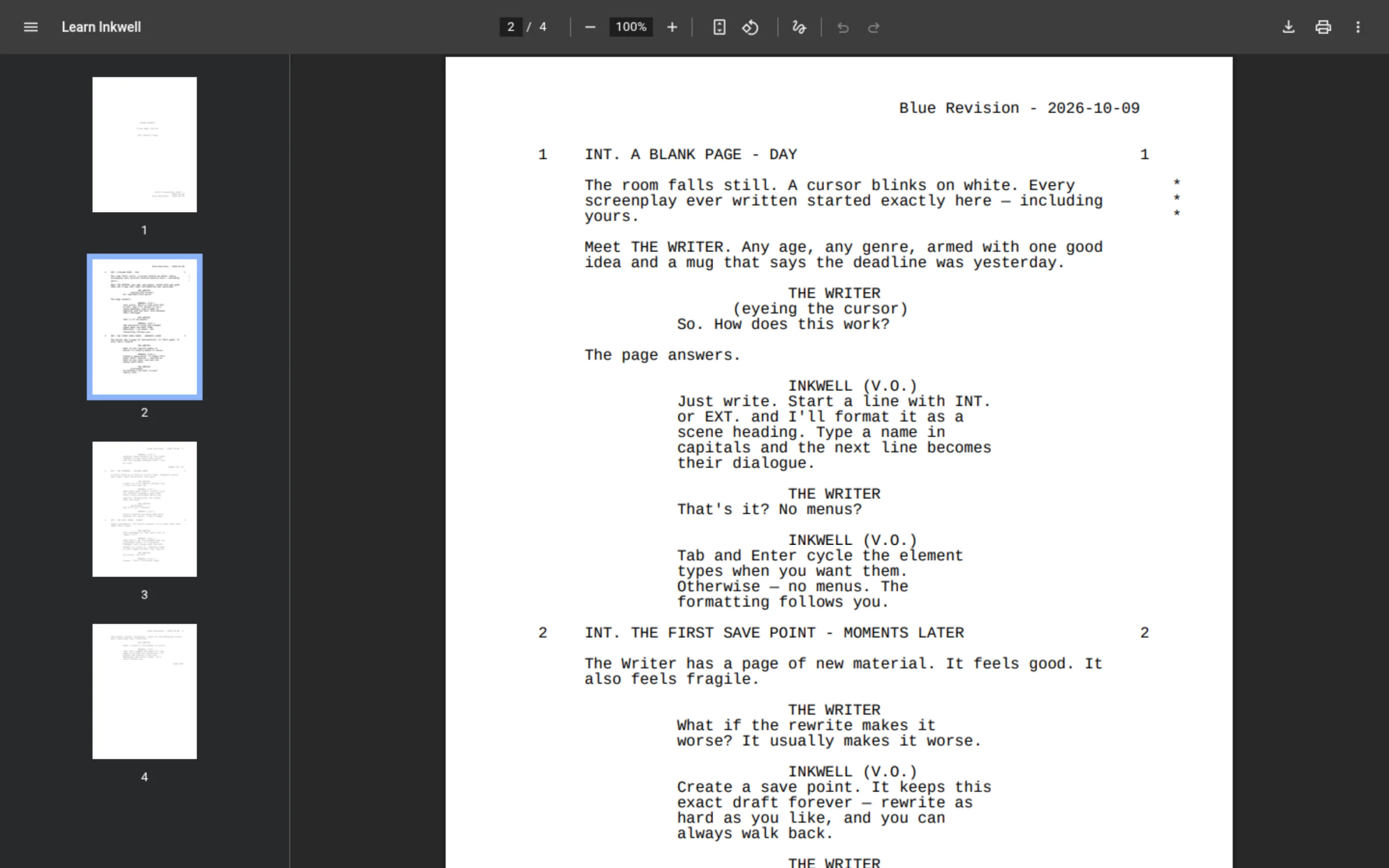
Una página del PDF de producción real muestra su encabezado de revisión azul y asteriscos junto a las líneas revisadas. Descarga
El archivo se descarga con el título del guion en el nombre. Un PDF muestra su progreso mientras se genera y puedes cancelarlo desde ahí.
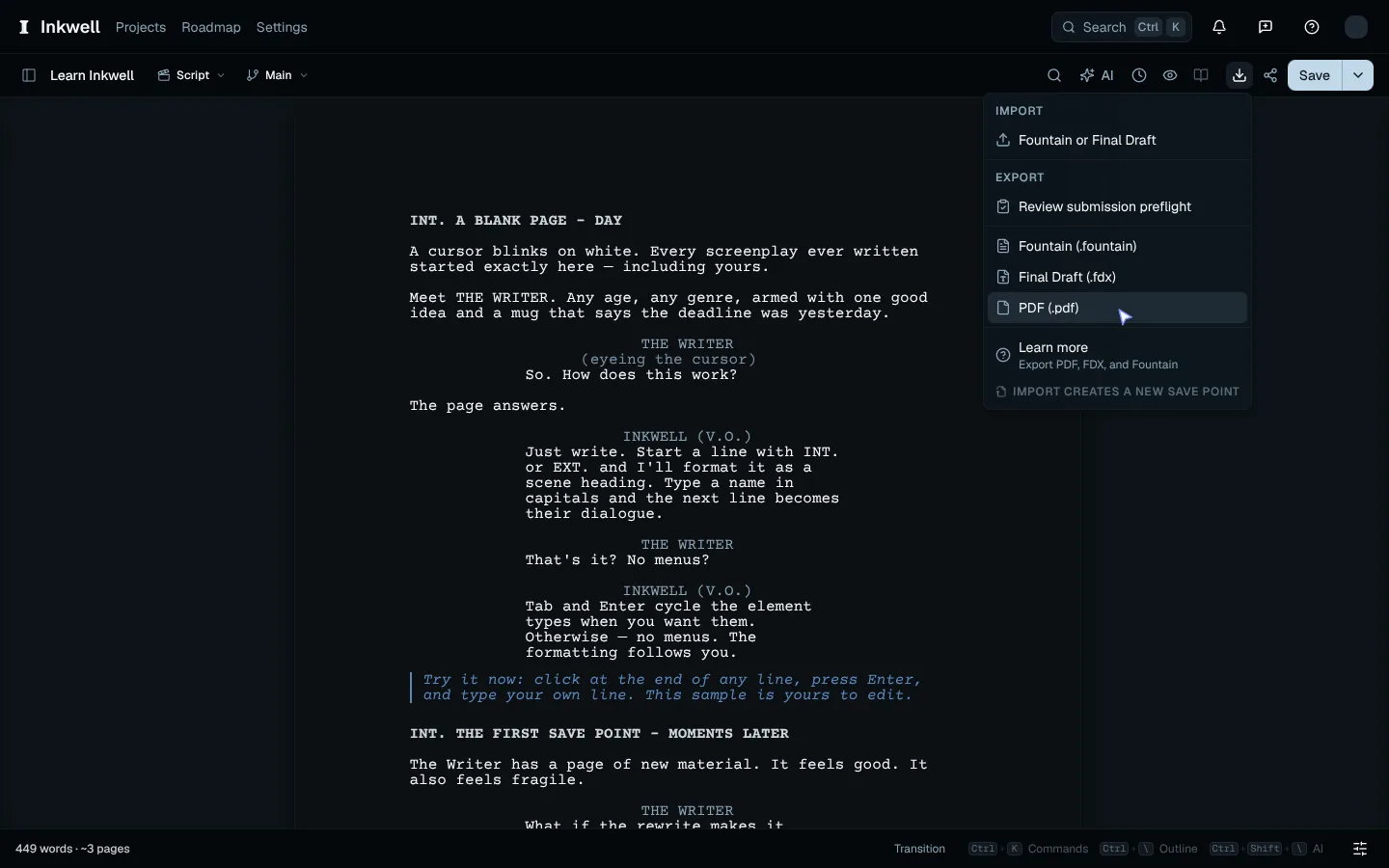
Elige PDF en el menú de exportación y observa cómo la barra de herramientas genera el archivo antes de que termine la descarga.