本文へ移動

Final Draftファイルを読み込む

.fdxやFountainのファイルを、シーン見出し、登場人物、セリフを保ったままPlotに読み込み、書き始める前に読み込みレポートを確認します。

読了時間:1分更新日:

PlotはFinal Draft(.fdx)とFountain(.fountain、.txt)のファイルを直接読み込めます。シーン見出し、ト書き、登場人物、セリフ、括弧書き、トランジションは、手で入力したときと同じ脚本の要素として取り込まれるので、開いた瞬間から編集できます。

Wordで書いたトリートメントやアイデアのメモから始める場合は、.docxを編集できる散文として読み込み、そのあとPlotでシーンを育てていきます。
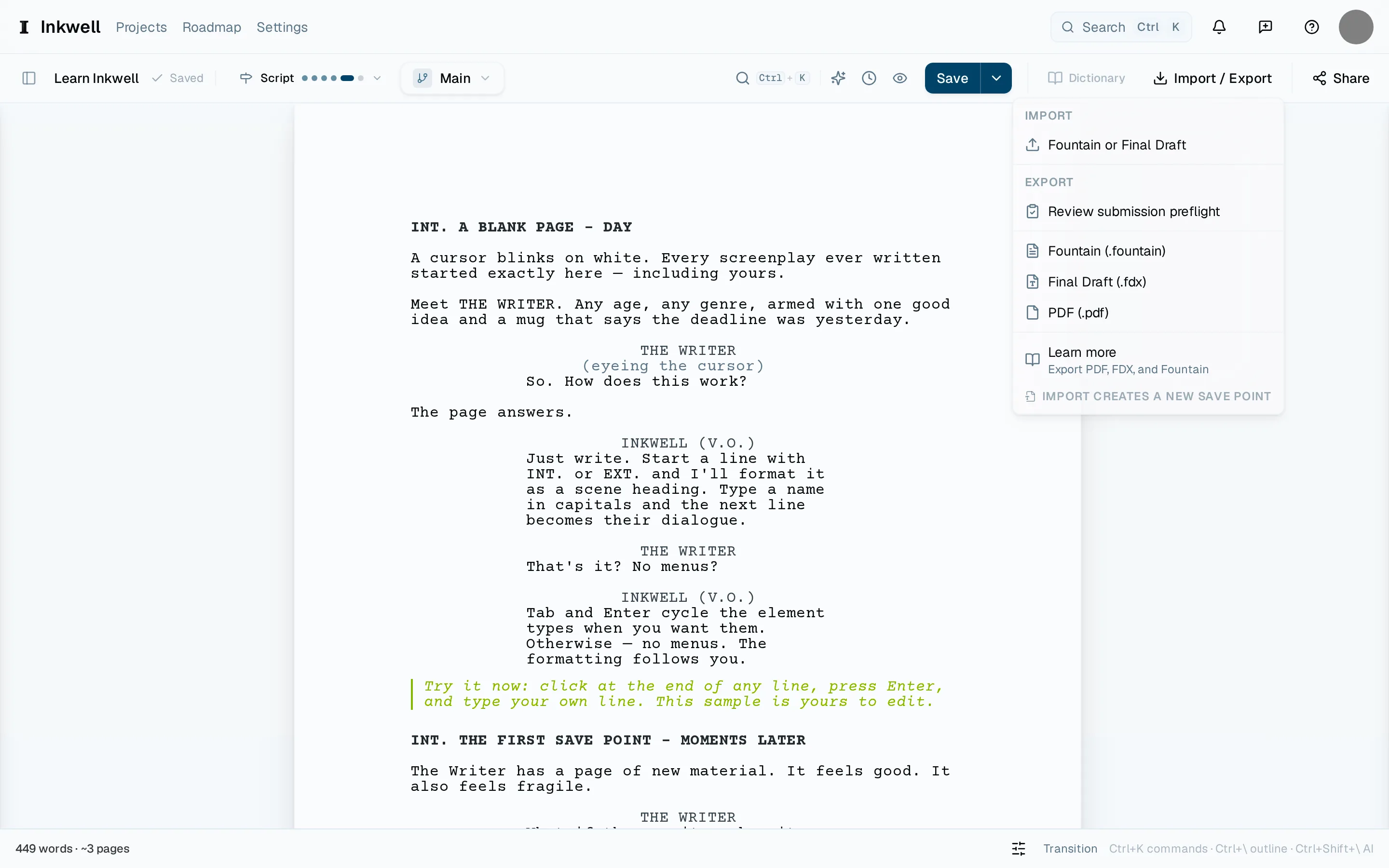
ツールバーのインポート/エクスポートメニューです。インポートではFountainまたはFinal Draftのファイルを読み込みます(1)。その下に、PDF(2)やFinal Draft(3)などの書き出し形式が並びます。
  1. インポートメニューを開く

    開いているプロジェクトで、ツールバーのインポート/エクスポートを選び、インポートの下にあるFountainまたはFinal Draftを選びます。まったく新しいプロジェクトに読み込む場合は、プロジェクトページで新しいプロジェクトの隣にある読み込むを選びます。

  2. ファイルを選ぶ

    .fdxまたはFountainのファイルを選びます。長編映画の脚本でも、サイズの上限には十分収まります。

  3. 置き換えを確定する

    既存のプロジェクトに読み込むと、そのプロジェクトの現在のテキストが置き換えられます。Plotは実行前に確認します。残したい文章がすでにある場合は、復元できるように先に保存ポイントを作成しておきましょう。保存ポイントを作成するをご覧ください。

  4. 読み込みレポートを読む

    脚本の要素に対応付けられなかった行はト書きとして取り込まれ、レポートに一覧で表示されます。脚本全体を校正し直さなくても、必要な数行だけを直せます。各メモの意味は読み込みレポートに警告が表示されるで説明しています。

読み込みレポート

読み込みレポートです。ト書きとして取り込まれた行がすべて表示され、それぞれへ移動できます。

次に読む

  • Word文書をPlotに読み込む

    .docx形式のトリートメント、アウトライン、アイデアのメモを新しいPlotのプロジェクトに読み込み、書式の変更内容を確認して、編集できる散文から始めます。

    使い方・読了時間:1分

  • 読み込みレポートに警告が表示される

    FDXやFountainの読み込みレポートの各行が何を意味するか、その行がなぜト書きとして取り込まれたか、それぞれをいちばん早く直す方法を説明します。

    問題解決・読了時間:1分

  • PDF、FDX、Fountainで書き出す

    選んだ下書きラインと保存ポイントから、業界標準の書式のPDF、制作事務所向けのFinal Draftファイル、またはシンプルなFountainファイルを作ります。

    使い方・読了時間:2分

  • 保存ポイントを作成する

    下書きの今の状態に名前を付けて、あとで比較したり元に戻したりできるようにします。ページから1つのショートカットで行えます。

    使い方・読了時間:1分

この内容について書き手から寄せられたリクエストです。リクエストを開くと進捗を追えます。ボード上のリクエストは英語で書かれています。